

原标题:"tp-link无线路由器登录不了管理界面怎么办"相关路由器设置经验分享。 - 来源:【路由器之家】
初次设置路由器,可能会登录不了路由器设置页面。如果遇到这种问题,该怎么解决呢?下面以TL-WR847N为例介绍下此问题的常见处理方法。
1、确认登录管理界面的方法和输入正确。
如下图所示,打开浏览器,在地址栏中输入192.168.1.1(注意中间的“.”不能输入为“。”),并按回车。如果仍然不能打开,请进行下一步排查。

2、检查并确认设备连线正确。
如下图所示,电脑网线连接路由器LAN1~4中其中之一,路由器电源通电,查看并确认各个指示灯状态正常。
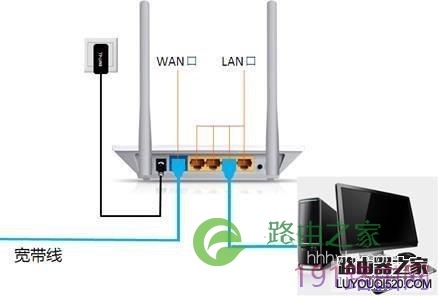
确认完毕,打开浏览器在地址栏输入192.168.1.1,并按Enter键,尝试登录路由器管理界面。如果不能打开,继续下一步操作。
3、检查并确认电脑网络参数设置正确。
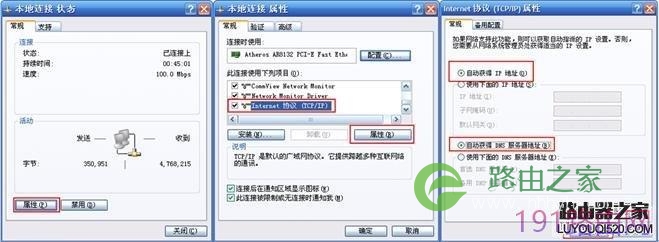
电脑均设置为默认自动获取IP地址即可,不同的操作系统,其设置方法如下:
Windows 2000/XP系统:双击电脑桌面右下角的本地连接“小电脑”图标
 (若电脑右下角没有网卡图标,进入方法为“开始--控制面板--网络连接--双击本地连接”),然后按照下图进行配置即可。
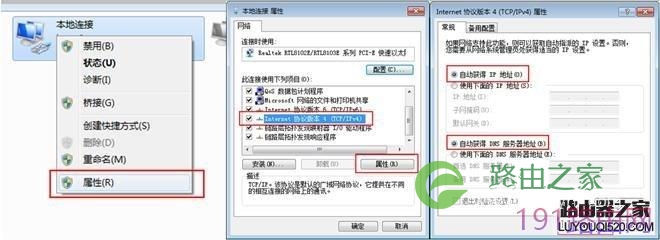
Windows 7/Vista系统:点击桌面右下角的网络连接图标
 ,依次点击“打开网络和共享中心--更改适配器设置/管理网络连接--右击本地连接--属性”(或者点击“开始按钮--控制面板--网络和Internet--网络和共享中心--更改适配器设置/管理网络连接--右击本地连接--属性”),然后按照下图配置即可。
如果是苹果的iMac或Macbook,设置IP地址的方法请参考:
http://win7sky.com/diannaowangluo/20131217-1160.html
经过上面的配置后,电脑就会自动向路由器“索要”IP地址,路由器也会在接收到请求后分配参数给电脑,成功后点击电脑右下角的小电脑图标
 ,在本地连接状态的“支持”选项卡里可以看到电脑获取的参数,如下图(以XP系统为例):
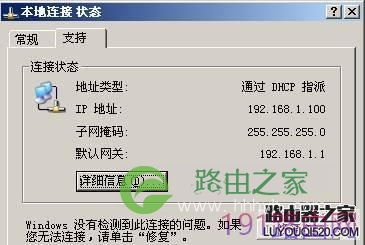
设置完毕,尝试登录路由器管理界面192.168.1.1。如果不能打开,继续下一步操作。
4、将路由器恢复出厂设置。
方法可以参考说明书。绝大部分TP-LINK路由器的复位方法是:设备通电状态下,按住reset键5秒左右,SYS指示灯
 快速闪烁三次即可松手,复位成功。恢复出厂设置之后,尝试登录路由器管理界面192.168.1.1。如果不能打开,继续下一步操作。
5、检查并确认浏览器设置正确。
更换网页浏览器或电脑,尝试登录路由器设置页面,如果没有其他浏览器及电脑,请检查浏览器是否设置了错误代理信息,检查方法如下:
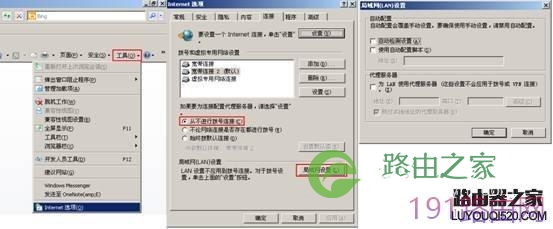
打开IE浏览器,依次点击“工具——Internet选项”选择“连接”选项卡,选择“从不进行拨号连接”后点击“局域网设置”,确保三个选项均未勾选,如下图所示,并点击“确定”,回到上一个Internet选项对话框,点击“确定”。
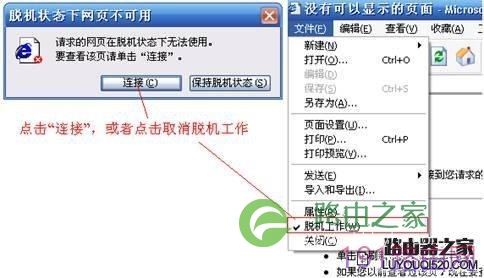
关闭脱机状态,脱机状态下会影响正常浏览网页。在弹出“脱机状态下网页不可用”提示下选择连接,或者点击浏览器“文件——脱机工作”,不勾选脱机工作。
设置完毕,尝试登录路由器管理界面192.168.1.1。如果不能打开,继续下一步操作。
6、确认电脑ARP信息正确。
将路由器LAN口上其他电脑全部拔掉,只保留一台电脑,并清除电脑的ARP缓存信息,方法如下:
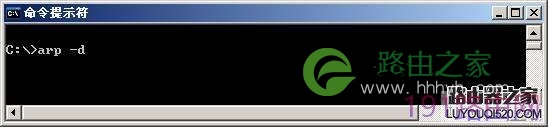
Windows XP:依次点击“开始——运行”,运行输入框中输入“cmd”,点击“确定”,在弹出的DOS界面中输入命令“arp –d”,并按Enter键即可。
Windows 7:点击开始,在搜索程序输入框中输入“cmd”,搜索到cmd程序,右键点击该程序,选择以“管理员身份运行”,在打开的DOS界面中输入命令“arp –d”,并按Enter键即可。如下图所示。
确认完毕,尝试登录路由器管理界面192.168.1.1。如果还是不能解决问题。请拨打TP-LINK技术服务热线400-8863400电话咨询。
本文来自投稿,不代表路由百科立场,如若转载,请注明出处:https://www.qh4321.com/23975.html