tp-link路由器当无线网卡使用-Client模式操作方法

原标题:"tp-link路由器当作无线网卡使用-Client模式"相关路由器设置经验分享。 – 来源:路由器之家

TL-WA801N工作在Client模式下相当于无线网卡,有线终端通过网线连接到T”

tp-link路由器当无线网卡使用-Client模式操作方法

原标题:"tp-link路由器当作无线网卡使用-Client模式"相关路由器设置经验分享。 – 来源:【路由器之家】

TL-WA801N工作在Client模式下相当于无线网卡,有线终端通过网线连接到TL-WA801N,即可接入网络。

本文介绍TL-WA801N工作在Client模式的应用和配置方法。

tp-link路由器当作无线网卡使用-Client模式

TL-WA801N Client模式应用拓扑

确认主路由器参数

tp-link路由器当作无线网卡使用-Client模式

注意:此处参数仅供本文参考,真实环境中以实际参数为准。

第一步:登录管理界面

1、操作电脑设置

操作电脑有线网卡设置静态IP地址,IP地址设置为192.168.1.10。

如果不清楚如何设置电脑为静态IP,请点击参考:如何给电脑设置IP地址

2、输入管理地址

打开浏览器,清空地址栏并输入192.168.1.254,回车后页面会弹出登录框。

tp-link路由器当作无线网卡使用-Client模式

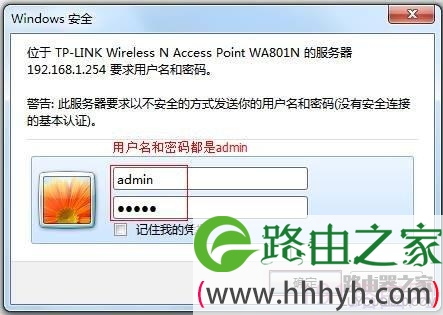
3、登录管理界面

在登录框中,输入路由器默认的用户名和密码:admin,点击确定,进入管理界面。

注意:如果有修改过登录的用户名和密码,请使用修改后的用户名和密码登录。
tp-link路由器当作无线网卡使用-Client模式

如果无法登录管理界面,请点击参考详细排查方法:无法登陆路由器的管理界面怎么办?

第二步:设置无线ap

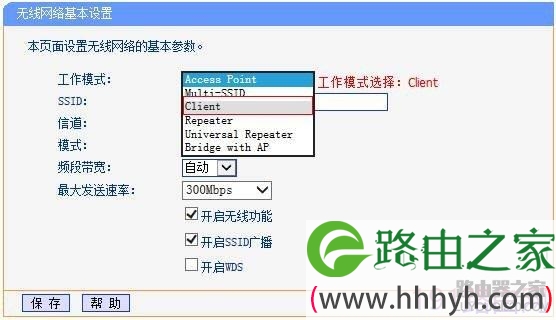
1、选择工作模式

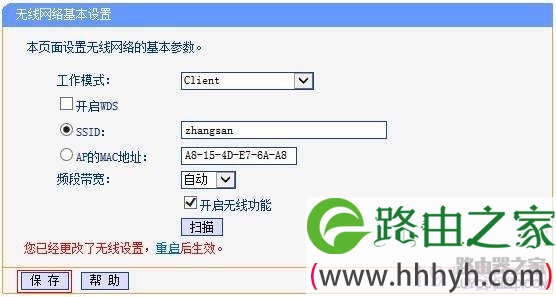
登录到AP的管理界面,点击无线设置>>基本设置,工作模式选择Client。
tp-link路由器当作无线网卡使用-Client模式

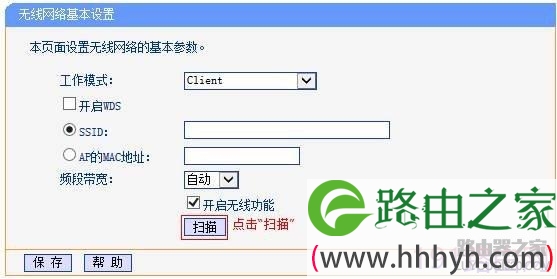
2、扫描无线信号

点击扫描,查找无线信号。

tp-link路由器当作无线网卡使用-Client模式

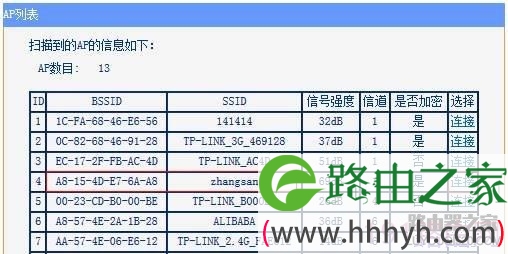
3、选择主路由器信号

在扫描页面找到主路由器的SSID,点击连接。

tp-link路由器当作无线网卡使用-Client模式

注意:如果扫描不到主路由器的信号,请确认主路由器已开启无线功能,且尝试减小主路由器与AP之间的距离。

4、保存设置

点击保存,暂不重启,继续下一步操作。
tp-link路由器当作无线网卡使用-Client模式

5、输入无线密码

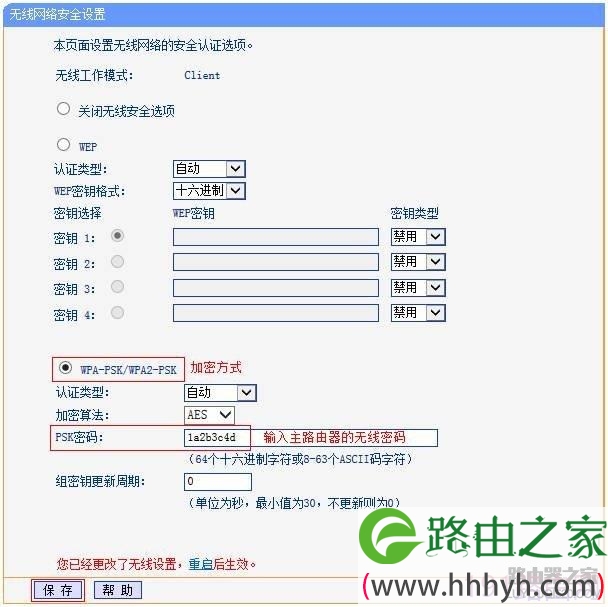
点击无线设置>>无线安全设置,选择和主路由器相同的加密方式WPA-PSK/WPA2-PSK,在PSK密码的位置输入主路由器的无线密码,点击保存,暂不重启,继续下一步操作。
tp-link路由器当作无线网卡使用-Client模式

6、修改管理地址

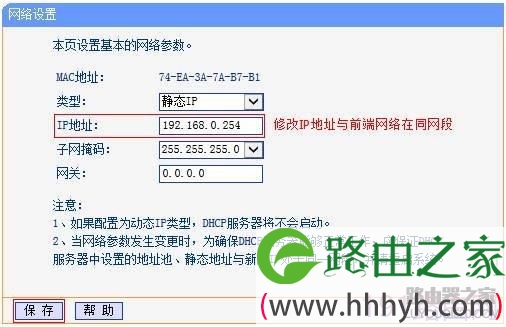
AP的管理IP地址是192.168.1.254,为了便于后续管理,修改管理IP地址与当前网络同网段。

修改方法:点击网络参数,修改IP地址与当前网络同网段。如当前网络的网段是192.168.0.x,则修改管理IP地址为192.168.0.254。点击保存并重启。
tp-link路由器当作无线网卡使用-Client模式

注意:修改之后需要使用修改后的IP地址管理AP。

第三步:确认设置成功,可以上网

重启完成后,将电脑的有线网卡设置为自动获取IP地址,获取到参数后,尝试上网。如果可以成功访问,说明Client模式设置成功。

如果Client模式设置完成,但是连接在AP下的终端无法上网,请点击参考:Client模式设置完成,连接在Mini路由器的电脑无法上网,怎么办?

本文来自投稿,不代表路由百科立场,如若转载,请注明出处:https://www.qh4321.com/23965.html

(0)

相关推荐

  • 精选192.168.0.1路由器密码设置教程

    原标题:"192.168.0.1路由器密码设置"的相关路由器设置教程资料分享。- 来源:路由器之家。

    192.168.0.1路由器设置密码设置包括两个方面的内容:分别是192.168.0.1路由器的”

    2021年2月15日
    0
  • TP-Link TL-WR845N无线路由器设置上网

    TP-Link TL-WR845N无线路由器的安装和上网设置,需要注意的是,TP-Link TL-WR845N无线路由器的固件一共有3个版本,V1.0、V3.0和V4.0三个版本,固件版本不同,在设置上会有所差异。

    2021年3月12日
    0
  • 水星melogin.cn手机登录设置密码步骤

    原标题:"水星melogin.cn手机登录设置wifi密码教程"相关路由器设置经验分享。 – 来源:路由器之家  路由器系统构成了基于TCP/IP 的国际互联网络Internet 的主体脉络,也可以说,”

    2021年1月30日
    0
  • 路由器暗码被的应对法子

    真达——用户名:user暗码:password或用户名:root暗码:grouter 除少数厂商的无线由器存正在全能暗码或登录破解缝隙中,若是之前出有针对参数设置装备摆设文件停止保留的话,要想正在保留当前设置参数的条件下恢复暗码是不太大概的,要想可以或许再次登录”

    2021年2月9日
    0
  • 路由器被劫持会怎么样 如何判断路由器被劫持

    原标题:"路由器被劫持怎么办,路由器遭受劫持解决办法"关于路由器设置教程分享。 – 来源:路由器之家 – 编辑:小元。
    如果你的路由器被劫持那该怎么办?下面说说路由器遭受劫持解”

    2023年9月7日
    0
  • melogin.cn登录页面打不开解决方法

    【导读】melogin.cn登录页面打不开?水星路由器192.168.1.1登录页面打不开?路由器设置教程,下面路由器之家小编详细为大家介绍一下。melogin.cn登录页面打不开?水星路由器192

    2021年7月27日
    0