TP-LINK 842N无线路由器设置具体图解

原标题:"TP-LINK 842N无线路由器设置"相关路由器设置经验分享。 – 来源:路由器之家

本教程主要针对XP系统 拔号上网该如何正确设置路由器

路由器设置主要分为4个步”

TP-LINK 842N无线路由器设置具体图解

原标题:"TP-LINK 842N无线路由器设置"相关路由器设置经验分享。 – 来源:【路由器之家】

本教程主要针对XP系统 拔号上网该如何正确设置路由器

路由器设置主要分为4个步骤:

第一步,进行物理连接

第二步,设置电脑登陆路由器管理界面

第三步,设置路由器

第四步,设置电脑的无线连接

<详细操作请看下面>

TP-LINK 842N无线路由器设置具体图解

第二步 设置电脑登陆路由器管理界面

下面的设置ip以xp系统为例,其他系统请参考:如何给电脑设置IP地址,其中有windows98、windows2000、vista、windows7系统设置ip的方法

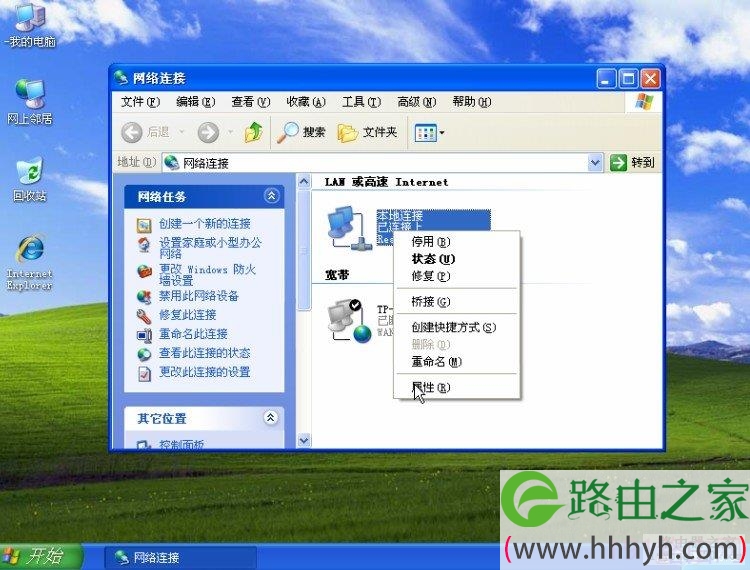
1、右击网上邻居点属性

TP-LINK 842N无线路由器设置具体图解

2、如下图右击本地连接选择“属性”

TP-LINK 842N无线路由器设置具体图解

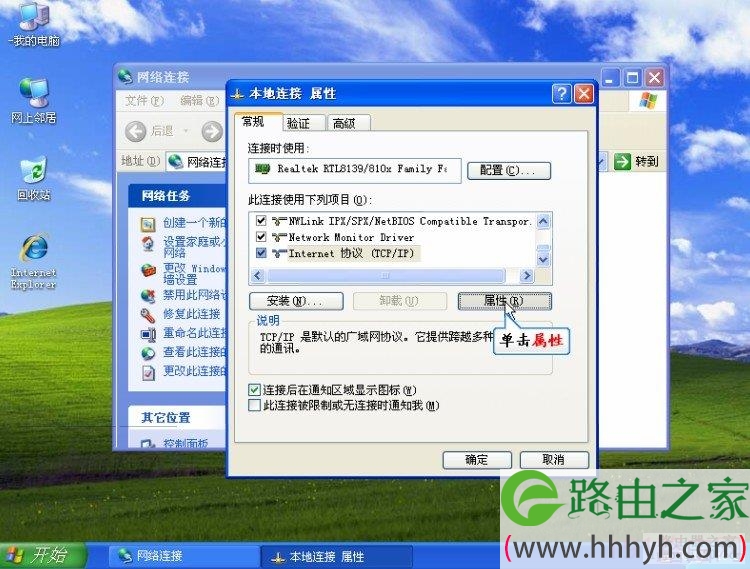
3、滚动条往下移找到 Internet协议 选中 点属性

TP-LINK 842N无线路由器设置具体图解

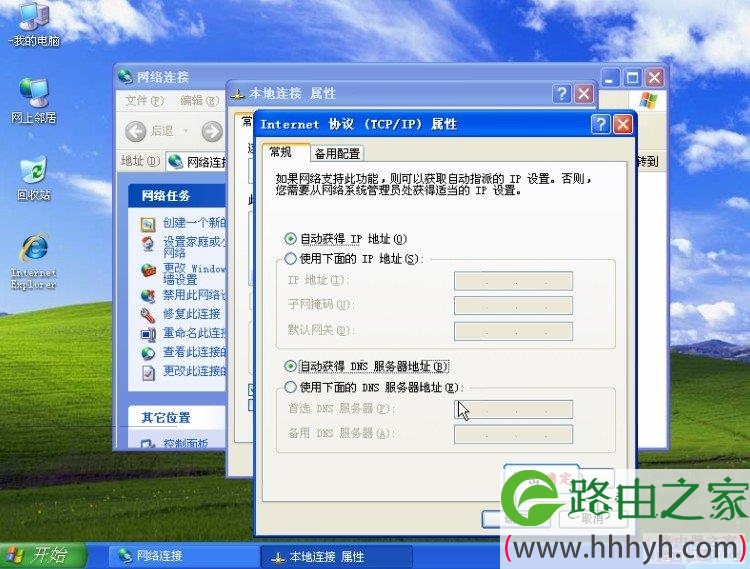
4、全部改成"自动获取IP地址 自动DNS服务器地址"然后全部确定后关闭对话框
TP-LINK 842N无线路由器设置具体图解

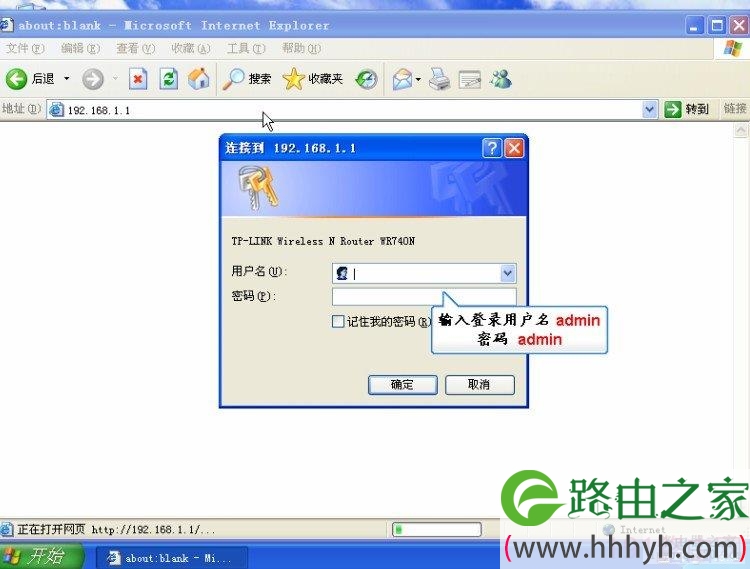
5、最后打开一个IE浏览器 输入 192.168.1.1 回车进入如下图界面 最后输入口令与密码均为"adim"
如果无法打开192.168.1.1 ,请参考:进不去192.168.1.1的解决方法
也可通过路由器模拟设置来了解路由器的设置过程
TP-LINK 842N无线路由器设置具体图解

第三步:开始登陆路由器开始对路由器进行设置

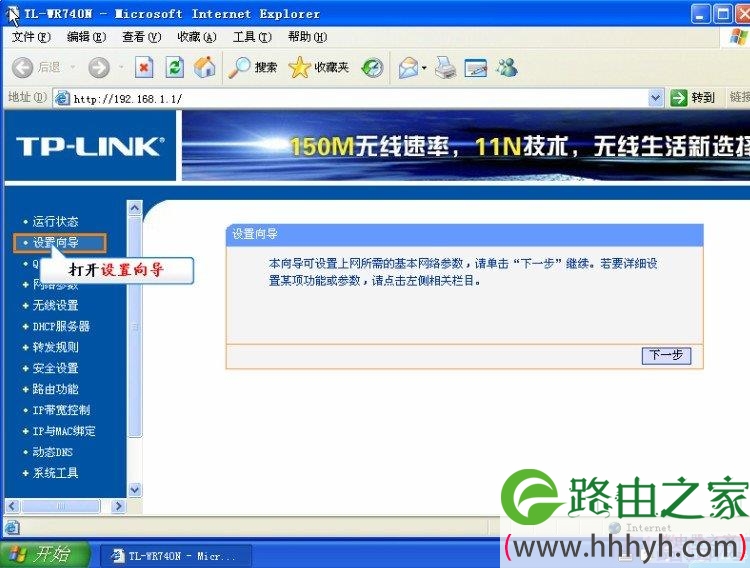
1、点击打开设置向导(如下图所示)
TP-LINK 842N无线路由器设置具体图解

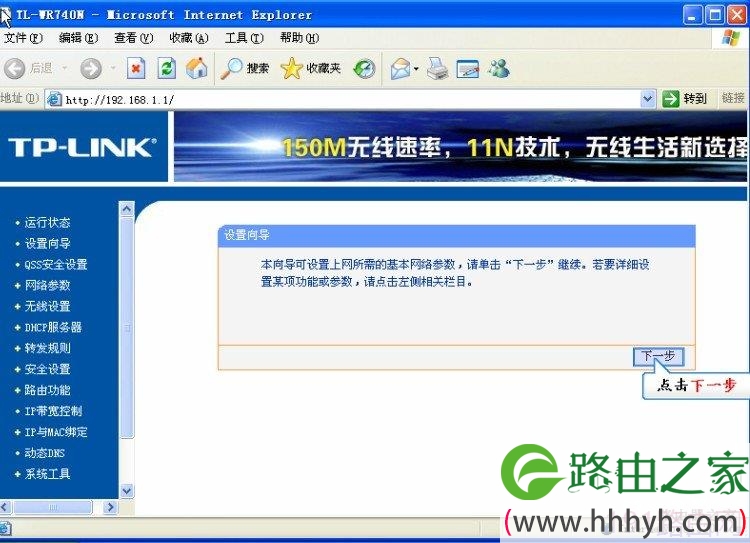
2、进入如下图界面直接点击下一步即可

TP-LINK 842N无线路由器设置具体图解

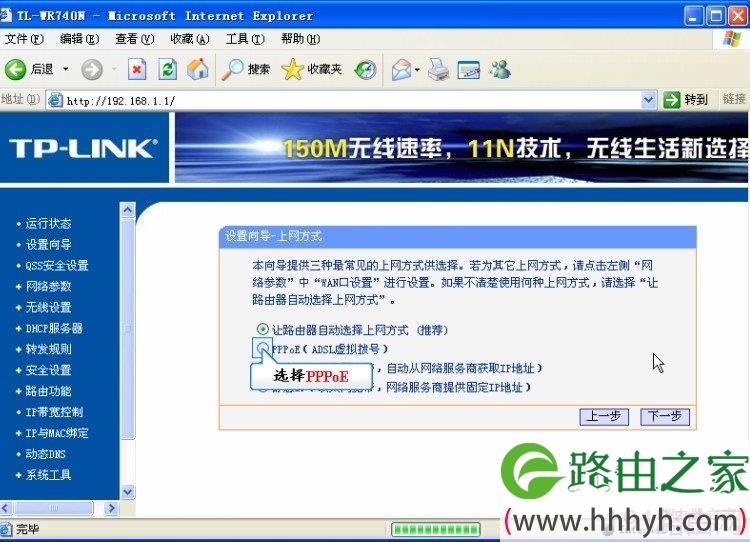
3、选择 PPPOE(ADSL虚拟拔号)此选项 点击下一步(如下图所示)

TP-LINK 842N无线路由器设置具体图解

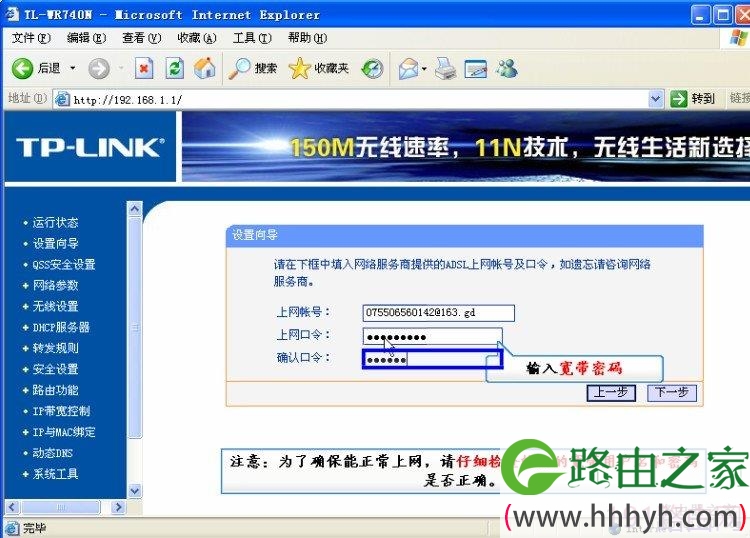
4、如下图的界面里输入您当时办理宽带获得的帐号和密码(一定要准确输入否则无法上网)
TP-LINK 842N无线路由器设置具体图解

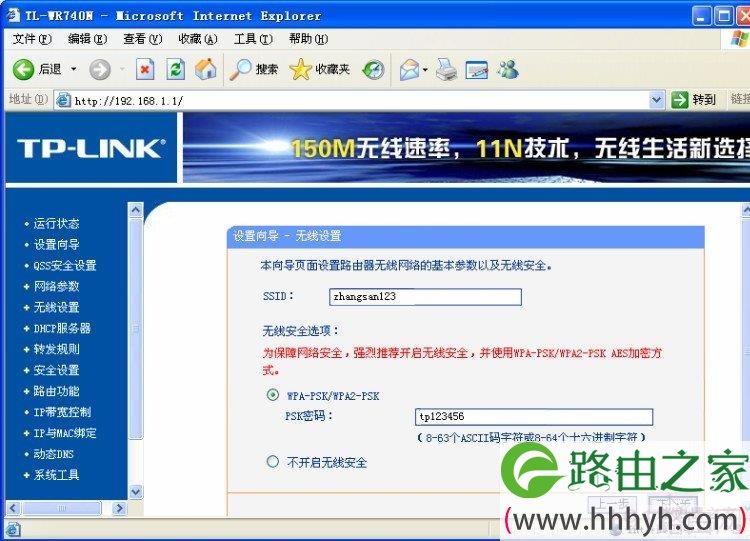
5、进入无线网络设置 (SSID:即为无线网络名称 只能用英文来命名、PSK密码即为无线网
络密码 设置不少于8位英文+数字)
TP-LINK 842N无线路由器设置具体图解

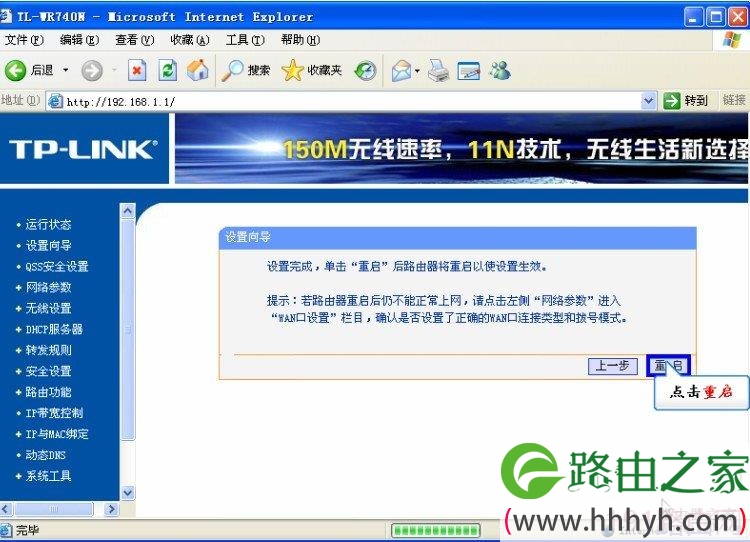
6、设置完成重启即可

TP-LINK 842N无线路由器设置具体图解

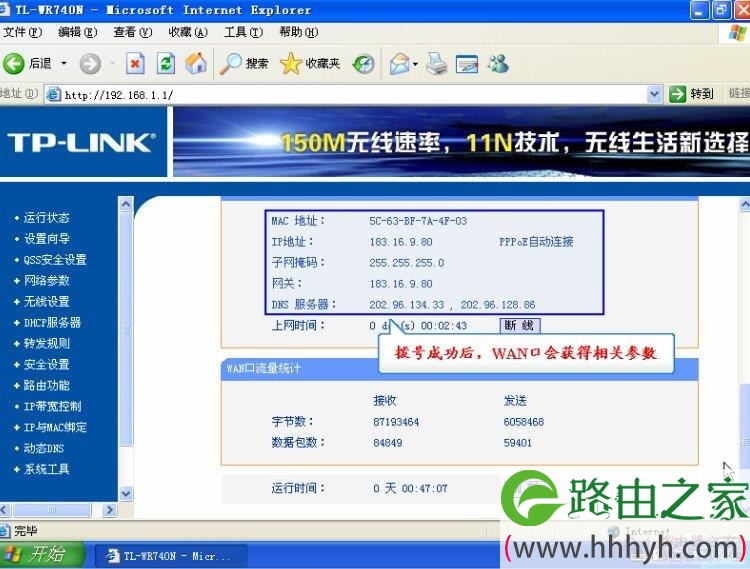
7、重启完之后回到主页面点击“运行状态”在此界面查看“WAN口”是否有IP地址与DNS服务器

如果WAN口状态全部显示“0.0.0.0”那说明未设置好!正常情况严格按照上面的步骤做肯定能获
取网络地址!! 如果设置不成功请检查设置中是否有未按说明操作,恢复默认设置再试一次!!
TP-LINK 842N无线路由器设置具体图解

————————————————————————————————————
第四步 设置电脑连接无线路由器

1、无线路由器设置好之后

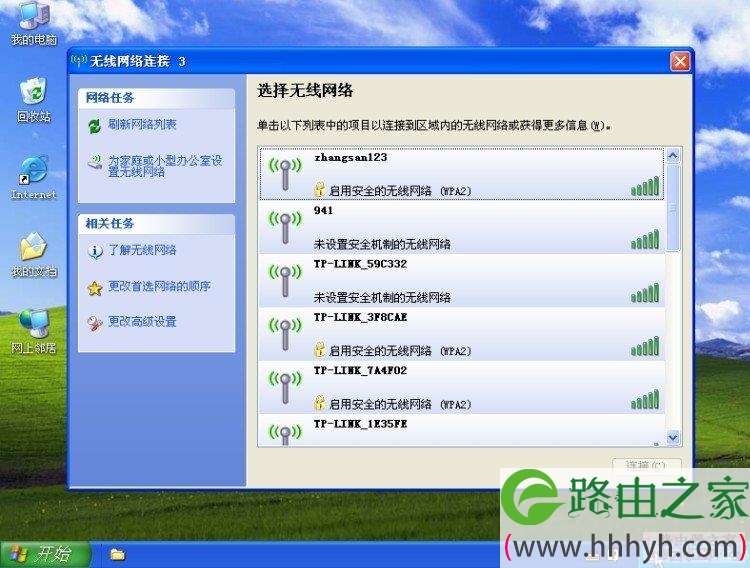
2、打开带无线网络功能的电脑、笔记本双击无线网络连接,即如下图鼠标指的位置

3、即可以找到自己的无线网络名称双击连接

4、输入密码即可上网了
TP-LINK 842N无线路由器设置具体图解

本文来自投稿,不代表路由百科立场,如若转载,请注明出处:https://www.qh4321.com/23959.html

(0)

相关推荐

  • 猫自带路由器怎么用啊 无线路由器和猫一体机怎么设置密码

    原标题:"无线路由器和猫一体机TP-Link TD-W89741N"关于路由器设置教程分享。 – 来源:路由器之家 – 编辑:小元。
    无线路由器和猫一体机TD-W89741N增强型共享上网一体机,凝聚卓”

    2023年7月14日
    0
  • 如何简单又专业的测试自己家的网速

    随着网络的迅猛发展,不少家庭已经升级了百兆光纤,作为用户,最关心的肯定是网速问题啦,怎么知道自己家的网速是否达到运营商承诺的速度呢?怎么知道自己家的网速是多少呢?光纤升级后上网感觉没变快是怎么回事呢?莫急,接下来腾小妹为你一一解答。宽带测速是否达标的判断标准在测速前,我们需要了解一下宽带测速的达标

    2021年8月28日
    0
  • 手机可以上网电脑上不了网怎么回事

    原标题:"手机可以上网电脑上不了网怎么办"的相关路由器设置教程资料分享。- 来源:路由器之家。

    (一) 如下图所示,小电脑打&times;,检查电脑网线口及路由器LAN口上的网线是否”

    2021年1月15日
    0
  • 设置wifi的ip地址是什么?

    问:设置wifi的IP地址是什么?答:不同的wifi路由器,设置的ip地址可能不一样;而且现在很多wifi路由器,不使用IP地址登录了,而是用一个域名来登录。不管wifi路由器是用IP地址登录的,还是用域名登录登录的,你都可以在该wifi路由器底部铭牌上,查看到它的登录IP地址/域名信息。如下图所示

    2021年5月22日
    0
  • 小米路由器用手机设置密码 小米智能路由器设置

    原标题:"小米路由器用手机怎么设置密码?"关于路由器设置教程分享。 – 来源:路由器之家 – 编辑:小元。
    小米路由器中经常用到的密码有2个,它们分别是:Wi-Fi密”

    2021年2月18日
    0
  • wifi管理员密码忘记了怎么办

    原标题:"wifi管理员密码是什么?怎么查看wifi管理员密码"的相关路由器设置教程资料分享。- 来源:路由器之家。

    “wifi管理员密码是多少?在重新设置wifi时,打开设置页面”

    2021年2月15日
    0