

原标题:"如何使用手机设置tp-link路由器上网?"相关路由器设置经验分享。 - 来源:【路由器之家】
当我们身边没有电脑的时候如何设置路由器呢?其实手机也能设置路由器,今天【路由器之家】就告诉大家如何操作,本例为TP-LINK的TL-WDR5820路由器,TL-WDR5820千兆版路由器的WAN口和LAN口均支持千兆传输速率,可以满足高于百兆宽带线路需求。同时为电脑、手机、Pad等终端提供有线、无线网络,实现宽带共享上网。
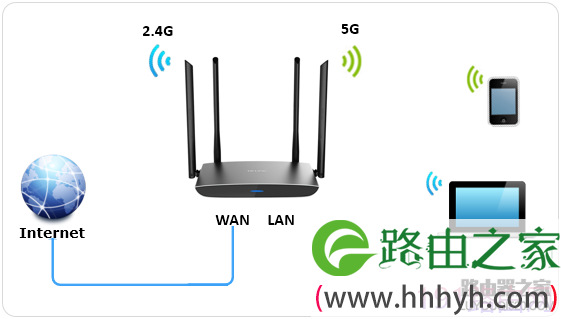
本文详细介绍使用手机设置路由器上网的方法。
1.连接路由器
将前端上网的宽带线连接到路由器的WAN口,并确认对应接口的指示灯常亮或闪烁。(入户线路的详细连接方法请参考:路由器和上网线路(宽带)怎么连接?)
然后使用手机搜索连接路由器的无线信号,如下图:
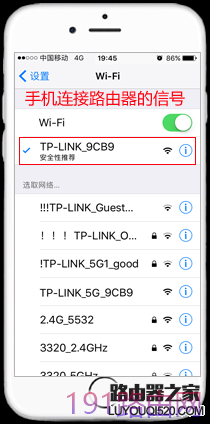
手机连接路由器的无线信号
双频无线路由器,默认会发射:TP-LINK_XXXX、TP-LINK_5G_XXXX两个无线信号(XXXX为包装盒标贴上MAC地址后四位)
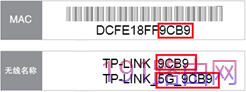
默认无线没有密码,手机连接任一信号即可。
2.登录管理界面
手机连接上路由器的无线信号后会自动弹出路由器的登录页面。如果没有自动弹出,请打开手机浏览器,清空地址栏并输入路由器的管理地址tplogin.cn(或192.168.1.1),即可显示登录页面,如下图:
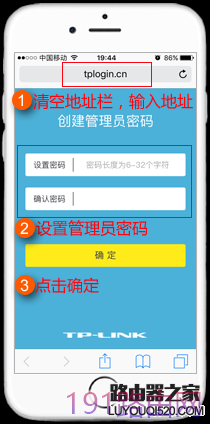
登录管理界面,设置管理员密码
首次登录界面,需要按照提示设置一个6~32位的管理员密码,然后点击“确定”,即可登录路由器设置界面。
注意:请记住设置好的管理员密码,用于后续管理路由器使用。
3.输入宽带帐号和密码
登录界面后,路由器会自动检测上网方式,如果检测为“宽带拨号上网”,请在对应方框中输入运营商提供的宽带账号和密码,并确定该账号密码输入正确,点击“下一步”:
设置上网参数
注意:76%的用户因为输错宽带账号、密码导致无法上网,请仔细检查输入的宽带账号密码是否正确,注意区分中英文输入、字母大小写、后缀是否完整等。
如果不确定,请咨询宽带运营商。
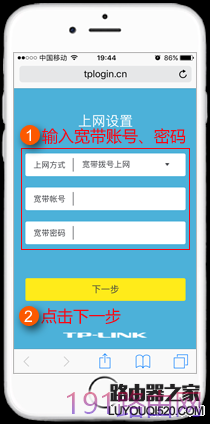
请根据向导提示操作,如果上网方式检测为“自动获取IP地址”直接点击“下一步”;如果检测为“固定IP地址”上网,填写对应参数后点击“下一步”。
4.设置无线名称和密码
无线设置页面,可以分别修改2.4G、5G信号的无线名称以及无线密码,如下图:
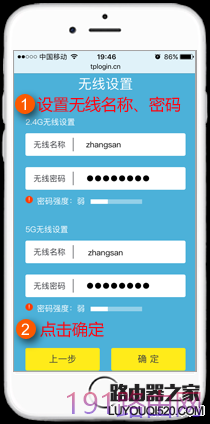
设置无线参数
注意:“无线名称”建议使用数字或字母,请勿使用中文。(如:zhangsan)
“无线密码”建议设置8~63位的数字与字母组合。(如:1a2b3c4d)
2.4G、5G的无线名称、无线密码建议设置相同,终端可以在2.4G和5G网络之间漫游。
5.完成设置,手机重新连接无线信号
至此,路由器设置完成。
手机重新搜索新设置的无线信号名称,输入无线密码,连接上无线信号即可上网。
其他无线终端(手机、Pad等),只需连接上路由器的无线信号就可以实现上网;其他有线终端(台式机等),只需使用网线将其连接到路由器任意空闲的LAN口即可上网;无需再设置路由器。
设置完成,手机重新连接无线信号
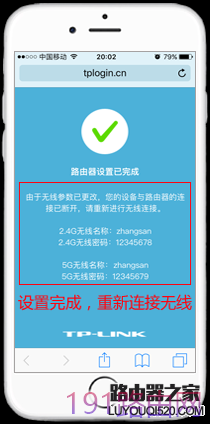
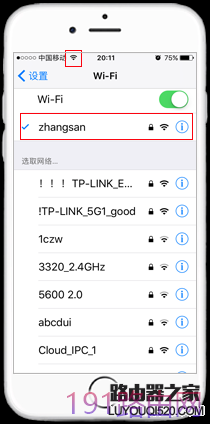
注意:本例中2.4G、5G设置的无线名称相同,因此完成后终端只能搜索到一个无线信号,从而实现不同频段之间的漫游。如果设置的无线名称不同,支持5G的终端则可以搜索到两个无线信号。
本文来自投稿,不代表路由百科立场,如若转载,请注明出处:https://www.qh4321.com/23958.html