磊科无线路由器设置具体教程

原标题:"磊科无线路由器设置方法图解"相关路由器设置经验分享。 – 来源:路由器之家

磊科路由器是比较有名的路由器,口碑也相当不错,其实磊科路由器的设置方法跟其它的一般”

磊科无线路由器设置具体教程

原标题:"磊科无线路由器设置方法图解"相关路由器设置经验分享。 – 来源:【路由器之家】

磊科路由器是比较有名的路由器,口碑也相当不错,其实磊科路由器的设置方法跟其它的一般家用路由器设置方法差不多。不过,还是有一些新手朋友不会弄,想要【路由器之家】写一篇关于磊科Netcore无线路由器设置步骤和教程的教程。

线路连接

电话线接入的用户(请准备2根网线)

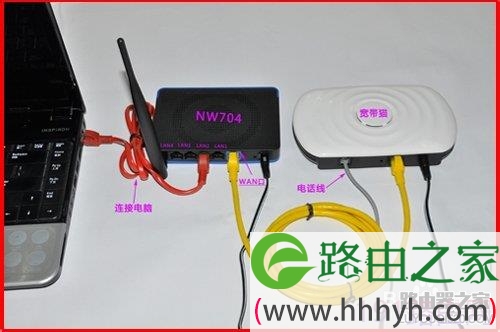
将电话线(比较细的那一根)接猫的line口(比较小的那个口),猫分出来的一根网线接路由器的WAN口;再找一根网线,一头接电脑,一头接路由器的LAN口,接线方式如图:
磊科无线路由器设置方法图解0

网线直接入户的用户(请准备2根网线)

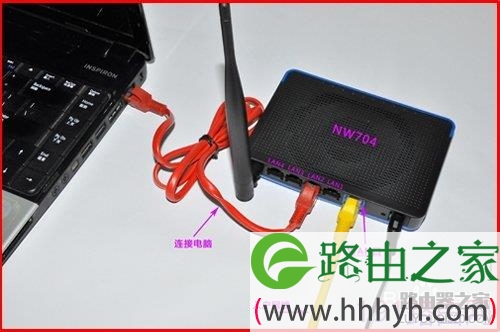
直接将入户的网线接在路由器的WAN口,再找一根网线,一头接电脑,一头接路由器的LAN口,接线方式如下图:
磊科无线路由器设置方法图解1

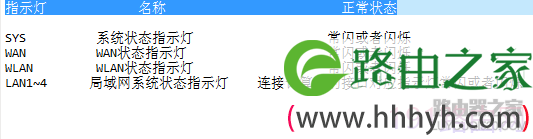
注意:连接完成后,请检查路由器指示灯是否正常

磊科无线路由器设置具体教程

设置电脑

将电脑上的本地连接IP地址设置为“自动获得IP地址”

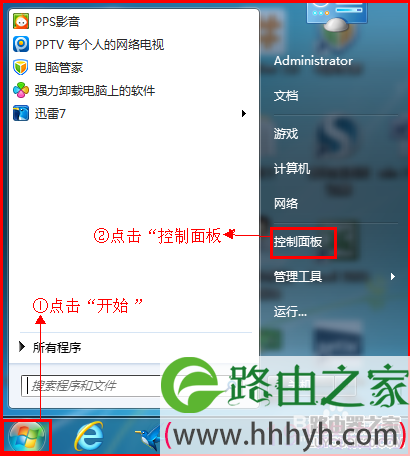
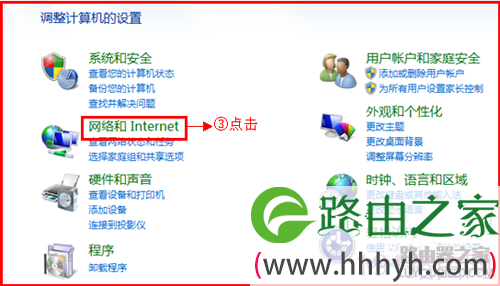
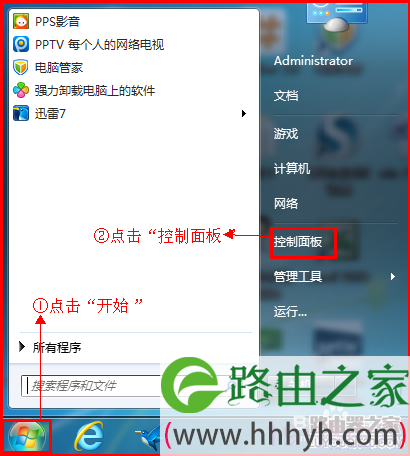
1、 左键点击桌面上的“开始”→“控制面板”→“网络和共享中心” →“更改网络适配器”:
磊科无线路由器设置方法图解2

磊科无线路由器设置方法图解3

磊科无线路由器设置方法图解4

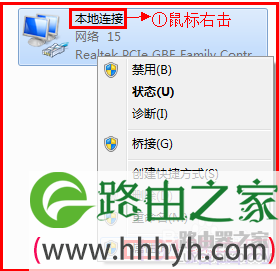
右键点击“本地连接”,选择“属性”:

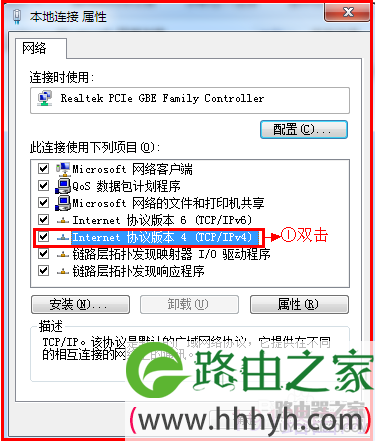
磊科无线路由器设置方法图解5双击“Internet 协议(TCP/IP)”:

磊科无线路由器设置方法图解6

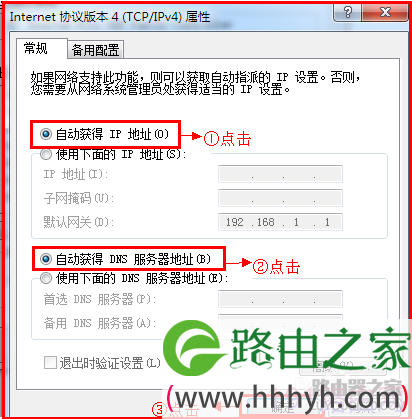
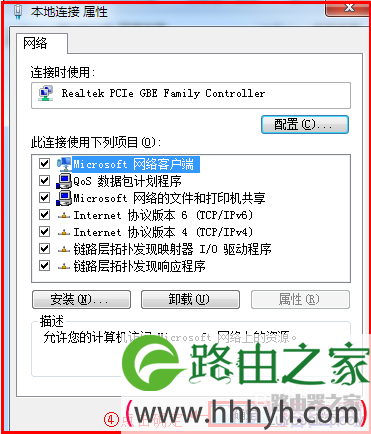
选择“自动获得IP地址”和“自动获得DNS服务器地址”,点击“确定”。返回上一界面,点击“确定”。

磊科无线路由器设置方法图解7

磊科无线路由器设置方法图解8

设置路由器

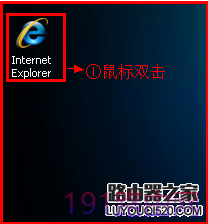
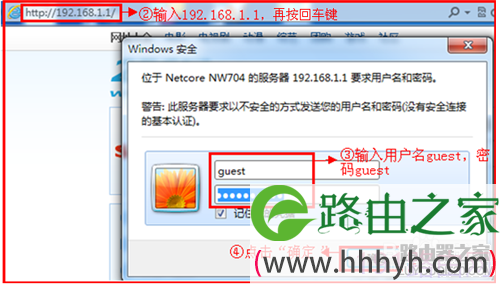
鼠标双击打开浏览器,在浏览器中输入:192.168.1.1 按回车键,在跳转的页面中输入账户guest,密码 guest,点击“确定”

磊科无线路由器设置方法图解9

磊科无线路由器设置方法图解10

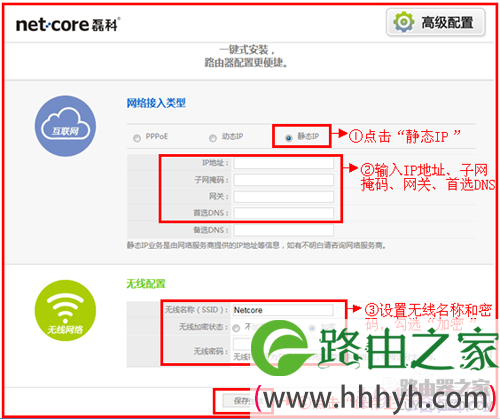
进入路由界面设置,在页面的网络接入类型中有3种接入类型选择“静态IP” 、“动态IP”、“PPPoE”。

静态IP(有固定IP,子网掩码,网关,dns宽带的用户)拨号上网的用户,可点击“静态IP”输入电脑上网固定的IP地址、子网掩码、默认网关、首选DNS服务器,再设置无线的SSID号和密码,“确定”即可,参考如下设置步骤:

磊科无线路由器设置方法图解11

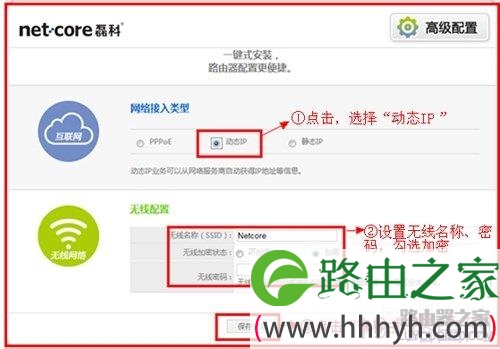
“动态IP”(从另外一个路由器里面分出来的网络,例如公司,小区,或者和邻居合用一根宽带的用户)拨号上网的用户,在页面的网络接入类型中选择“动态IP” ,设置无线的SSID号和密码,“确定”即可,参考如下设置步骤:

磊科无线路由器设置方法图解12

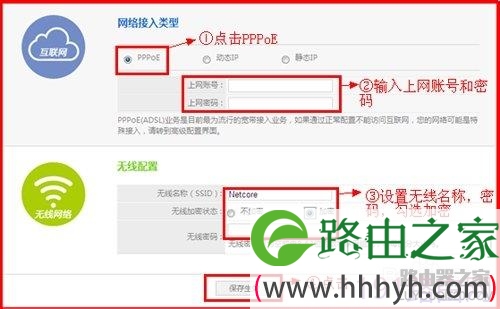
“宽带连接”程序拨号上网的用户,在页面的网络接入类型中选择“PPPoE” ,输入宽带的帐号和密码,再设置无线的SSID号和密码,“确定”即可,参考如下设置步骤:

磊科无线路由器设置方法图解13

设置无线网

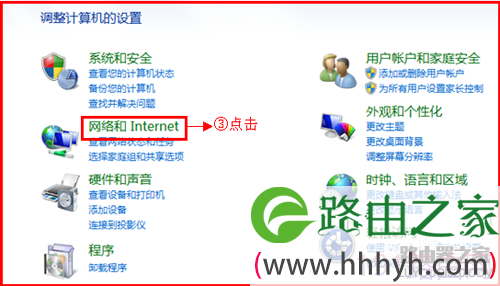
左键点击桌面上的“开始”→“控制面板”→“网络和共享中心” →“更改网络适配器”:
磊科无线路由器设置方法图解14

磊科无线路由器设置方法图解15

磊科无线路由器设置方法图解16

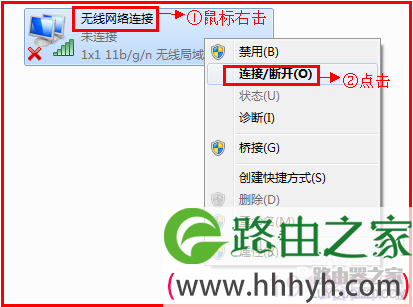
鼠标右键点击“无线网络连接”,点击选择“连接/断开(o)”:

磊科无线路由器设置方法图解17

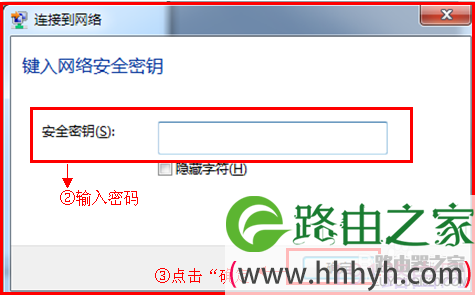
桌面右下角出现无线连接。选择路由器的无线网络名称(默认Netcore),双击,再输入帐号和密码。
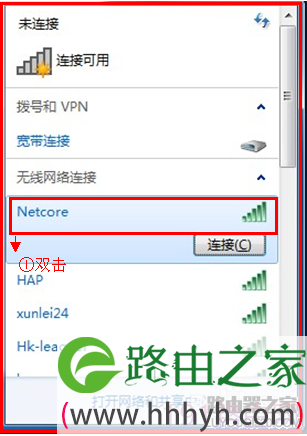
磊科无线路由器设置方法图解18

磊科无线路由器设置方法图解19

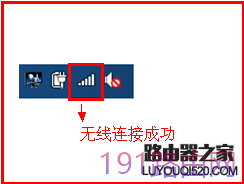
设置完成,连接成功,如下图:

磊科无线路由器设置方法图解20

本文来自投稿,不代表路由百科立场,如若转载,请注明出处:https://www.qh4321.com/23942.html

(0)

相关推荐

  • windows8系统ip地址本地连接设置图文教程

    随着windows8系统的使用率越来越高,很多从win7和xp系统升级上来的用户对win8可能并不熟悉,由于我们使用路由器上网或者使用其他功能的时候需要设置电脑ip,下面就讲解一下win8系统本地连接该怎么设置。这里有一篇文章,里面有动画演示,主要讲的是无线网卡设置ip的方法,可能对你很有帮助,感

    2021年9月27日
    0
  • 为什么U盘明明有空间,却提示放不下大文件

    随着科技的不断发展,U盘的容量也从之前的几十M到现在的上百G,价格也越来越便宜。有时候我们会发现这样一个奇怪的事情,明明U盘还有很多空间,为什么提示文件存不进去呢?磁盘的文件系统说到这个概念,可能大家比较陌生,说起来可能也比较抽象。小编给大家举个例子,假如你盖了栋房子,房子只是一个框架,里面什么间

    2021年9月12日
    0
  • tp-link tl-wa933re 450m说明书

    【导读】TP-Link TL-WA933RE使用说明书图文教程,详细信息请阅读下文!有不少用户问路由器之家要,TP-Link TL-WA933RE扩展器的使用说明书。目前TP-Link官方,只提供了TL-WA933RE扩”

    2021年2月9日
    0
  • 19216811路由器无法打开是什么缘故起因

    一、192.168.1.1打不开的缘故起因说明 192.168.1.1打不开的缘故起因有许多种,每种的办理方案也是纷歧样的.下面我们一一说明输入192.168.1.1路由器进入不了主页的缘故起因,并给出办理要领. 1、先搞大白192.168.1.1是什么 IP10.0.0.0-10.255.255.255(A类)、172.16.0.0-“

    2021年2月9日
    0
  • 路由器地址192.168.1.253打不开解决方法图解

    原标题:"路由器地址192.168.1.253打不开进不去怎么办?"的相关路由器设置教程资料分享。- 来源:路由器之家。
    192.168.1.253是TP-Link迷你型无线路由器设置界面的登录地址,和”

    2021年1月27日
    0
  • 腾达(Tenda)FH1205无线路由器设置动态IP上网方法

    腾达(Tenda)FH1205双频无线路由器,动态IP地址上网的设置方法;动态IP地址上网适用于办理了动态IP上网宽带业务的用户,或者把腾达FH1205路由器连接到一个已经可以上网的路由器上网时使用。

    2021年3月9日
    0