
磊科无线路由器上网设置步骤

原标题:"磊科无线路由器上网设置方法【图文】"相关路由器设置经验分享。 – 来源:路由器之家

磊科无线路由器如何设置 ; 设置路由器之前请把路由器与电脑使用网线连接并安”

磊科无线路由器上网设置步骤

原标题:"磊科无线路由器上网设置方法【图文】"相关路由器设置经验分享。 – 来源:【路由器之家】

磊科无线路由器如何设置 ; 设置路由器之前请把路由器与电脑使用网线连接并安装好; 把路由器接入电源并开机; 使用手机设置路由器的用户请把手机的无线WiFi连接到磊科无线路由器的无线名称。 接下来我们按照步骤来设置路由器。
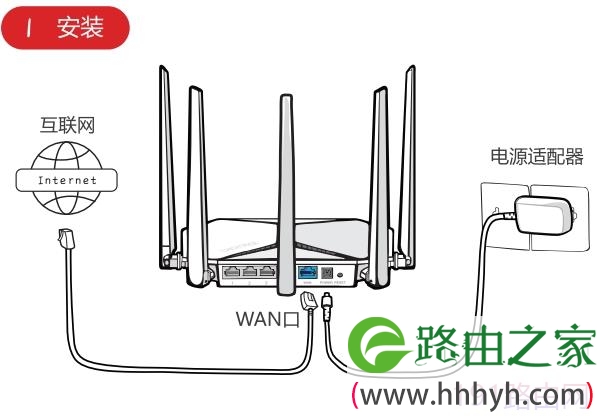
磊科无线路由器上网设置方法【图文】

一:打开电脑浏览器 在地址栏输入192.168.1.1点击回车

注意: 使用手机的用户可以使用手中浏览器在地址栏中输入路由器地址192.168.1.1

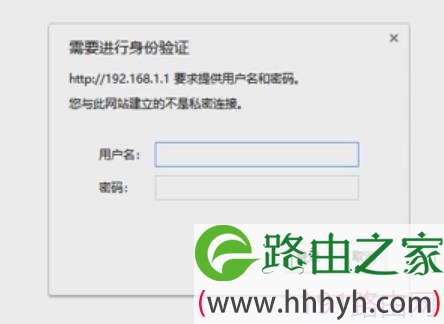
二:在用户名和密码中分别输入admin
磊科无线路由器上网设置方法【图文】

提示: 如果你的路由器是新买来的并且从来没有设置过 可以使用默认的密码进行登录; 如果你的路由器设置过请把你的路由器恢复出厂设置, 然后再使用默认的密码进行登录。

三:然后点击登录进入路由器管理界面

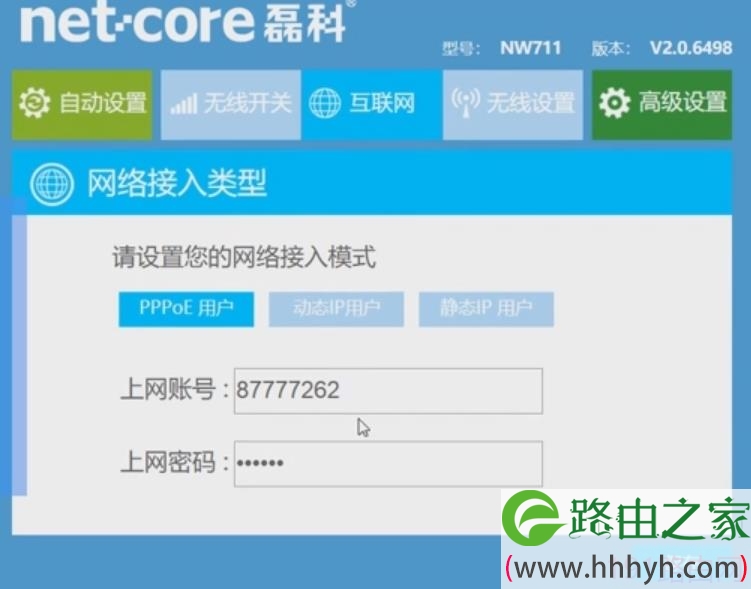
四:点击互联网选项卡选择上网方式
磊科无线路由器上网设置方法【图文】

提示: 请根据你的接入宽带选择上网方式; 上网方式有三种:

三种上网方式说明:

1)DHCP 自动获取 IP 地址:在不使用路由器时,若不需任何操作开机即可上网,请选择此项

2)宽带拨号上网:在不使用路由器时,若您需要用宽带运营商提供的宽带账号和密码才能上网, 请选择此项

3)静态 IP:在不使用路由器时,若您电脑能上网,且已配置固定 IP 地址、子网掩码、网关、DNS 地址等信息(以上信息由网络运营商提供)才能上网,请选择此项

如有必要输入宽带账号密码后点击保存

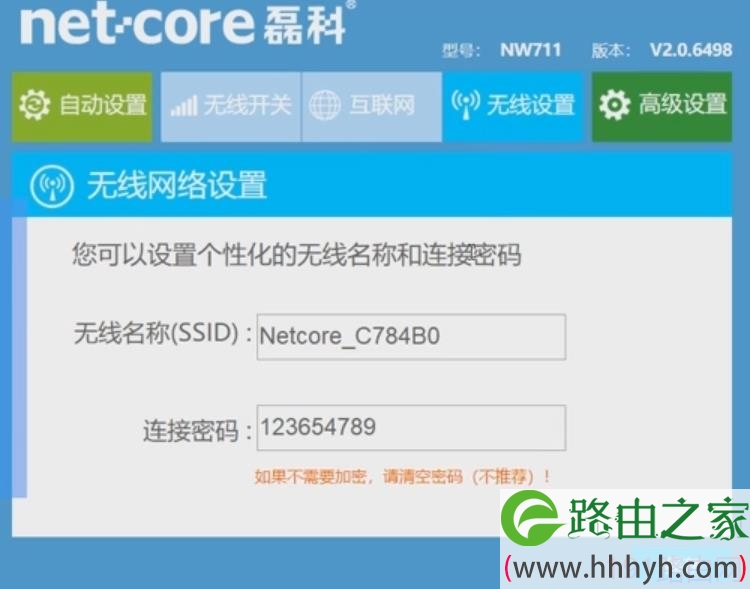
五:点击无线设置选项卡设置无线名称及密码
磊科无线路由器上网设置方法【图文】

提示: 请牢记你的无线密码, 如果你以后忘记了无线密码, 请登录路由器查看。

六:然后点击保存即可完成设置

最后记得更改路由器的管理登录密码。以防别人篡改你的路由器配置信息。

本文来自投稿,不代表路由百科立场,如若转载,请注明出处:https://www.qh4321.com/23917.html

(0)

相关推荐

  • 水星(MERCURY)M301 3G路由器上网设置方法

    水星(MERCURY)M301 3G迷你无线路由器,进行3G上网的设置方法;水星(MERCURY)M301路由器的默认模式就是“3G路由模式”。手机、Pad、笔记本等无线上网的设备,均可通过无线或有线(有线连接到LAN口)的方式连接

    2021年4月3日
    0
  • 水星路由器第一次设置需要电脑吗?

    请问大家:水星路由器第一次设置上网的时候,一定要用电脑来设置吗?答:水星的无线路由器,第一次设置上网的时候,可以用电脑来设置,也可以使用手机来设置,所以电脑不是必须准备的。 如果你没有电脑,就用你的手机来设置水星路由器上网,详细的设置步骤如下。温馨提示:如果你的水星路由器已经设置/使用过了,请把它恢

    2021年6月7日
    0
  • 华硕魔方路由器设置(华硕小魔方路由器到底怎么样)

    华硕魔方路由器设置 华硕魔方路由器是一款性价比较高的路由器,同时也是一款性能不错的路由器产品。对于网络环境较为复杂的家庭或者小型办公室来说,选用华硕魔方路由器是一个不错的选择。 华…

    网络 2025年3月5日
    0
  • 大麦路由器二级路由器设置(大麦路由器官网)

    大麦路由器二级路由器设置 如果您家里需要覆盖更大的网络范围或者提高网络速度,您可以考虑使用大麦路由器作为二级路由器。 步骤一:连接大麦路由器 将大麦路由器连接到主路由器上,使用网线…

    2023年11月24日
    0
  • 华为HG520S设置路由后连接不了网络

    华为HG520S,设置路由后连接不了网络,使用的是网通小区宽带。连接电脑都上不了开始第一台上了第二台上不了重启第二台电脑后能连接第一台切连接不了;选PPPOEINTRNET灯亮了却两台电脑都上不了网络连接不起广东河源地区 使用百度Hi可以第一时间收到“提问有新回答”“回”

    2021年2月17日
    0
  • 移动路由器屏蔽怎么设置(移动路由器怎么安装图解)

    移动路由器屏蔽怎么设置(移动路由器怎么安装图解) 移动路由器是我们家庭或者公司中经常使用的网络设备,它可以让我们的电脑、手机等各种设备无线接入网络。但是有时候我们需要对某些网站或者…

    投稿 2025年1月24日
    0