

原标题:"小米路由器有线中继与无线中继设置方法"相关路由器设置经验分享。 - 来源:【路由器之家】
在家庭部署宽带网络的时候,常常会因为大居室的缘由,而需要使用网络覆盖整个家庭的各个房间,通常的路由器的网络覆盖范围是有限的。
如何解决大居室的宽带网络覆盖范围,其中的一种方法就需要用到路由器的中继模式了。而路由器的中继又因为物理条件的因素,可以分为
两类,一类是有线路由中继,一种是无线路由中继。
对于家庭宽带的覆盖范围增加,如何进行有线路由器中继和无线路由器中继的设置方法,下面就由【路由器之家】来为你进行图解教程演示:
本次的中继设置演示,我们采用的是小米路由器作为载体来进行。
一、路由器有线中继模式设置
有线中继:中继后使得路由器变成一个无线AP,中继后小米路由器有自己的管理地址和无线名称。
设置方法:
A. 线路的连接
由于是有线中继,因此首先要用网线连接前端路由器LAN口,如下图:
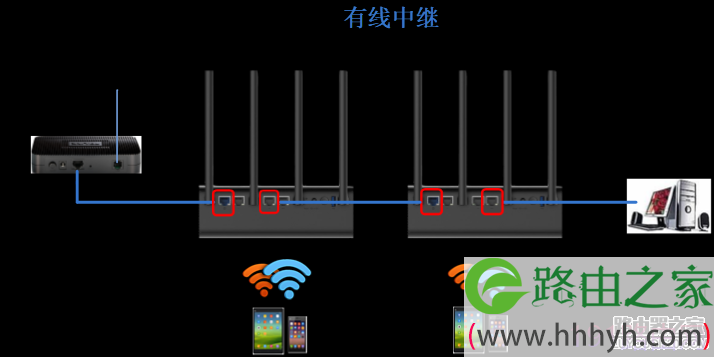
注意:前端路由器出来的网线连接小米路由器的WAN口;主路由器可以是非小米路由器。
B.需要设置成中继模式的小米路由器的设置
(1) 进入路由器管理界面,路由器设置-----上网设置------工作模式切换
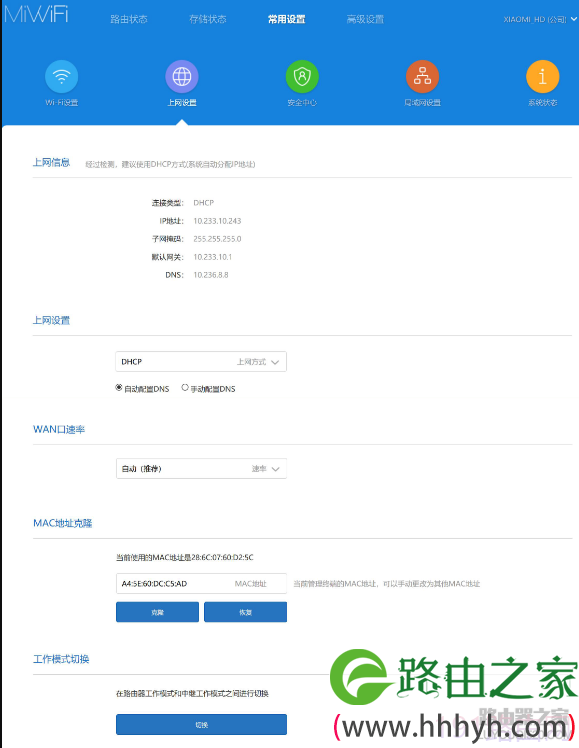
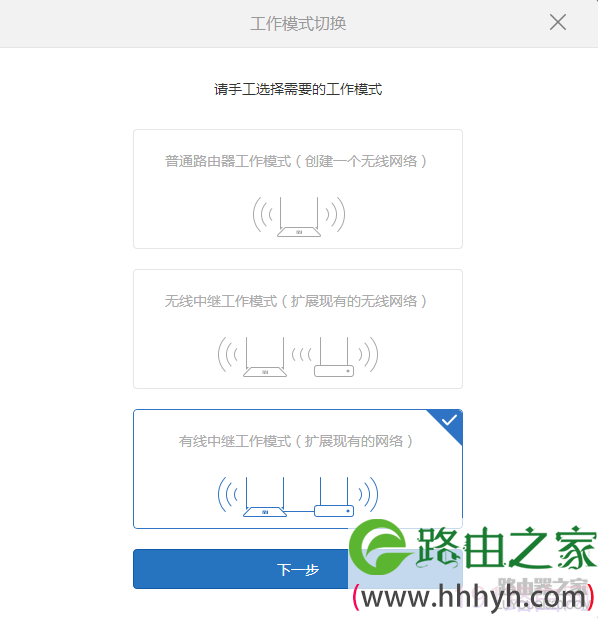
(2)选择有线中继工作模式,下一步

(3)记录中继后小米路由器的无线信号和管理地址,方便以后管理和连接小米路由器。
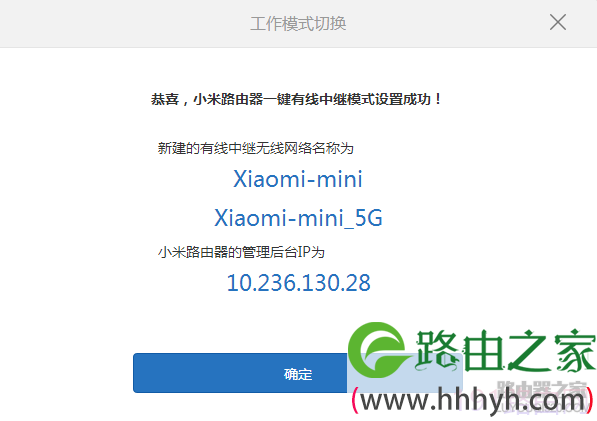
这样就完成了小米路由器有线中继,中继后的无线密码和管理密码与中继前的无线密码和管理密码一致。
中继后的效果:
1、中继后,小米路由器不再是一个路由器而是一个无线AP(无线交换机)。
2、小米路由器的三个网口都是对等的,没有LAN口和WAN口之分,相当于都是LAN口。
3.、中继后小米路由器有自己的无线SSID和无线加密方式和密码。
4、中继后,小米路由器app还是可以管理路由器(之前已经绑定好),在app上面可以更改路由器的无线密码,重启复位等操作。
二、路由器无线中继设置方法:
无线中继:小米路由器的无线中继功能就是扩大前端已有的无线信号,让无线覆盖范围更加广范。
小米路由器无线中继设置:
设置前首先要满足以下条件才能设置成功:
1. 小米路由器所放的位置必须能够搜到前端的信号,并且可以正常连接上网。
2. 必须知道前端网络的无线名称和无线密码。
设置步骤:
线路连接:
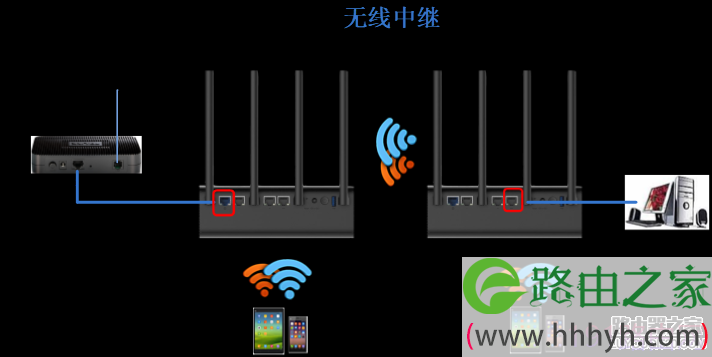
1.进入路由器管理界面(默认192.168.31.1),路由器设置---上网设置-----工作模式切换---点击切换

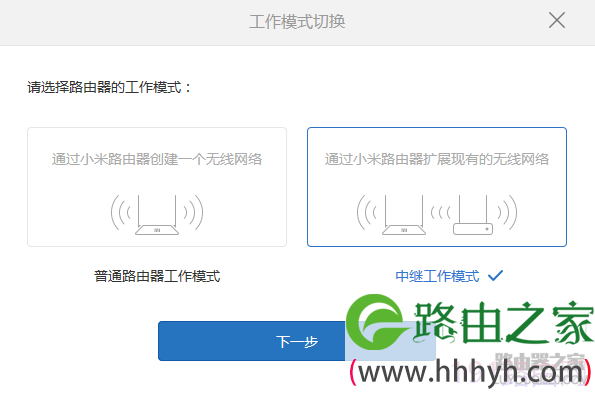
2.选择中继工作模式,点击下一步:
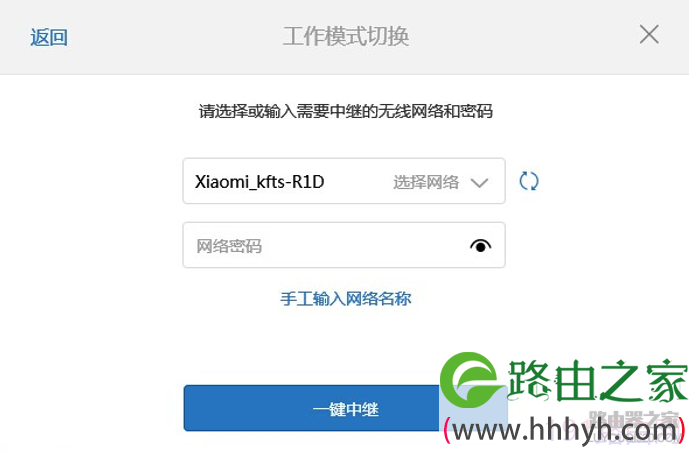
3.选择前端要被中继的信号名称(如果前端信号使用了隐藏ssid功能也可手工输入网络名称),输入前端信号的无线密码,例如我要中继前端信号为“Xiaomi_kfts_R1D”的信号:
4.点击一键中继即可,中继成功后可以看到中继后小米路由器mini新的管理地址,下面中继后的管理地址为:192.168.31.102
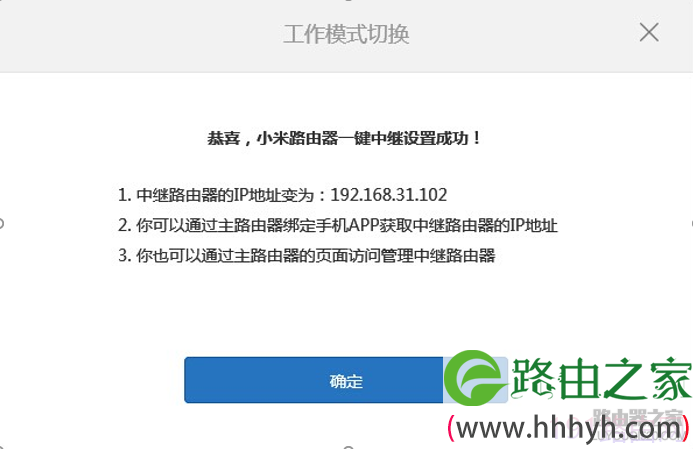
5.点击确定,完成无线中继的设置。
无线路由中继后的效果:
1. 中继后,小米路由器不再是一个路由器而是一个无线AP(无线交换机)。
2. 小米路由器的三个网口都是对等的,没有LAN口和WAN口之分,相当于都是LAN口。
3. 中继后小米路由器有自己的无线SSID和无线加密方式和密码。
4. 中继后,小米路由器app还是可以管理路由器(之前已经绑定好),在app上面可以更改路由器的无线密码,重启复位等操作。
通过以上对于路由器有线和无线两种路由中继的设置方法,使用者可以根据家庭的布线环境与装修时候的设计来灵活选择采用哪种方式进行路由器中继模式设置,从而极大的扩展家庭宽带网络的覆盖范围。
本文来自投稿,不代表路由百科立场,如若转载,请注明出处:https://www.qh4321.com/23888.html