手机设置小米路由器的密码操作方法

原标题:"手机怎么设置小米路由器的密码"相关路由器设置经验分享。 – 来源:路由器之家

现在手机是越来越方便了,路由器都可以使用手机来设置上网,今日就给大家演示一下手机”

手机设置小米路由器的密码操作方法

原标题:"手机怎么设置小米路由器的密码"相关路由器设置经验分享。 – 来源:【路由器之家】

现在手机是越来越方便了,路由器都可以使用手机来设置上网,今日就给大家演示一下手机怎么设置小米路由器的密码,其中包括WIFI密码和管理员的密码。

在本文中,将给大家一一演示如何使用手机设置小米路由器 Wi-Fi密码和管理密码的方法。

提示:万一你忘记了管理密码无法进入到小米路由器的设置界面的话,可以参考一下以下资料。

小米路由器管理密码忘记怎么办

设置密码步骤:

1、设置路由器需要将你的手机成功连接到小米路由器的WIFI才能进入到设置界面。

本站使用的wifi名称是:xiaomi ;所以使用的手机需要连接到的是:xiaomi 这个wifi信号,如下图所示。
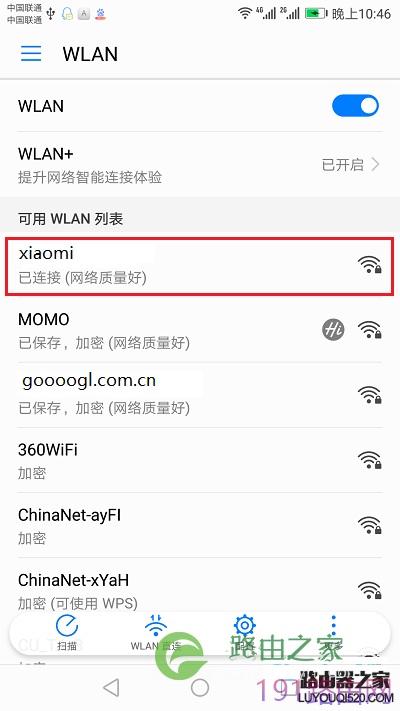
手机连接到小米路由器的wifi信号

手机连接到小米路由器的wifi信号

重要提示:

假如你的手机连接到是别人的WIFI或者根本没有成功连接到此路由器的WIFI是不能正常进入到此路由器设置界面的,包括使用流量数据上网一样不行,必须连接此路由器的WIFI名称。

2、然后在手机浏览器中输入:192.168.31.1 或者 miwifi.com ,打开登录界面 ——> 输入管理密码,就可以进入到你的小米路由器的设置页面了,如下图所示。

用手机登录到小米路由器的设置界面

3、如果要修改Wi-Fi密码,就在设置页面中点击:常用设置 ——> Wi-Fi设置 ——>在打开的页面中,就可以重新设置Wi-Fi密码和Wi-Fi名称,如下图所示。
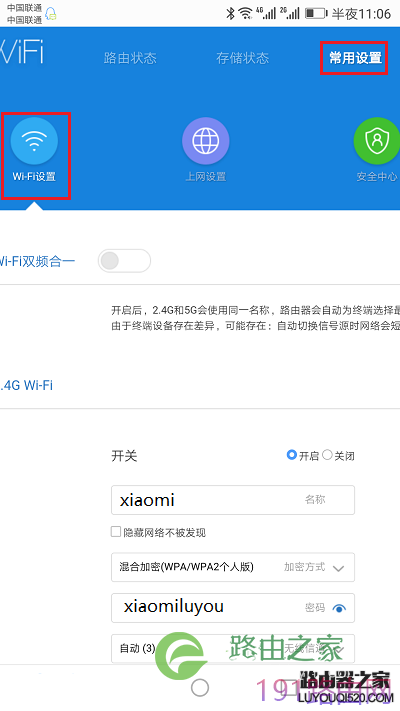
在手机中重新设置wifi密码

在手机中重新设置wifi密码

重要提示:

为了避免你的wifi被蹭网,Wi-Fi密码建议用:大写字母+小写字母+数字+符号 的组合来设置,并且Wi-Fi密码的位数要大于8位。

4、如果要修改管理密码,在设置页面中点击:常用设置 ——> 安全中心 ——>在打开的页面中,找到“修改管理密码”的选项,就可以重新设置一个管理密码了,如下图所示。
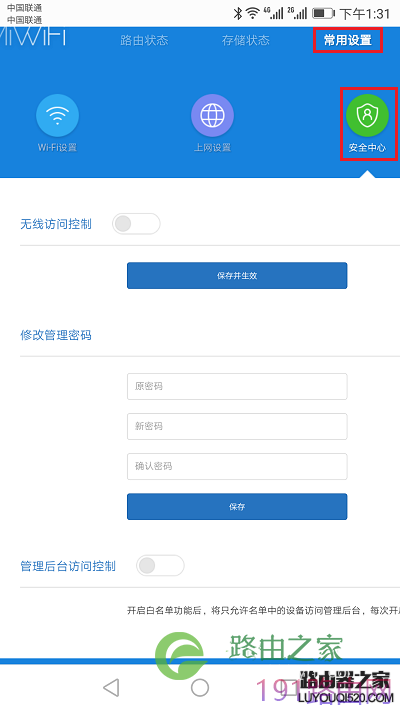
在手机中重新设置管理密码

在手机中重新设置管理密码

补充说明:

用手机、电脑设置小米路由器的密码时,你必须要知道这台小米路由器现在的管理密码,能够登录到设置界面,才可以进行设置。 如果把你的小米路由器的管理密码忘了,无法登录到设置界面,那么是无法设置密码的。此时,只能把你的小米路由器恢复出厂设置,请参考:怎么重置小米路由器恢复出厂设置。然后重新设置上网、重新设置wifi密码、重新设置管理密码。

本文来自投稿,不代表路由百科立场,如若转载,请注明出处:https://www.qh4321.com/23885.html

(0)

相关推荐

  • TP-LINK企业路由器配置 连接数限制设置图解

    导读:TP-LINK企业路由器 连接数限制设置指导一、应用背景通信过程中,点与点之间建立的任何一个独立连接均会在路由器上进行维护,从而确保通信数据正常转发。路由器内部维护着一”

    2023年11月8日
    0
  • 自己买路由器安装宽带连接

    【导读】自己买路由器怎么安装?图文教程,详细信息请阅读下文!自己买了路由器怎么安装?很多不懂电脑、网络技术的用户,认为安装路由器非常复杂,需要很厉害的技术才能完成。但是,实”

    2021年1月17日
    0
  • 小米路由器刷机教程步骤

    导读:小米路由器刷机技巧分享最近收到很多用户反馈小米路由器的使用问题,其中也包括将稳定版刷成开发版等一些列的问题,和小米手机比较而言,小米路由器的刷机操作还是比较简单的”

    2021年1月19日
    0
  • fast无线路由器初始密码是多少如何查看

    原标题:"如何查看FAST无线路由器初始密码"相关路由器设置经验分享。 – 来源:路由器之家  FAST(迅捷网络)现有产品线涵盖无线局域网、宽带路由器、以太网交换机、光纤转发器”

    2021年2月9日
    0
  • 没有电脑手机设置无线网络连接方法

    导读:没有电脑只有路由器,如何用手机设置无线网络导读:很多人都会有这样的情况,家里没有电脑,只有手机,想买个无线路由器,接一条外网来使用wifi,如何设置呢?按例,实际操作一回,高手请绕”

    2021年1月6日
    0
  • Windows7系统如何创建无线、宽带、拨号、临时或VPN网络?

    Windows7系统如何创建无线、宽带、拨号、临时或VPN网络?2015-03-13 16:54:08 来源:未知 点击: 当我们在电脑上安装了新系统后,最重要的一件事就是让其可以连接到互联网。在Windows 7中,网络的连接变得更加容易、更易于操作,它将几乎所有与网络相关的向导和控制程序聚合在

    2025年10月19日
    0