
重置小米路由器恢复出厂设置操作图解

原标题:"怎么重置小米路由器恢复出厂设置"相关路由器设置经验分享。 – 来源:路由器之家

本文中将给大家详细介绍,小米路由器3G恢复出厂设置的方法。

几乎所有品牌的家”

重置小米路由器恢复出厂设置操作图解

原标题:"怎么重置小米路由器恢复出厂设置"相关路由器设置经验分享。 – 来源:【路由器之家】

本文中将给大家详细介绍,小米路由器3G恢复出厂设置的方法。

几乎所有品牌的家用无线路由器,都可以通过长按机身的复位按键,来进行恢复出厂设置。

小米路由器3G也不例外,同样可以通过长按复位按键的方式,来恢复出厂设置,具体的操作步骤和注意事项,下面会进行详细的介绍。

在介绍恢复出厂设置的方法之前,先提醒一下大家:

路由器恢复出厂设置,会造成路由器中所有配置参数的丢失;所以,一般情况下,是不建议大家执行恢复出厂设置操作的。

一般在忘记登录密码(管理密码),或者打开路由器的设置界面时,才建议把路由器恢复出厂设置。

恢复出厂设置方法:

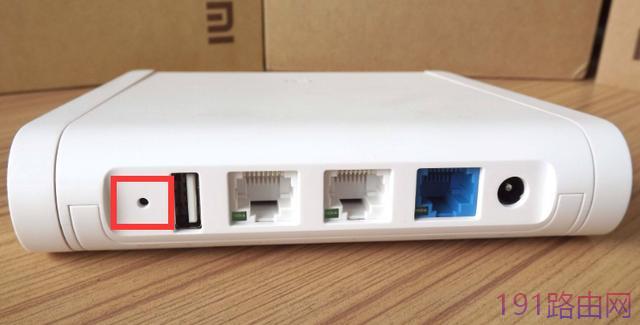
1、在小米路由器3G的USB接口旁边,有一个Reset小孔,小孔里面就是复位按键。大家现在自己的小米路由器3G上面,找到Reset复位按键。

2、把你的小米路由器3G接通电源,然后稍等待一会儿,直到指示灯变为蓝色。

3、用牙签、针等物体按住Reset复位按键5秒以上时间,当指示灯变为黄色的时候松开。

然后注意观察指示灯的情况,当指示灯再次成蓝色的时候,表示恢复出厂设置成功了。
怎么重置小米路由器恢复出厂设置

长按Reset按键5秒,把小米路由器3G恢复出厂设置

重要提示:

(1)、成功恢复出厂设置后,原来对路由器的所有设置都将失效,Wi-Fi信号会恢复到出厂时默认名称,且路由器处于未联网状态。

所以,在恢复出厂设置成功后,必须要重新设置你的小米路由器3G上网,只有当重新设置成功后,才可以正常使用的。

不知道如何设置小米路由器3G上网的同学,不用担心,鸿哥后面会更新相关的教程,一旦更新完成,会把教程的链接地址,发布到下方。

(2)、最后,需要再次提醒大家,如果你的这台小米路由器3G使用正常,就没必要进行恢复出厂设置。

一般是忘记管理密码(密码),或者打不开192.168.31.1 或者 miwifi.com 设置界面的时候,才建议进行恢复出厂设置。

本文来自投稿,不代表路由百科立场,如若转载,请注明出处:https://www.qh4321.com/23878.html

(0)

相关推荐

  • 锐捷下的Windows 7的无线网络分享,只要你的电脑有无线网卡

    锐捷下的Windows 7的无线网络分享,只要你的电脑有无线网卡2014-02-23 17:13:10 来源:未知 点击: 一、破解掉锐捷软件的多网卡限制(因为虚拟无线路由会模拟出一个网卡,锐捷会检

    2020年5月30日
    0
  • HyFi智能无线路由器设置上网方法

    HyFi智能无线套装要实现上网,需要经过下面几个设置步骤:1、HyFi路由器与扩展器注册;2、HyFi路由器连接;3、设置电脑IP地址;4、设置HyFi路由器上网。本例用TL-H28R/28E进行介绍。

    2021年3月9日
    0
  • 共享打印机点击打印就自动关闭该怎么办?

    故障现象:局域网共享打印机,打印主机打印正常,客户机只要点打印文件就自动关闭。提示内存不能为read,点确认文件就关闭,桌面就自动刷新。 更换了打印主机的系统—–没用,故障依旧。重启客户机打印服务——–没用,故障依旧。检查网络连接——正常。重启客户机系统—–没用,故障

    2021年8月30日
    0
  • TP-Link路由器登录密码重置、查看WIFI密码详细步骤

    原标题:"TP-Link路由器登录密码重置、查看WIFI密码教程"相关路由器设置经验分享。 – 来源:路由器之家

    本文介绍了TP-Link路由器密码重置的方法,在使用无线路由器的过程中”

    2021年1月22日
    0
  • ADSL无线路由器配置步骤图解

    原标题:"ADSL无线路由器配置教程"的相关路由器设置教程资料分享。- 来源:路由器之家。
      如今,网络运营商安装宽带的时候都会附送ADSL无线路由器,很多人都不知道如何设置,现在19″

    2021年2月8日
    0
  • 19216811路由器无法打开是什么缘故起因

    一、192.168.1.1打不开的缘故起因说明 192.168.1.1打不开的缘故起因有许多种,每种的办理方案也是纷歧样的.下面我们一一说明输入192.168.1.1路由器进入不了主页的缘故起因,并给出办理要领. 1、先搞大白192.168.1.1是什么 IP10.0.0.0-10.255.255.255(A类)、172.16.0.0-“

    2021年2月9日
    0