选择合适的无线路由器方法

导读:如何选择合适的无线路由器?无线路由器可以连接Internet,实现有线、无线终端共享宽带上网。无线路由器的性能决定了整个局域网的上网体验,不同应用场景的需求不同,本文介绍选”

导读:如何选择合适的无线路由器?

无线路由器可以连接Internet,实现有线、无线终端共享宽带上网。无线路由器的性能决定了整个局域网的上网体验,不同应用场景的需求不同,本文介绍选择家用无线路由器的几个依据。
选择合适的无线路由器方法

1、入户宽带

家用路由器按照有线端口速率分为两类:百兆路由器、千兆路由器,若入户宽带线路<100M,选择百兆端口路由器可满足需求;若入户宽带线路≥100M,建议选择千兆端口路由器,避免影响上网体验。大部分TP-LINK无线路由器型号中会注明千兆版,例如:TL-WDR7660千兆版

2、户型特点

不同的户型环境对路由器的需求不一样,例如:面积较小的两室一厅仅需一台无线路由器即可基本覆盖,复式或别墅等面积较大的户型,需要使用套装产品或多台无线产品组网来实现全面覆盖。

3、无线频段

家用无线路由器按照频段分为三类:单频无线路由器、双频无线路由器、三频无线路由器,其中双频路由器是当前主流产品。建议选择双频、三频路由器,无线干扰少、速度快,无线体验更好。

4、无线速率

无线理论速率与天线数量和调制技术有关。一般来说,天线数量越多,无线传输速率越高。

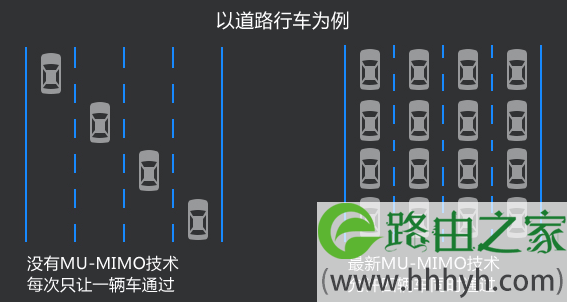
TP-LINK部分产品采用MU-MIMO无线技术,多个无线终端可以同时传输数据,无线速度体验得到质的飞跃。
如何选择合适的无线路由器?

5、带机量

不同路由器的带机量可能不同,可以根据需要接入网络的终端数量来选择合适的路由器。一般,无线规格越高,带机量越大,双频无线路由器带机量远远高于单频无线路由器。

6、其它应用功能

TP-LINK无线路由器功能丰富,可以按照需求来选择合适的路由器。例如:“访客网络”功能可以隔离主人网络和客人网络,保障内网安全;“无线接入控制”功能可以从根本上解决蹭网问题,只允许自家设备连接路由器;“自动清理”功能可以自动清除缓存的数据,使路由器运行更稳定;“信号调节”功能可以调节无线发射功率;等等。

本文来自投稿,不代表路由百科立场,如若转载,请注明出处:https://www.qh4321.com/23750.html

(0)

相关推荐

  • 网件路由器TOMATO_IP_限速设置步骤

    原标题:"网件路由器TOMATO_IP_限速配置教程"相关路由器设置经验分享。 – 来源:路由器之家

    TOMATO IP 限速版主要功能:

    1、ARP 防欺骗

    2、IP与MAC唯一绑定

    3、应用程序访”

    2021年1月12日
    0
  • 迅捷路由器怎么设置wifi密码?

    在本文中,鸿哥将给大家介绍,使用电脑设置迅捷路由器wifi密码的方法。如果你家里没有电脑,也没有关系;是可以用手机,来设置迅捷路由器的wifi密码或者名称的。用手机设置迅捷路由器wifi的操作步骤,请阅读下面的文章:手机怎么设置迅捷(FAST)wifi密码?用电脑设置迅捷wifi密码的方法比较简单,

    2021年5月2日
    0
  • 7条技巧助您增强SSH安全性

    在绝大部分的Linux服务器上都使用OpenSSH作为SSHserver,所以这篇文章只针对OpenSSH。其实这些技巧都是很基础的,但如果你能好好使用它们的话,一定程度上确实可以有效提升SSH的安全性。 192.168.10.200AD:”

    2021年2月8日
    0
  • 怎么无差错提取BIIN,ISO等镜像文件?

    大家在使用计算机的过程中肯定遇到过很多类似以ISO,IMG,BIN等文件结尾的文件,想使用却又打不开,如果成功打开又可能遇到解压错误或者文件错误的情况,那么遇到这样的文件,我们怎么毫无差错的提取到这些文件内容呢?下面小编就给大家分享一个简单实用的方法来提取镜像文件!看了百分百受用哦!第一步:我们需

    2021年9月26日
    0
  • 忘记电脑屏幕保护密码怎么解决?

    现在很多人都喜欢为自己的电脑设置屏幕保护,这样不仅美观而且还有一定的省电作用,不过有用户担心自己要是长时间没在电脑前别人会乱动自己的电脑就会为屏保设置密码,但是记得密码太多了,然而有时候会把电脑屏幕密码忘记。这个时候要怎么办呢?下面就教给大家一些解决方法。方法一、1、在开机的时候按住按键盘上的F8键

    2021年10月8日
    0
  • windows进入系统安全模式时蓝屏怎么办?

    不管是普通进入系统还是进入系统安全模式都蓝屏。有时用着电脑正用着忽然蓝屏。内存原因引起的蓝屏,实在太多了,就一细说啥原因了,如果是台式电脑就直接拆开机箱,把内存拔掉,把内存金手指部分擦擦再重新插回去,最好同时把内存擦槽也擦一下。机箱都拆开了,检查一下是否灰尘过多,灰尘过多的话也清理一下。一般来说由

    2021年9月21日
    0