
导读:如何防止别人蹭网?路由器防蹭网设置图文教程
一、为什么我家WiFi会被蹭网?
1、WiFi未设密码或使用弱密码
WiFi不设置密码,被蹭那是一定的了。而有些用户喜欢用12345678等弱密码来做WiFi密码,这类密码很容易被蹭网者猜到。
2、WiFi密码被泄露
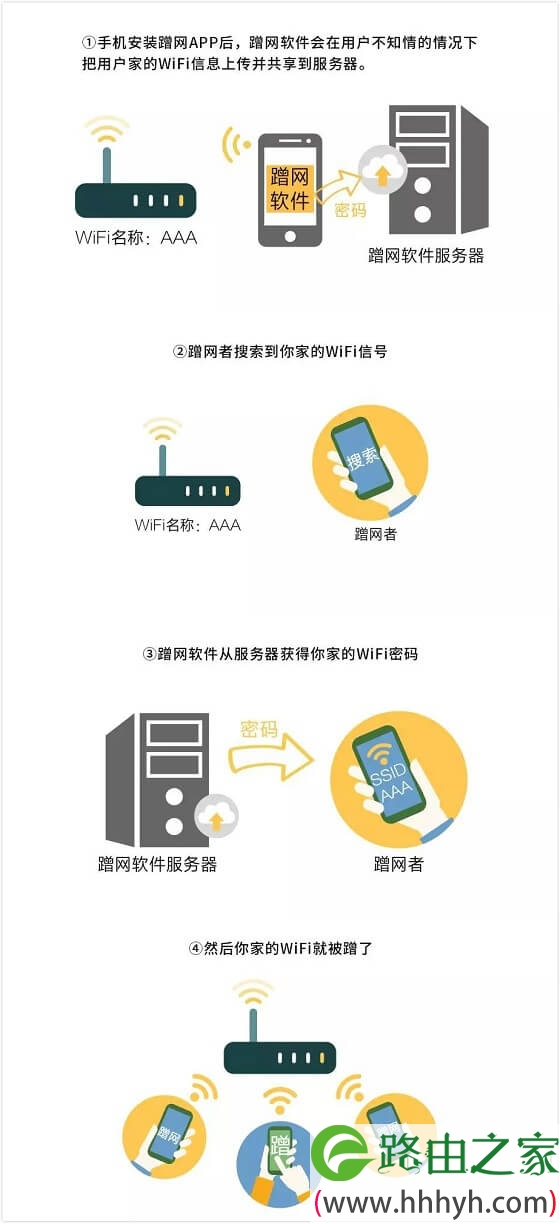
不少童鞋喜欢使用“WiFi免费蹭网APP”,比如最热门的WiFi万能钥匙,它里边有个功能叫做:上传分享已经连接上的WiFi信息,从而别人用这个软件也能连接你的wifi,不管你的WiFi密码多复杂。
然而天下没有免费的午餐,殊不知“蹭网APP”就是泄露WiFi密码的“元凶”。下面是WiFi密码被泄露的过程。
二、被蹭网会带来哪些危害?
1、网速变慢
家里网络的总带宽是一定的,如果网络被蹭,别人的设备在进行P2P下载或观看高清视频等操作,必然会占用大量网速,造成自己的设备网速慢,譬如:看视频卡成幻灯片,打游戏关键时刻坑队友…..
2、威胁网络安全与隐私
WiFi密码泄露,就好比自己家的大门钥匙在别人手里,家里的东西可能就被偷偷拿走了。网络被蹭损失的可不仅是网速,一旦蹭网者进入路由器设置界面,用户的各种账号和密码同样面临被盗的风险。
三、如何判断我家WiFi被蹭网了?

最直接的方法就是查看路由器当前连接WiFi的设备数量,打开腾达管理APP“Tenda WiFi”即可查看。如果发现在线设备数量比家里的设备数量多,那么你家网肯定是被蹭了!
四、如何防止被蹭网?
1.把WiFi藏起来
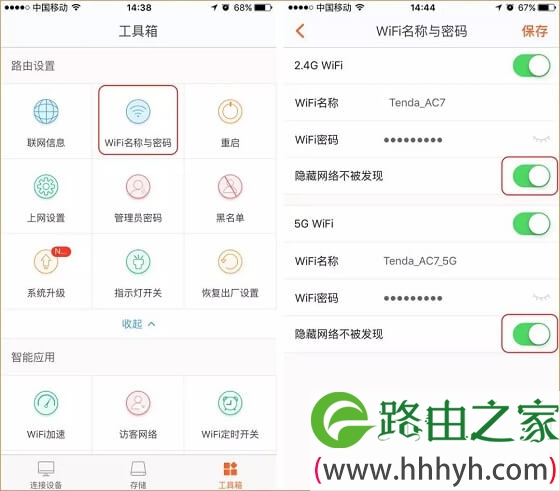
通过关闭WiFi的SSID广播功能,将WiFi隐藏起来,这样做可以让别人无法搜索到你家的WiFi信号。
方法:打开“Tenda WiFi”路由管理APP,在【工具箱】中找到【WiFi名称与密码】,然后开启【隐藏网络不被发现】即可将WiFi名称隐藏。
2. 拉进“小黑屋”
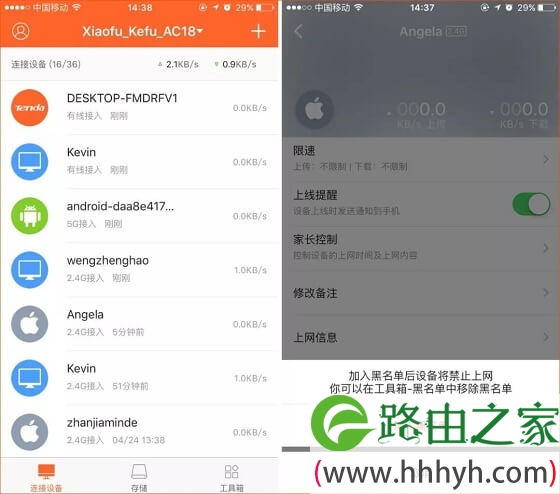
本文以腾达路由器为例,(几乎所以的路由器都有这个功能)腾达支持APP管理的路由器都配备“一键拉入黑名单”的功能,当发现有陌生设备连接了家里的WiFi时,通过“Tenda WiFi”管理APP可进行一键拉黑,拉黑后,该设备再也无法蹭网。
3.给客人开放专属WiFi
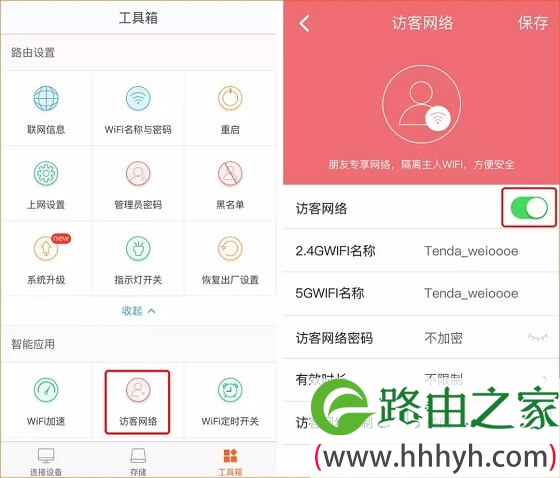
当有亲戚朋友来家里做客时,可以开启路由器【访客网络】给他们用,不怕泄露主人网络的WiFi密码。访客网络可以让接入的设备只能上网,不能访问路由器管理页面和主网络局域网,在满足亲友连WiFi上网需求的同时确保主人网络的安全。
方法:打开“Tenda WiFi”管理APP,点击【工具箱】——【访客网络】——开启该功能并设置相关参数:无线信号名称、无线密码、有效上网时长,最后点击【保存】。
4.MAC地址过滤
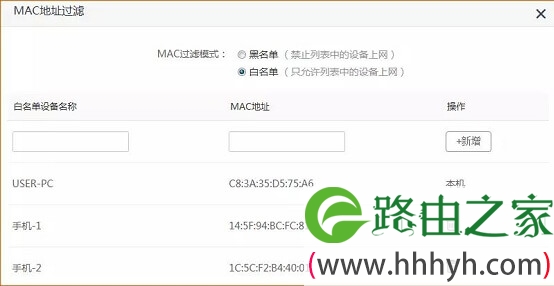
使用MAC地址过滤功能,您可以添加MAC地址过滤规则,设置完成后,除非是用户已经添加过的设备,其他陌生设备即使即知道WiFi密码也无法连接该WiFi上网。
设置方法:进入路由器设置界面, 点击“高级设置”——“MAC地址过滤”,选择“白名单”,填写设备的名称,填入自己家对应设备的MAC地址,点击“新增”即可。
疑问解答
1.WiFi被泄露怎么办?
重新修改路由器的无线名称和密码,并把手机上的WiFi破解APP卸载。
2.以前使用过蹭网APP,现在卸载了,还会被蹭网吗?
因为你家的的WiFi信息已经被蹭网APP的服务器“记住”了,所以即使卸载了蹭网APP还是会被蹭网,卸载后记得修改无线名称和密码即可。
本文来自投稿,不代表路由百科立场,如若转载,请注明出处:https://www.qh4321.com/23733.html