手机看有没有人蹭WiFi上网方法

导读:iPhone(苹果手机)怎么看有没有人蹭WiFi上网?明明家里办了几十兆上百兆的宽带,但每每玩游戏看电影的时候总是会卡卡顿顿,排除了运营商问题,也排除了家里路由器的硬件问题,那么,你”

导读:iPhone(苹果手机)怎么看有没有人蹭WiFi上网?

明明家里办了几十兆上百兆的宽带,但每每玩游戏看电影的时候总是会卡卡顿顿,排除了运营商问题,也排除了家里路由器的硬件问题,那么,你可以考虑看看是不是有周围的人在蹭网,但说到这种技术性的问题,有很多人就会头大,但没有关系,今天路由网就交给大家最简单的方法,来检测看看是不是有周围的人来蹭你家的网络~


手机看有没有人蹭WiFi上网方法

iPhone(苹果手机)怎么看有没有人蹭WiFi上网?

测试网速

(不同品牌不同型号的路由器,检测方法可能存在些许差异,但流程基本一致,当然,有不明白的地方可以文末评论咨询小编)

正式开始教程:

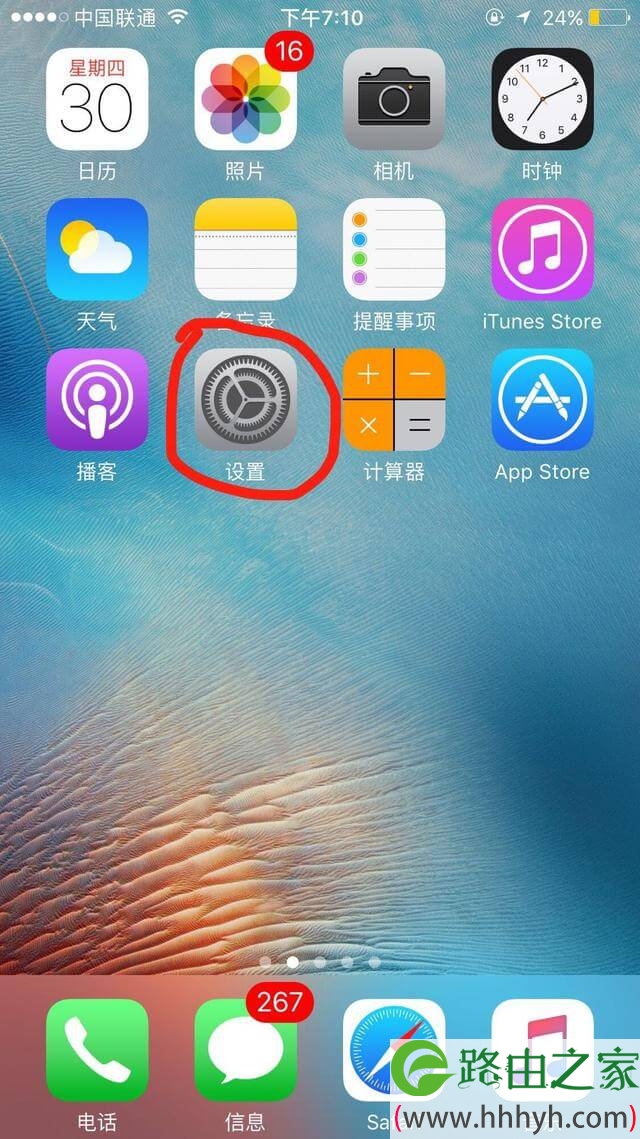
1、首先,找一台已将连接到你家WiFi无线网络的设备,手机电脑都行,小编用手机举例,大家使用也比较方便。

点击打开手机上的“设置”
iPhone(苹果手机)怎么看有没有人蹭WiFi上网?

点击手机上的设置图标

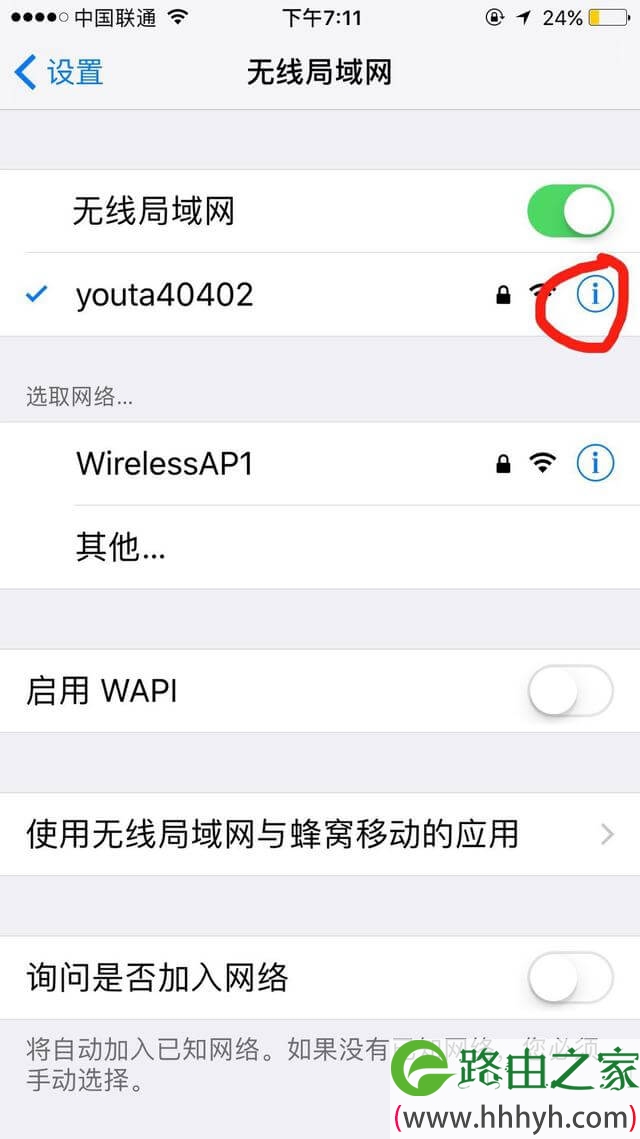
2、打开“设置”之后,点击“无线局域网”,或者有的手机叫“Wi-Fi”

iPhone(苹果手机)怎么看有没有人蹭WiFi上网?

点击进入“无线局域网”

3、进入“无线局域网”后点击你所连接WiFi后面的“i”符号,或者有的手机是“箭头”,或者有的是在所连接WiFi上长按等等,不同手机具体的操作不同;
iPhone(苹果手机)怎么看有没有人蹭WiFi上网?

查看所连接WiFi的详细信息

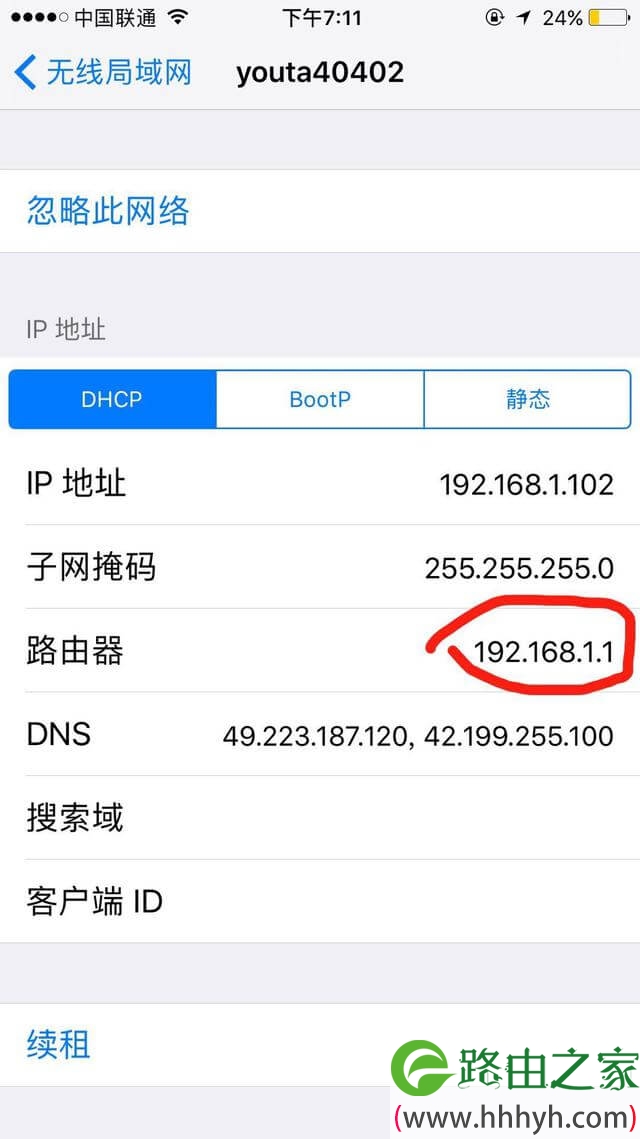
4、进入后记录下“路由器”的地址,有的手机叫网关地址,基本上都是默认的192.168.1.1
iPhone(苹果手机)怎么看有没有人蹭WiFi上网?

记录“路由器”地址

5、使用手机当中的浏览器输入“路由器”地址,小编是192.168.1.1就输入这个,进入后会提示让你输入密码,默认的用户名密码是admin,或者和无线密码相同,也有可能是你首次设置的路由器时候设置的管理员密码;

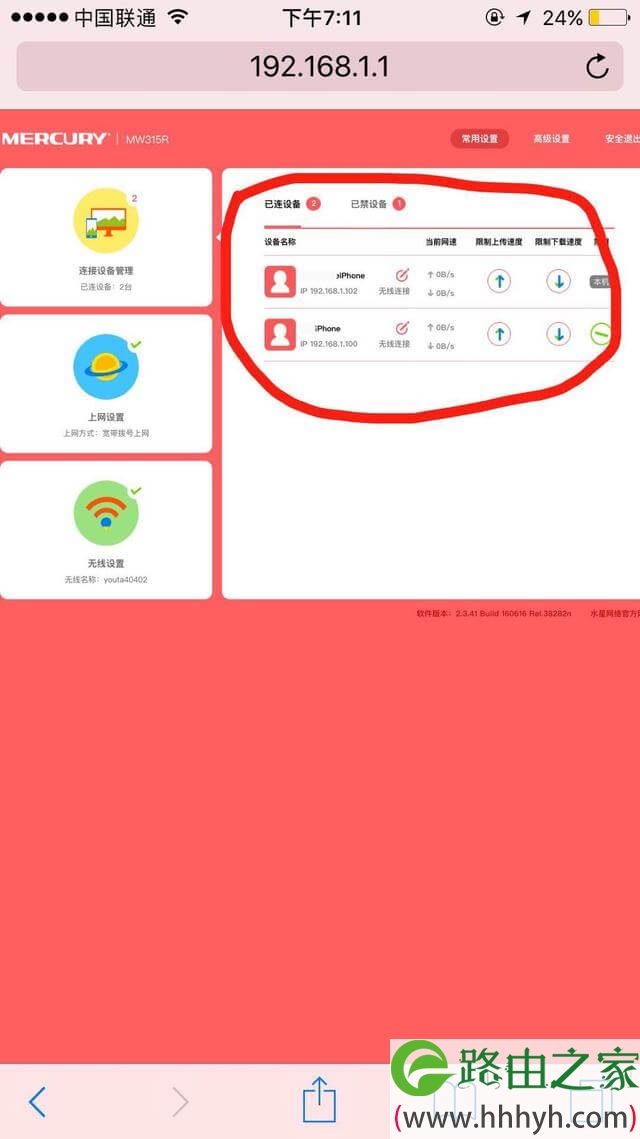
6、进入后可以点击“系统状态”,或者点击左侧无线网络设置,点击里面的DHCP客户端,你就可以查看到连接到这个WiFi的所有设备信息,后面带有本机标签的就是你当前使用的设备,可以参照家里在使用WiFi的设备数量来比对,发现有蹭网的设备,之间点击后面的“一”减号拖入黑名单即可,让他无网可以蹭~
iPhone(苹果手机)怎么看有没有人蹭WiFi上网?

查看用网设备信息

7、到此,大功告成~

以上是小编告诉大家最准确最有效的检测有没有人蹭网的方法,当然大家如果怕麻烦也可以使用WiFi安全管家类的第三方的软件检测,但有可能不准确,对路由器的要求比较严格,所以如果大家觉得家中的WiFi老是卡顿,再排除运营商网速正常,路由器设备正常的情况下,不妨用小编的方法检查一下是不不是真的有人在蹭网。

本文来自投稿,不代表路由百科立场,如若转载,请注明出处:https://www.qh4321.com/23729.html

(0)

相关推荐

  • 什么品牌路由器最稳定 什么路由器最好最快?

    导读:以下是"什么路由器最快?"相关路由问题分享。 – 来源:路由器之家,下面我们直奔主题吧!

    问:什么路由器网速最快?

    答:路由器质量太差、不稳定、的确会影响到宽带的网速,但”

    2023年6月15日
    0
  • win7系统开启wifi提示您缺少一块无线网卡怎么办

    win7系统开启wifi提示您缺少一块无线网卡怎么办?下面2345软件大全小编给你分享下解决办法。解决方案一:确定电脑安装了无线网卡1、首先确认电脑已经安装了无线网卡,查看方法,在桌面上,点击我的电脑,右键弹出菜单,选择管理;2、进入管理之后,点击设备管理器,在设备管理器中,找到网络适配器,查看无

    2021年9月24日
    0
  • TP-Link TL-WR745N无线路由器设置上网

    一台新购买的TL-WR745N路由器要实现上网功能,需要经过以下4个设置步骤:1、查看版本号;2、TL-WR745N 路由器安装;3、设置电脑IP地址;4、TL-WR745N路由器上网设置。

    2021年3月26日
    0
  • 路由器上的灯各代表什么意思图解

    原标题:"路由器上的灯分别代表什么意思"相关路由器设置经验分享。 – 来源:路由器之家  通常路由器上都有好几个等,有些常亮,有些在闪动,很多用户不知道这些灯具体代表什么,这些”

    2021年1月16日
    0
  • TP-Link TL-WR800N V2路由器中继设置上网

    TP-Link TL-WR800N V2版本迷你无线路由器,在“Repeater:中继模式”下的设置方法。TL-WR800N工作在“Repeater:中继模式”时,主要作用是用来接收无线WiFi信号,然后再把接收到的无线WiFi信号转发出去

    2021年3月10日
    0
  • win7 路由上网DNS服务器无响应问题的解决方案

    说法1. 1.首先可以开始-运行输入CMD,然后输入ping127.0.0.1 如果ping通说明TCP/IP协议没有问题ping不通请重装TCP/IP协议 2.然后ping自己的默认网关(deultgateway)默认网关可输入ipconfig/all查看ping通说明路由设置没有问题ping不通应该是路由有问题 3.网络诊断说DNS”

    2021年1月26日
    0