无线路由器防止蹭网具体设置

导读:无线路由器防止蹭网的方法大全自己花钱办的宽带,有时候被蹭网,而且是蹭到自己网速变得很慢,是一种很讨厌的事情,如何防止被蹭网,这个几个路由器的配置方法你不能不知道。首先”

导读:无线路由器防止蹭网的方法大全

自己花钱办的宽带,有时候被蹭网,而且是蹭到自己网速变得很慢,是一种很讨厌的事情,如何防止被蹭网,这个几个路由器的配置方法你不能不知道。
无线路由器防止蹭网具体设置

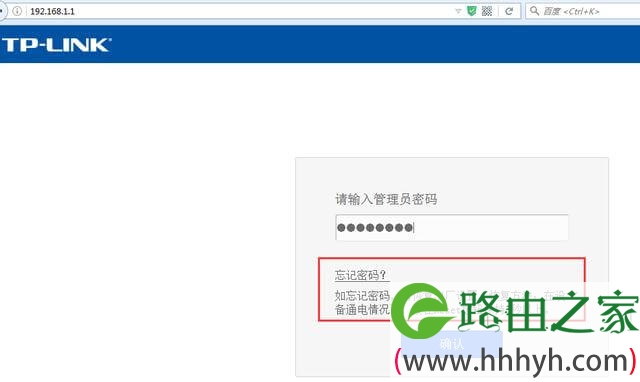
首先我们要进入路由器的管理界面,一般界面地址都是192.168.1.1或者192.168.0.1,可以看下你自己的网卡的网关地址,就是路由器的管理界面地址,通过浏览器,在手机的浏览器也可以,访问路由器的管理界面就可以配置了。

我们以TP-LINK为例,登录密码是你初次登录这个界面配置的密码,如果忘了,只能点击路由器上的重置按钮重置,记得重置之后,你需要重新拨号,所以重置前得确认好你的宽带账号密码。
无线路由器防止蹭网的方法大全

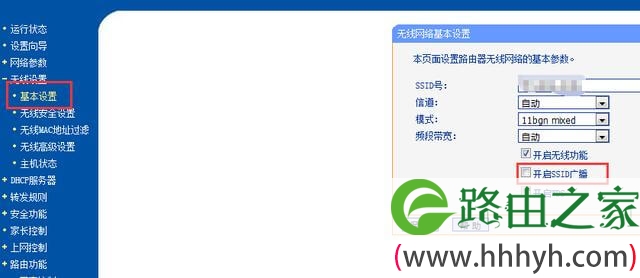
然后我们进入“无线设置”—“基本设置”,不勾选开启SSID广播,SSID可以设置简单一点,这样别人就无法直接扫描到你的wifi,得手动添加。
无线路由器防止蹭网的方法大全

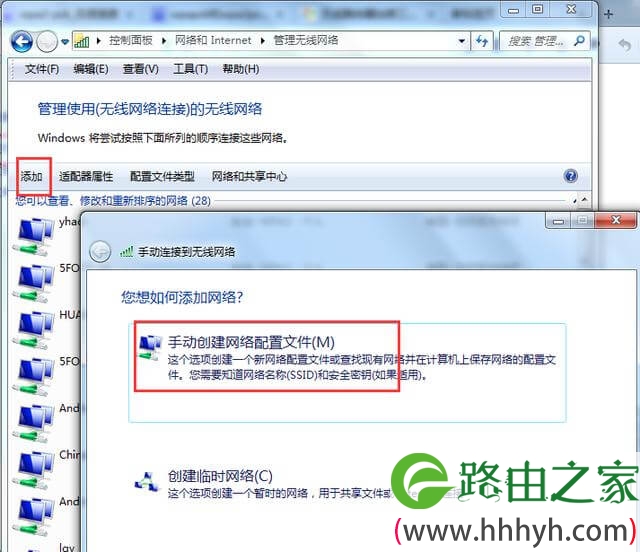
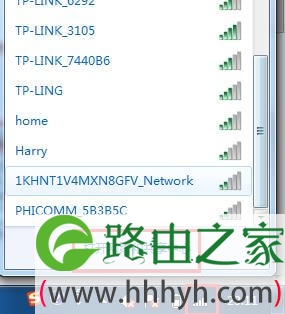
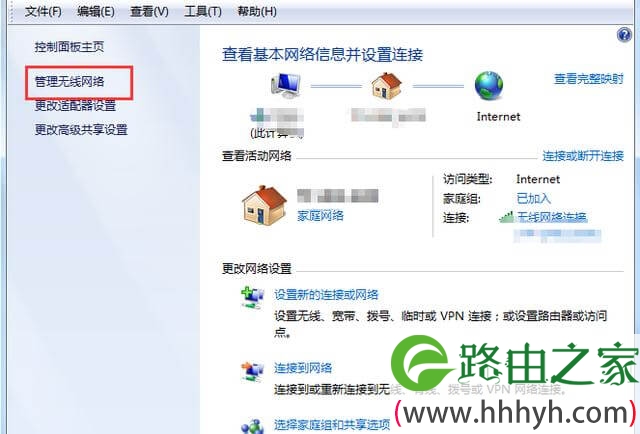
自己添加的话,可以在电脑右下角的无线网卡按钮中打开网络和共享中心,选择管理无线网络,点击“添加”,再点击“手动配置网络配置文件”输入自己的SSID和wifi密码添加网络,在手机上通过可以手动添加。
无线路由器防止蹭网的方法大全

无线路由器防止蹭网的方法大全

无线路由器防止蹭网的方法大全

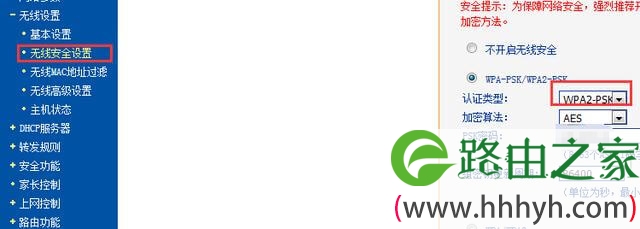
然后我们进入“无线设置”—“无线安全设置”开启无线认证,加密类型最好选择WPA2-PSK,更安全一点,PSK密码也可以设置复杂一点。
无线路由器防止蹭网的方法大全

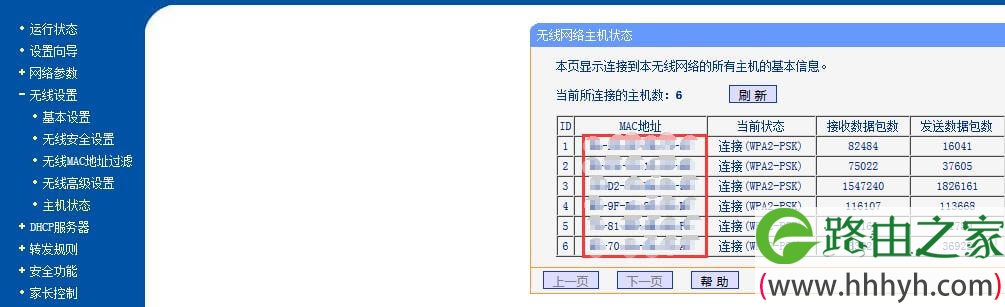
在“主机状态”中,我们可以看到当前连接你路由器的设备的MAC地址,如果有出现不属于你或家人朋友的,可以复制该Mac地址
无线路由器防止蹭网的方法大全

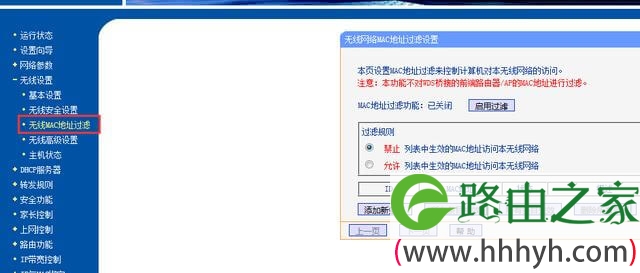
然后在“无线Mac地址过滤”页中,先启用过滤功能,再过滤规则选择“禁止”,点击“添加新条目”添加该Mac地址,禁止该MAC地址再连接你的wifi;或者收集好家里所有设备的Mac地址,过滤规则选择“允许”,把家里所有的Mac地址都加到新条目中,就可以禁止其他所有设备连接你的wifi了,不过这个方法,如果有亲戚朋友来家里作客就要把他们的手机mac地址也添加进去,(win7sky.com)比较麻烦,所以小编也不建议,过滤规则用“禁止”就可以了。
无线路由器防止蹭网的方法大全

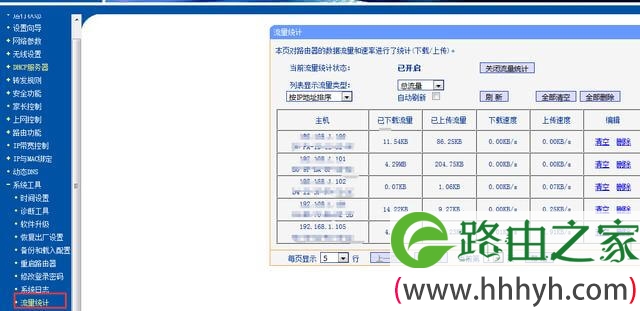
如果网速还是很卡,在“系统工具”—“流量统计”中开启流量统计,看看是哪个IP地址和Mac地址速率最高,是不是家人、舍友偷偷在下载东西,只有Mac地址和IP地址不知道是谁?
无线路由器防止蹭网的方法大全

可以在“DHCP”—“客户端列表”中找到Mac地址和IP地址对应的客户端,就是手机或者PC的主机名,一般人命名都会带自己的姓或名或者设备的一些品牌型号之类的,能大概对应到是谁。

无线路由器防止蹭网的方法大全

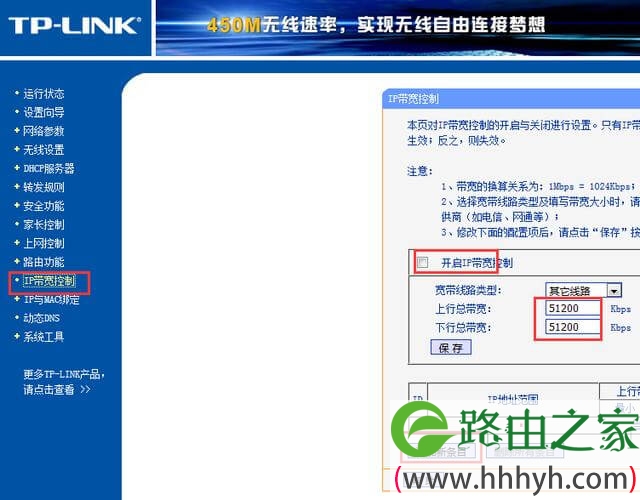
找了这个人怎么办?其实没找到这个人也可以这么办,可以进入“IP带宽控制”,选择“开启IP带宽控制”,选择“添加新条目”:
无线路由器防止蹭网的方法大全

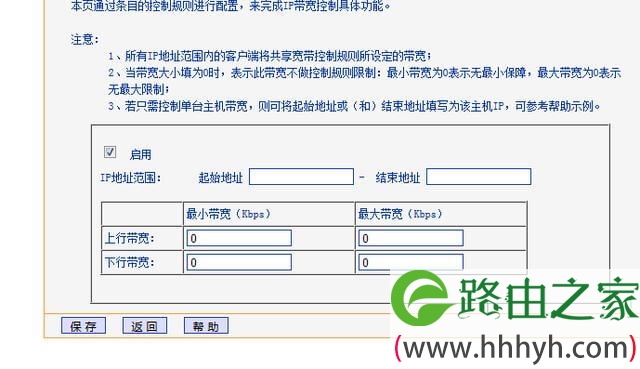
输入起始结束地址,如果只限制一个IP,可以起始地址和结束地址一样,譬如192.168.1.100,然后将最大带宽设置小,这里的单位是Kbps,1024Kbps就是1M,如果你有200M的带宽,你看着办吧。
无线路由器防止蹭网的方法大全

本文来自投稿,不代表路由百科立场,如若转载,请注明出处:https://www.qh4321.com/23704.html

(0)

相关推荐

  • 设置无线路由器的网址是多少?

    设置无线路由器的网址是什么?设置无线路由器时的登录地址是多少? 或许大家在设置无线路由器时,也会有这样的疑问。针对这个问题,下面就来为大家详细介绍有关无线路由器的设置网址(登录地址)是多少的相关知识

    2020年5月24日
    0
  • 网件(NETGEAR)无线路由器设置步骤图解

    原标题:"网件(NETGEAR)无线路由器设置图文教程"相关路由器设置经验分享。 – 来源:路由器之家

    第1步将WGR614v6接入网络

      •目前一般的家庭或小型办公网络最常”

    2021年1月5日
    0
  • 双路由器上网的连接和设置方法

    实现双路由器上网时,两个路由器之间的连接方法有2种:1、路由器1的LAN(1、2、3、4)口连接路由器2的WAN口;2、路由器1的LAN(1、2、3、4)口连接路由器2的LAN(1、2、3、4)口。

    2021年3月16日
    0
  • 菜鸟如何通过路由器拨号上网详细

    本文是写给那些初次装了宽带而且需要用路由器来拨号上网的菜鸟,写得很详尽(或者说是繁琐罗嗦),但是对于小虾来说很实用,按照文中的一步步进行设置就好了。PS:文中以多数路由器的出厂设置的网关IP为192.168.1.1为例子,如果不是这个IP地址的话,请查看说明书或者路由”

    2021年1月25日
    0
  • tp-link路由器复位恢复出厂设置详细操作步骤

    原标题:"tp-link路由器复位(恢复出厂设置)的操作方法"相关路由器设置经验分享。 – 来源:路由器之家

    忘记路由器登陆密码或者觉得路由器上网不稳定有故障的时候,一般都是恢”

    2021年2月1日
    0
  • 深度解析无线局域网故障疑难解答

    集线器、交换机和路由器三者中,路由器是大家比较陌生的,但随着大规模局域网和宽带的普及,路由器应用也更加广泛,相关的故障也逐渐增多。我们就来看看常见的路由器的故障有哪些吧。 路由器192.168.0.1故障现象: 无法登录至宽带路由器设置页面。 原因以及解决方法:”

    2021年2月16日
    0