
导读:怎么阻止别人蹭网 防止别人蹭wifi的设置方法
上次说到我们第一次购买到路由器时怎么设置路由器并设置自定义的无线网络,那么当我们能够连接因特网一段时间后,我们会发现我们的网速并没有商家告诉我们带宽的速度,这就有可能存在我们的网络被人使用第三方软件破解了我们的无线网络,这时我们应该在路由器上面怎么查看呢?其实,这并不难,接下来我们就来看一下我们的路由器上的一些详细的信息。

登录路由器的登录管理页面(这里我以TP-LINK为例,TP-LINK路由器的登录管理页面网址是tplogin.cn/华为登录管理页面网址的为192.163.3.1,大部分的是192.168.1.1,路由器之家的网址是:win7sky.com),登录密码进入路由器管理页面。
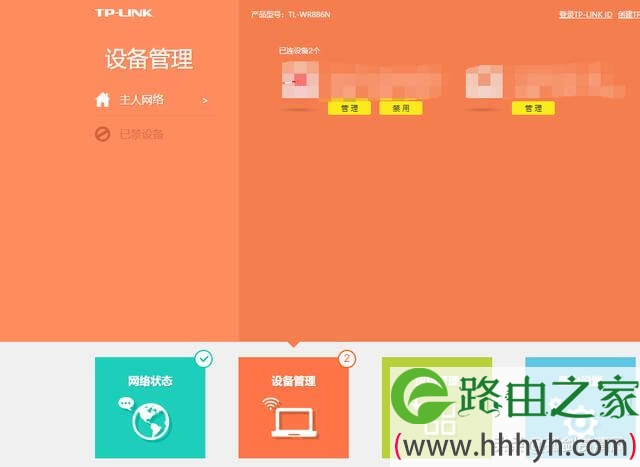
“设备管理”,可以查询连接无线网络的设备。
这里可以查看到有两台设备连接到了本网络上面,你可以点击管理或者禁用。
选择管理可以设置设备的上下行的网速,选择禁用则是此设备将不再连接到该网络。
当然,如果不想让其他人知道该网络,可以选择设置路由。
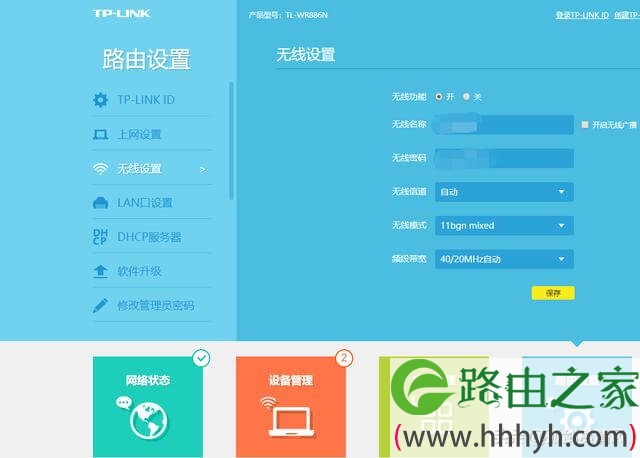
路由设置”,设置路由器的基本信息。
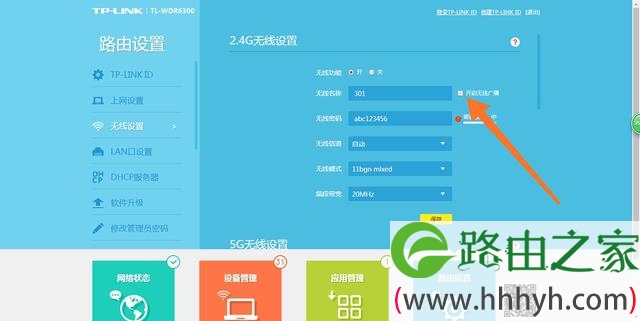
点解无线设置可以看到该路由网络的基本信息,如果不让别人看到该路由开放的无线网络时,只需要将“开启无线广播”的对话框不进行勾选即可。这样,其他人的手机或者其他设备扫描范围无线网络时此无线网络便搜索不到了,因为此路由器并没有对周围发射无线信号。
如果想修改路由器登录管理页面的密码时,选择“修改管理员密码”输入新旧密码便可进行修改,下次登录时只能登录修改后的密码。
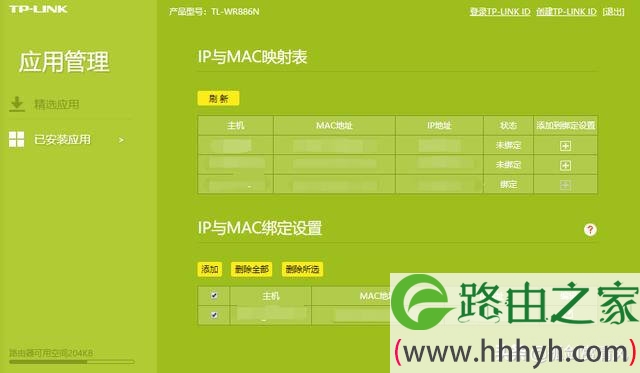
“应用管理”路由的IP与MAC绑定
不同于“路由设置”的开启无线广播,即使我们未选择勾选让别人能够搜索到我们的无线时,我们可以选择“应用管理”的【IP与MAC绑定】功能进行路由的物理绑定设置,即相当于给我们自己设置了一个白名单,只有白名单上面的人才能够连接到此网络设备上。【IP与MAC绑定】的IP即为路由对连接设备分配的一个IP;MAC为我们的设备上面一个物理地址,这个MAC地址是唯一的,独一无二的,比如我们的手机加工完成一个便有一个唯一的一个MAC地址,这个地址一旦被分配出去便不会再有第二个设备使用此地址。那么我们如何进行路由的IP与MAC进行绑定呢?这里我以自己的手机(荣耀8x)为例。
打开手机设置--> 系统 --> 关于手机 --> 状态消息,看到WLAN MAC地址。
在路由的IP与MAC绑定的列表中可以查看到已经连接到该无线的设置,这些设备并未 与路由进行绑定。
查看列表的设备是否为自己所需要的进行绑定,点击“添加到绑定设置”的“+”号即可看到“IP与MAC绑定设置”的列表出现我们选择的设备,此时便已绑定。
终极方法!隐藏Wifi名称,手动添加!
这个方法相对难些!进入路由设置,点击无线设置,箭头所指“开启无线广播”勾掉,点保存之后信号就隐藏了,这时候你手机会搜不到“301”这个无线。
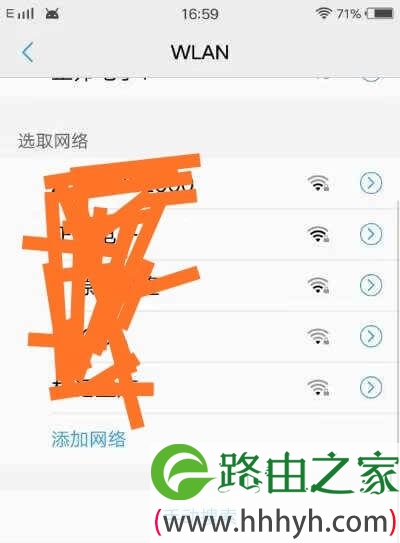
我的无线添加是在WLAN里的“其他”里!手机品牌不一样名称不一样,有的是“添加网络”,在里面填上设置的Wifi名称,安全性,Wifi密码,连接!ok,如果名称和密码没填错的话,已经连接上了!!
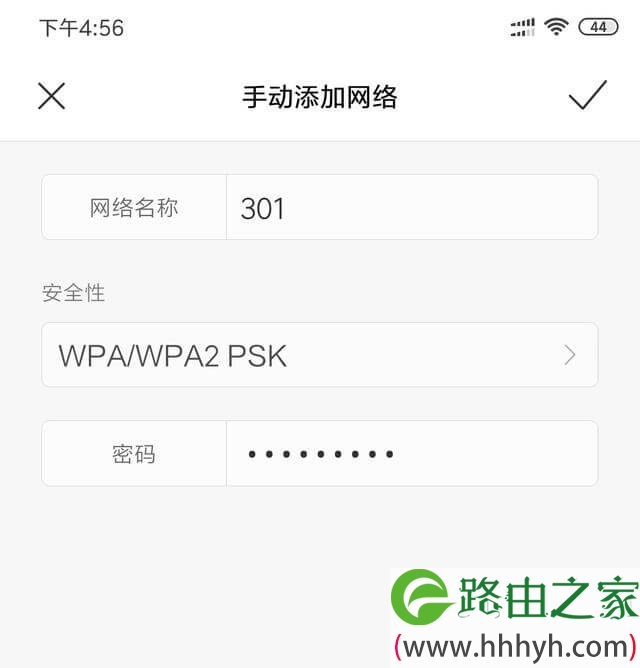
好了,方法告诉大家了!第三种麻烦一些,但是最安全,别人都搜索不到你家Wifi又如何破解呢?
最后的最后说点题外话,这个问题也有朋友问过我,也就在这里说一下,如果朋友们细心,会发现上面的图片,无线设置里有2个频道,2.4G于5G,
简单来说就是2.4的穿墙效果好一些,稳定一些,5G没有2.4穿透性好,但是它在无遮挡的情况速度更快一些,(这个5G可不是正在推广的5G通信,两回事)
本文来自投稿,不代表路由百科立场,如若转载,请注明出处:https://www.qh4321.com/23698.html