
导读:家里的网线断在墙里,上网怎么办?
随着光纤入户的普及,大部分家庭都已经用上了百兆级别以上的高速宽带,有了宽带,我们可以选择有线和无线2种方式给电脑、平板、手机、电视盒子等各种设备提供上网,在目前的技术条件下,有线上网的稳定性要比无线上网强得多,网线可以秒杀所有的无线路由器,这是绝对的。

新房装修的时候,一般都会在家里的弱电箱和各个房间之间预埋网线,不管以后是否用得着,有备无患都是很必要的,但有的时候,由于网线质量、或者其他原因,网线突然就不通了,这种时候就有点恼火了,网线是预埋到墙壁和地板下面的,已经无法重新再来一遍了,走明线?那太难看了,而且也很不方便,这种情况该怎么办呢?
方案一:“起死回生”大法
网线里面有8根线芯,绝大多数情况下,它们不太可能同时全断,顶多1、2根线芯出问题、导致上不了网,其实百兆网络连接,只需要用到其中的4根线芯就足够了(其中的第1、2、3、6这4根),千兆网络连接才需要8根全通,所以,这种时候我们可以采取一种“补救措施”,让网线起死回生。
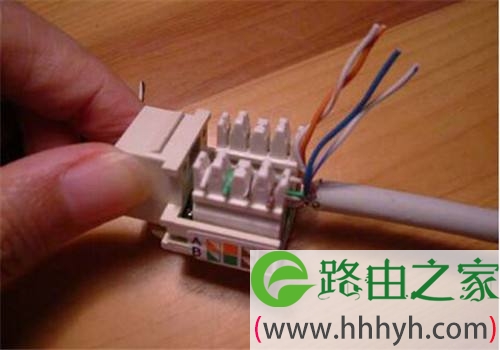
其实也很简单,找一个网络测线仪,把网线的两端插好测试一下,看到底是哪几号线不通了,一般只可能是1~2根出问题的,我们只需要在其他OK的6根线芯里面挑选4根,按照1、2、3、6这4根位置排好,再压上水晶头、或者是网线面板,就可以了。
这样做并不会影响上网的稳定性,网络延迟、丢包率这些也跟正常的网线一样,就算是插到电脑上玩吃鸡游戏,也没有问题,只不过网速最多只能达到100兆,下载速度没以前那么快罢了。
方案二:隐形光纤
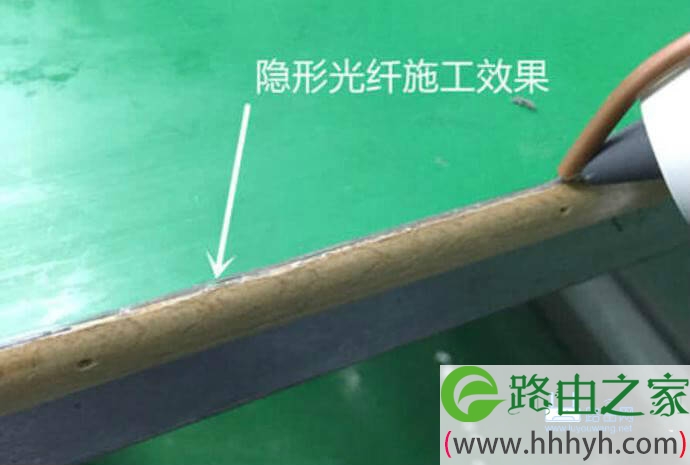
如果你对上网的稳定性、网速都有极高的要求,那还是得重新布线,但如果重新拉普通网线,对装饰外观的破坏性比较大,这种时候,可以考虑光纤布线,网上有一种直径细、柔韧性比较好的光纤线,俗称“隐形光纤”,采用这种光纤线沿着墙壁装饰条、墙角等走线,不仔细看基本看不出来,拉好光纤、两端加上光纤收发器,网络就OK了,网速、稳定性肯定的非常好的,光纤传输本来就比网线更好,效果自然不用说。
方案三:电力猫
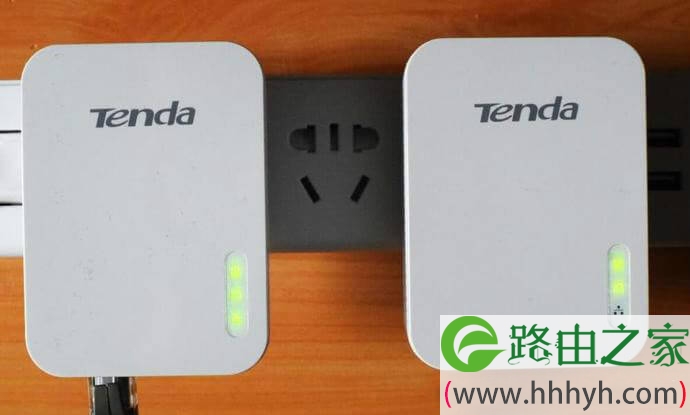
很多人应该都知道电力猫,电力猫是一种通过家里的220V电缆线来上网的一种设备,需要成对使用,比如弱电箱那里插一个、网线出问题那个房间里也插一个,这样就可以正常的上网了,电力猫的稳定性并不是太好,通常拿来看电影、上网这些问题不大,但对于网络稳定性要求极高的在线游戏等就不太合适了。
方案四:无线组网
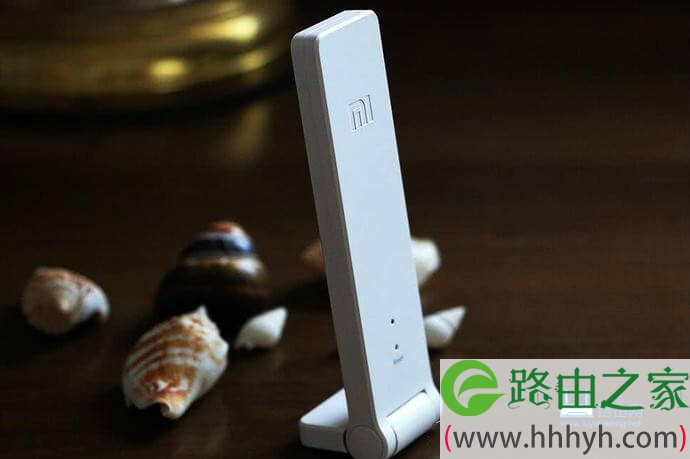
如果对上面几种方法都觉得麻烦,那就用无线组网吧,采用无线中继、桥接模式都可以,无线组网的关键,在于设备之间的摆放位置,A点设备和B点设备,要确保这2个位置之间的无线信号足够稳定才行,采用该方案,稳定性、延迟这些依然会不尽如人意,跟电力猫差不多,用来上网没什么问题、不适合玩在线FPS游戏。
上述这几种方案,各有利弊,有的注重网络的稳定性、但操作起来稍微有点麻烦,有的力求方便、但只适合对网络要求不太高的用户,大家根据自己的实际情况进行选择就可以了。
本文来自投稿,不代表路由百科立场,如若转载,请注明出处:https://www.qh4321.com/23695.html