小米路由器刷机详细步骤

导读:小米路由器刷机教程使用须知:1.该教程适用于:小米路由器1代硬盘版(R1D)、全新小米路由器硬盘版(R2D)、小米路由器mini(R1CM)、小米路由器3(R3)、小米路由器3G(R3G)、小米路由器Pro(R3″

导读:小米路由器刷机教程

小米路由器刷机教程

小米路由器刷机详细步骤

使用须知:

1.该教程适用于:

小米路由器1代硬盘版(R1D)、全新小米路由器硬盘版(R2D)、小米路由器mini(R1CM)、小米路由器3(R3)、小米路由器3G(R3G)、小米路由器Pro(R3P)、小米路由器HD(R3D);

2.刷机教程是针对出现红灯无法正常启动的情况,才需要用到刷机恢复;如果路由器可正常工作,建议通过OTA或web后台手动升级;

3.重要:U盘刷机可能会清空硬盘数据,请仔细阅读如下步骤。

请按照指导进行刷机操作

一、下载刷机包

访问小米路由器官网miwifi.com,点击下载▶ROM,下载对应机型刷机包

【注意事项】

1.小米路由器1代硬盘版(R1D)的刷机包分为两种,可通过文件名来识别

*会清除数据:属于深度修复,刷机会格式化路由器硬盘,清除硬盘里所有数据;

*不会清除数据:刷机不格式化路由器,不清除硬盘数据,但可能因为硬盘问题导致刷机失败。建议在硬盘可以读取的时候定期备份硬盘中的重要数据。

2.全新小米路由器硬盘版(R2D)、小米路由器HD(R3D)进行U盘刷机时,使用普通的ROM包不会清除掉硬盘上的数据,可直接从miwifi.com下载刷机包使用。

二、U盘刷机步骤

1.请确定已知晓用hdk/all包刷机会格式化硬盘(请仔细阅读步骤一的注意事项);

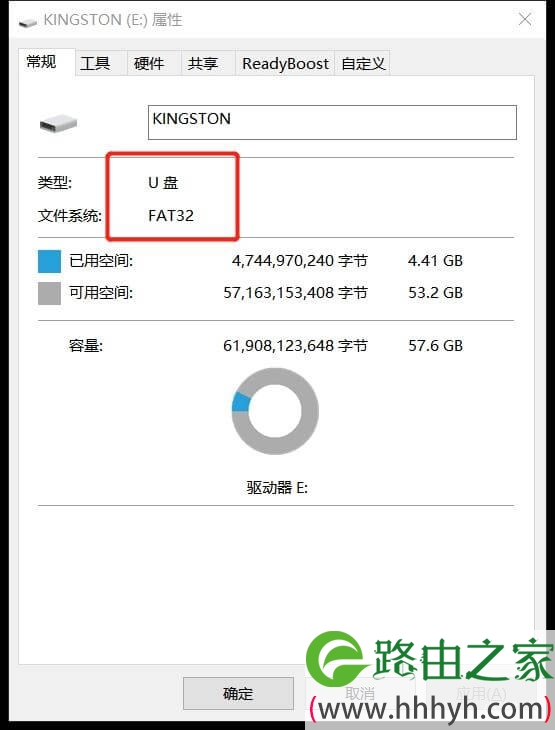
2.准备系统格式为FAT或FAT32的U盘一个(可在U盘属性中查看);
小米路由器刷机教程

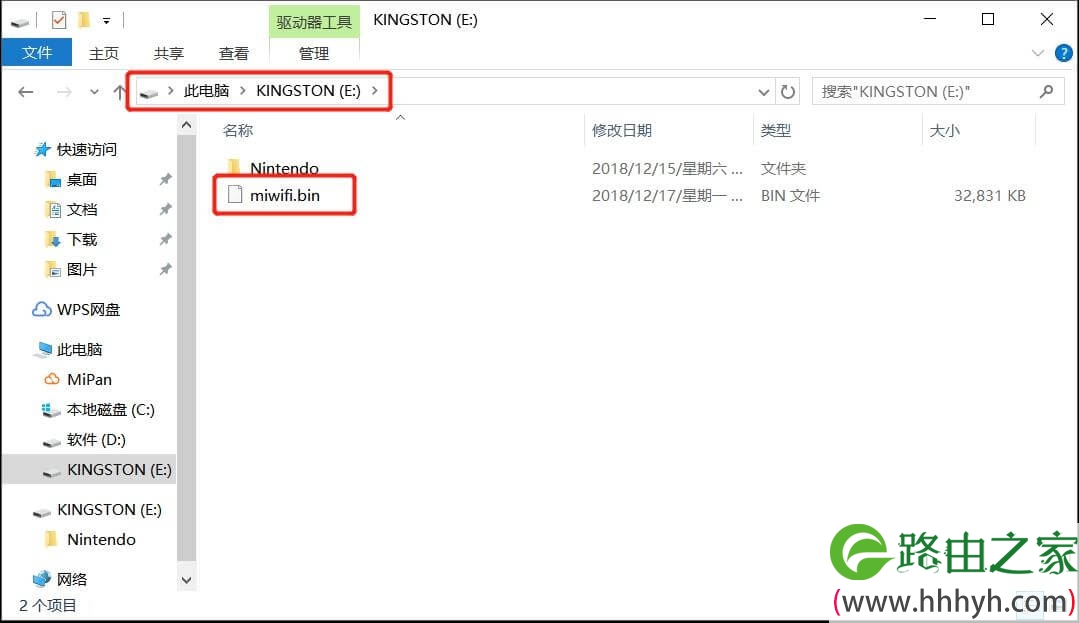
3.将下载的ROM包复制到U盘的根目录,并重命名为miwifi.bin ,同时确保该目录下不存在其它“.bin”文件,若存在会导致刷机失败;
小米路由器刷机教程

本文来自投稿,不代表路由百科立场,如若转载,请注明出处:https://www.qh4321.com/23581.html

(0)

相关推荐

  • 路由器复位后怎么重新设置 路由器复位键

    导读:以下是"路由器复位后怎么重新设置?"相关路由问题分享。 – 来源:路由器之家,下面我们直奔主题吧!

    经常有用户问我,路由器复位后怎么重新设置?

    今天刚好有时间,就抽时间”

    2021年1月12日
    0
  • TP-Llink路由器192.168.1.1打不开解决方法

    原标题:"TP-Llink路由器192.168.1.1打不开怎么解决"相关路由器设置经验分享。 – 来源:路由器之家

    如果遇到电脑浏览器中无法打开192.168.1.1路由器管理地址,首先需要检查”

    2021年2月4日
    0
  • D-Link DIR 618无线路由器怎样

    原标题:"D-Link DIR 618无线路由器怎么设置上网"的相关路由器设置教程资料分享。- 来源:路由器之家。
      D-Link DIR 618无线宽带路由器配置简单,不过对于没有网络基础的用户来”

    2021年2月17日
    0
  • 云路由器LAN-WAN级联的设置教程

    【导读】tp-link路由器设置:云路由器LAN-WAN级联的设置方法路由器设置教程,下面路由器之家小编详细为大家介绍一下。tp-link路由器设置:LAN-WAN级联的设置方法应用介绍从邻居或朋友

    2023年7月11日
    0
  • tp-lin云路由器设置后无法上网解决方法

    【导读】tp-link路由器设置:云路由器设置后无法上网路由器设置教程,下面路由器之家小编详细为大家介绍一下。tp-link路由器设置:云路由器设置后无法上网云路由器设置后无法上网,请点击网络状态,

    2021年7月17日
    0
  • 12306选座位的方法?

    2017年春运即将来临,相信小伙伴们又该为着火车票而奔波了。一直以来,我们对于火车票的要求,仅仅限于有座即可,但或许今年大家可以多一些憧憬了。几天前,12306开放了呼唤已久的自选座功能,旅客可以根据自己的喜好,自主选择靠窗座还是靠过道座,下面就请跟随小编的脚步一起来体验一下吧。体验12306全新

    2021年9月26日
    0