TP-LINK路由器 TL-WDR5620 设置使用步骤

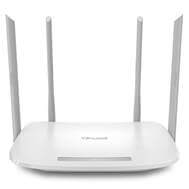
导读:TP-LINK路由器 TL-WDR5620 设置、使用、问题解答综合指南TP-LINK路由器 TL-WDR5620 这款百元级的入门路由器在京东卖得是最多的一款路由器,本文介绍TL-WDR5620这款路由器”

导读:TP-LINK路由器 TL-WDR5620 设置、使用、问题解答综合指南

TP-LINK路由器 TL-WDR5620 这款百元级的入门路由器在京东卖得是最多的一款路由器,本文介绍TL-WDR5620这款路由器的使用方法和相关问题。

TP-LINK路由器 TL-WDR5620 设置使用步骤

TP-LINK路由器 TL-WDR5620 设置、使用、问题解答综合指南

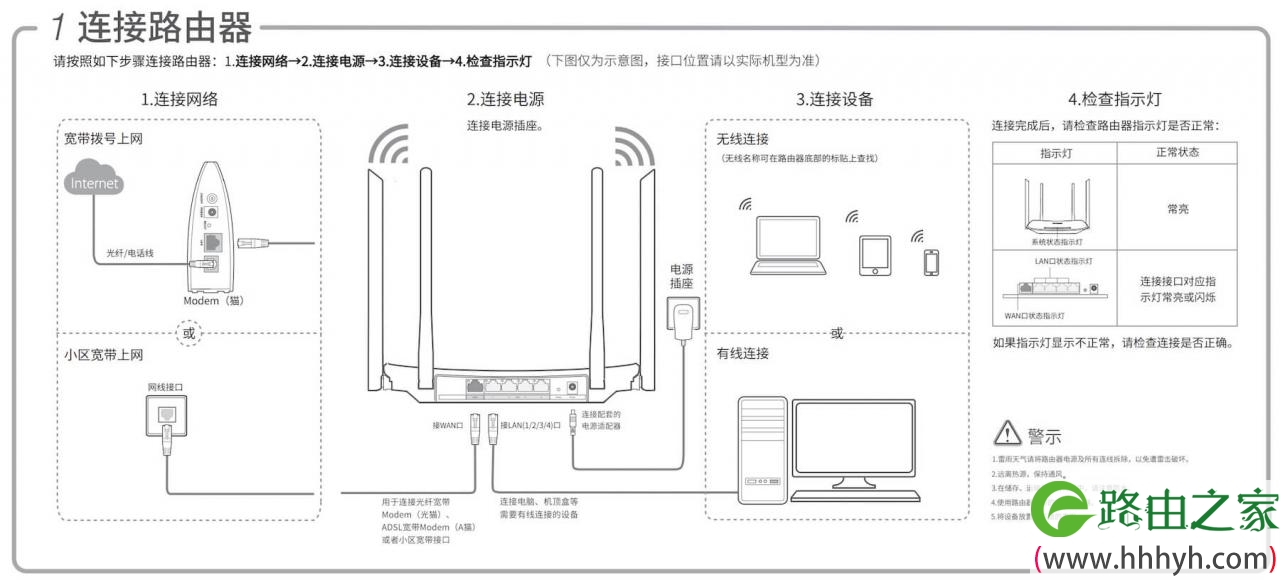
链接路由器

购买到路由器后,您需要把宽带线、猫(Modem)、路由器以及电脑终端连接起来,经过简单设置后即可上网。
TP-LINK路由器 TL-WDR5620 设置、使用、问题解答综合指南

手机设置路由器

TP-LINK路由器 TL-WDR5620 设置、使用、问题解答综合指南

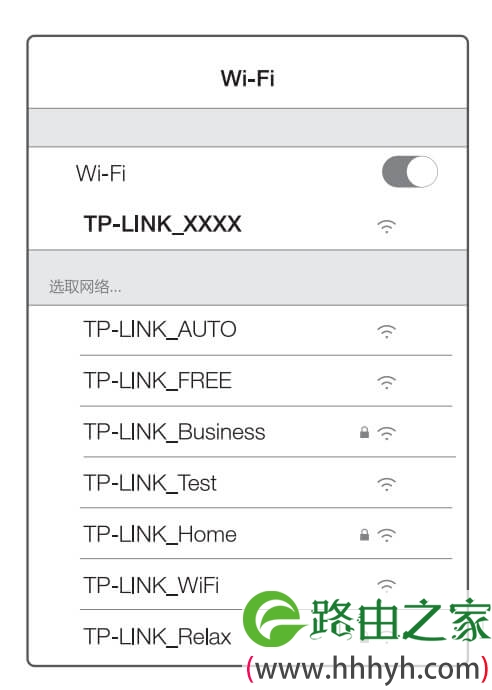
用手机连接路由器出厂默认无线名称 无线名称可在路由器底部的标贴上查找。

TP-LINK路由器 TL-WDR5620 设置、使用、问题解答综合指南

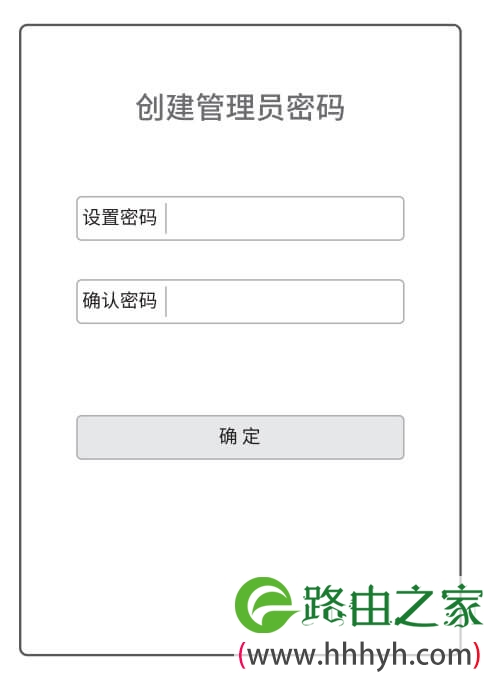
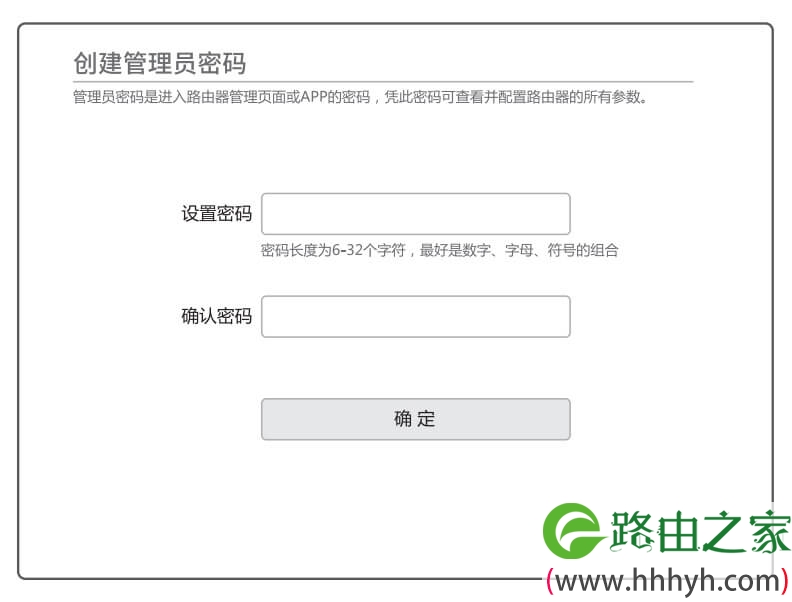
连接成功后,手机将自动跳转管理界面; 若未跳转,请手动打开浏览器,在地址 栏中输入“tplogin.cn”,登录管理界 面,创建管理员密码,点击“确定”。
TP-LINK路由器 TL-WDR5620 设置、使用、问题解答综合指南

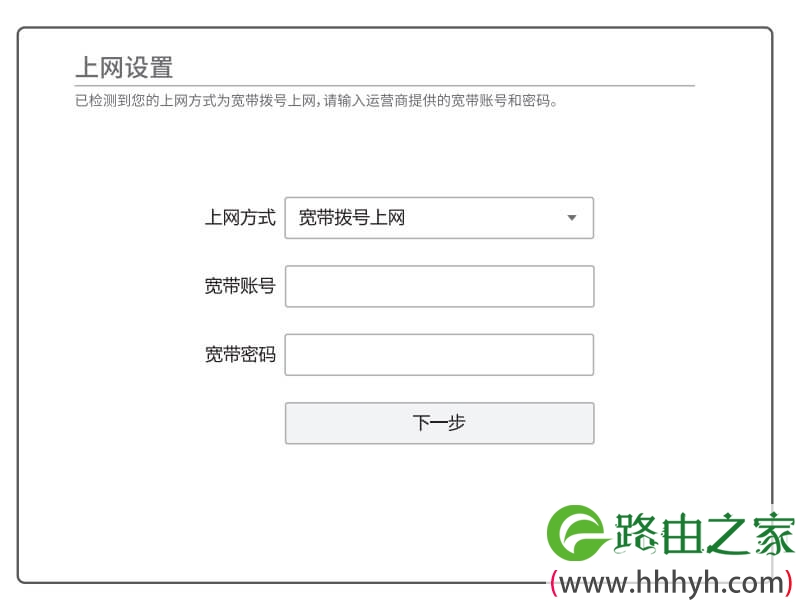
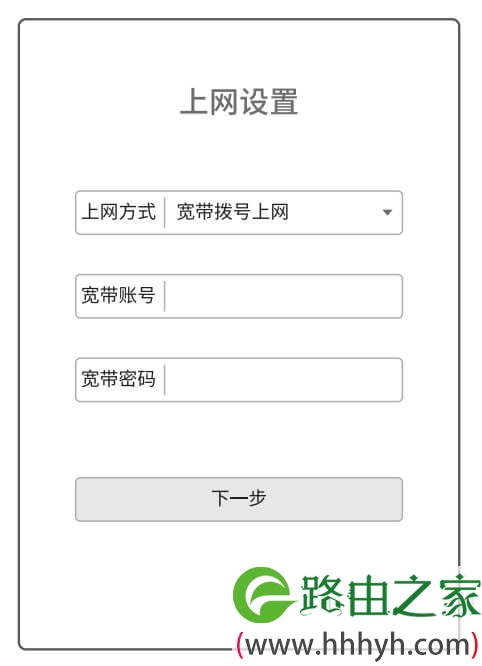
路由器会自动检测上网方式,请根据实 际情况设置上网参数。

TP-LINK路由器 TL-WDR5620 设置、使用、问题解答综合指南

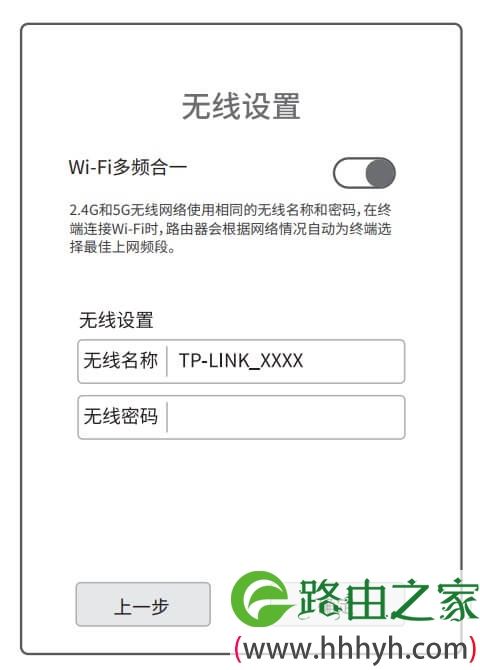
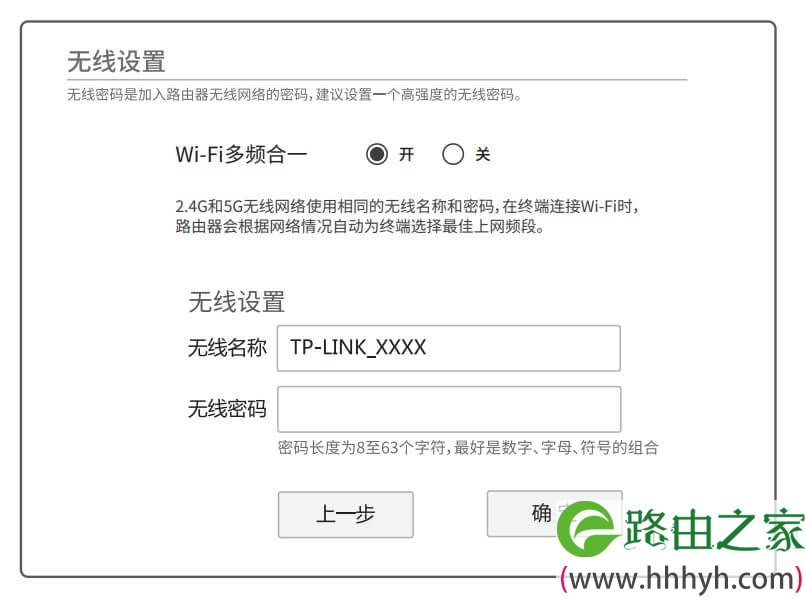
设置无线名称和无线密码,点击“确定”, 完成设置。

TP-LINK路由器 TL-WDR5620 设置、使用、问题解答综合指南

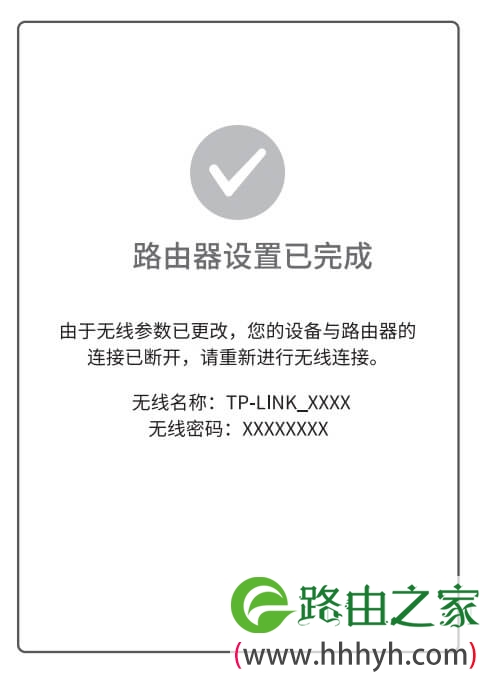
设置完成,路由器即可正常上网。

*如果无线连接断开,请使用新的无线 名称和密码重连网络。

电脑设置路由器
TP-LINK路由器 TL-WDR5620 设置、使用、问题解答综合指南

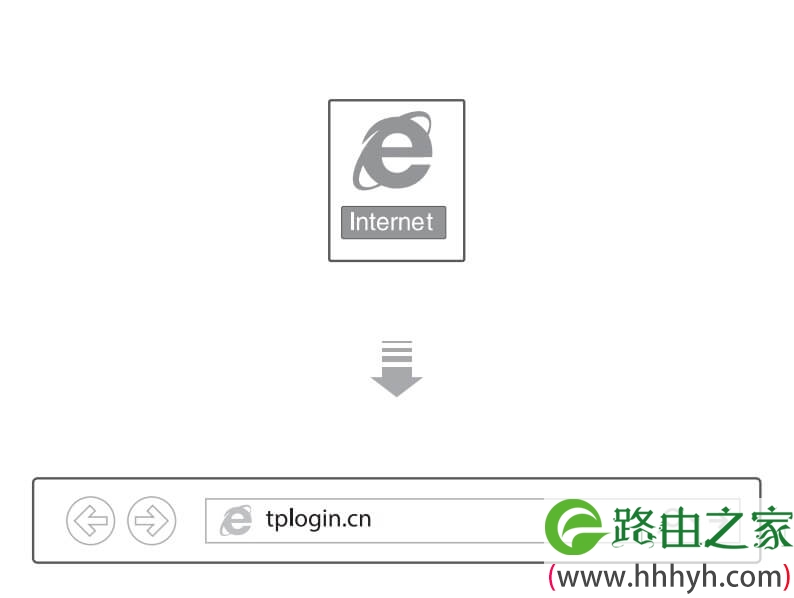
打开浏览器,在地址栏中输入“tplogin.cn”,登录路由器管理页面。

TP-LINK路由器 TL-WDR5620 设置、使用、问题解答综合指南

创建管理员密码,点击“确定”。

TP-LINK路由器 TL-WDR5620 设置、使用、问题解答综合指南

路由器会自动检测上网方式,请根据实际情况设置上网参数。

TP-LINK路由器 TL-WDR5620 设置、使用、问题解答综合指南

设置无线名称和无线密码,点击“确定”,完成设置。

*如果无线连接断开,请使用新的无线名称和密码重连网络。

常见问题解答

无法打开路由器的管理界面(tplogin.cn)怎么办?(请分别从以下方面进行检查)

  1. 请确保计算机为“自动获得IP地址”。
  2. 请确保计算机连接的是路由器的LAN口(标注为1/2/3/4的端口),并且路由器和计算机网口相应的指示灯已亮起。
  3. 请打开IE浏览器,在菜单栏选择“工具”→“Internet选项”,然后单击“连接”按钮,确认选择“从不进行拨号连接”, 单击“局域网设置”,确认所有选项均无勾选。
  4. 请关闭并重新打开浏览器,或者更换不同的浏览器(如火狐、谷歌浏览器)进行尝试。
  5. 请更换网线、或者更换其他的计算机进行尝试。 如果经过上述操作仍无法解决问题,请将路由器恢复出厂设置并重新操作。

如何将路由器恢复出厂设置?

在通电状态下,按住路由器后面板的“Reset”按键直到系统指示灯闪烁后松开。

注意:恢复出厂设置后路由器的配置参数将被全部清除,需要重新对路由器进行配置。

路由器设置完成后,无法上网怎么办?

请确保路由器的网线连接已按照步骤 “一连接路由器”连接正确,路由器的LAN、WAN口指示灯状态均正常。

请检查按照本指南中“二设置路由器”设置的上网方式是否符合您的实际线路环境。

如何判断上网方式可参照下表:

TP-LINK路由器 TL-WDR5620 设置、使用、问题解答综合指南

手机、平板电脑和笔记本使用无线无法上网怎么办?

  1. 请确认您的设备无线功能处于正常状态,如无线开关已经打开、可以搜索到无线信号。
  2. 请确认无线路由器设置正确,无线名称请不要使用中文或者特殊字符。
  3. 请确认进行无线连接时,选择的无线名称和填写的无线密码正确(注意区分大小写)。
  4. 如果经过上述操作仍无法解决问题,请将路由器恢复出厂设置并重新操作。

本文来自投稿,不代表路由百科立场,如若转载,请注明出处:https://www.qh4321.com/23559.html

(0)

相关推荐

  • Netcore磊科无线路由器设置密码

    【导读】Netcore磊科无线路由器怎么设置密码图文教程,详细信息请阅读下文!

    本文将介绍磊科(Netcore)无线路由器密码的设置方法,包括磊科(Netcore)无线路由器的管理界面登陆”

    2021年1月17日
    0
  • TP-Link TL-WR882N路由器默认管理员密码(初始密码)是多少?

    TP-Link TL-WR882N无线路由器,默认管理员密码是多少?TL-WR882N初始密码是多少?经常有用户向我问这类问题。有鉴于此,特意写了这篇文章,来详细描述TL-WR882N的密码问题。

    2021年3月15日
    0
  • Win10降级指南 简单回滚至Win7/8.1的技巧

    7 月 29 日,微软正式发布了 Windows 10 操作系统,这款全新的系统将带来全新的界面设计、Edge 浏览器以及 Cortana 语音助手等全新特性,所有符合硬件和软件要求的正版 Windows 7 和 8/8.1 设备,均可在一年之内进行免费升级。当然,如果你已经升级至 Windows

    2021年10月18日
    0
  • ESHOW一键联无线WiFi信道设置详细步骤

    原标题:"ESHOW一键联无线WiFi信道设置方法"关于路由器设置教程分享。 – 来源:路由器之家 – 编辑:小元。然后,安装完成后,就可以查看现场环境的WiFi信道使用情况,ESHOW出厂默认用”

    2021年2月20日
    0
  • 4G手机当做路由器的设置方法

    4G目前已经实现,功能上要比3G更先进,频带利用率更高,速度更快,最高下载速度超过80M bps。如果把手机当路由器,让其它终端通过WLAN共享4G网络,其意义及便利性可想而知。其实安卓4.0以上都提供手机当做路由器的功能,只要简单设置后即可使用。1、点击 设置 –》 更多 2、点击 网络共

    2021年10月20日
    0
  • ping 192.168.1.1请求超时的解决方法

    原标题:"ping 192.168.1.1请求超时,路由器打不开进不去"关于路由器设置教程分享。 – 来源:路由器之家 – 编辑:小元。 ping 192.168.1.1请求超时,路由器打不开进不去。请问是什么”

    2021年1月25日
    0