
导读:MESH路由器之:华三路由器 B5 子母路由使用教程
华三B5路由器的默认管理地址是:moshujia.cn 或 192.168.124.1

华三(H3C)B5一共有四个网口,在MESH路由器之间算是较多网口的,多数是2个口,3个LAN口可以方便连接3台子节点而不需要添加交换机。有朋友会问Mesh节点可以经过交换机不?当然可以了,我还拿了没用的路由器关闭DHCP服务来当作交换机用,也是没问题的。
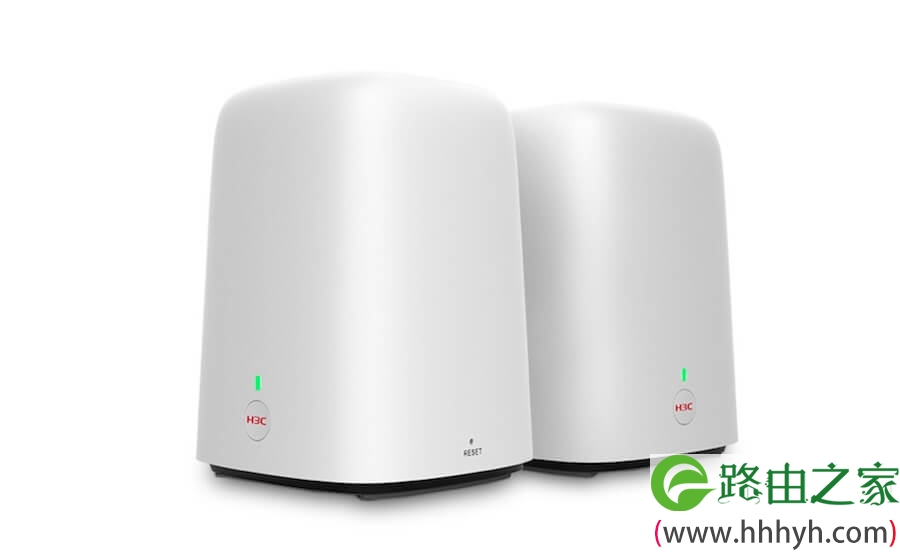
Mesh跟我们常用的无线中继/桥接,有什么分别呢?你把一堆Mesh路由器放在一起,用手机APP就可以迅速简单地进行配对,所有设置可以自动同步至每个单体节点,你一堆无线路由器需要逐个逐个去设置中继或AP模式,而且修改无线设置例如无线名称和密码、访问网络,你就需要逐个去设置;如果有一个中继路由器出了问题,就影响另一个中继了它的无线路由器,如果是Mesh路由器,它会自动修复网络,寻找另一个节点来连接,这些都不是重点了,重点是Mesh可以实现无缝漫游,自动切换较强的WIFI信号,而不像普通中继那样死死连着弱信号不放,造成网络迟缓和卡顿。
H3C B5就是MESH路由器,可根据覆盖面积来决定要多少只,每只都一样,每只都可以随便拿来做主节点(主路由)
华三B5使用教程:
建立网络连接
在登录设备的 Web 管理界面之前,可选择以下两种方式之一建立网络连接:
有线方式:将设备网口与电脑的网口相连,并根据路由器DHCP服务器的开启状态配置电脑的IP地址。
无线方式:通过无线终端(手机或者带有无线网卡的电脑等),搜索 Wi-Fi 名称为“H3C_XXXXXX”的无线网 络,进行连接即可,XXXXXX 为设备 MAC 地址后六位。
设置上网信息
首次登录或恢复出厂设置后登录设备,需要根据配置向导进行上网设置。具体步骤如下:
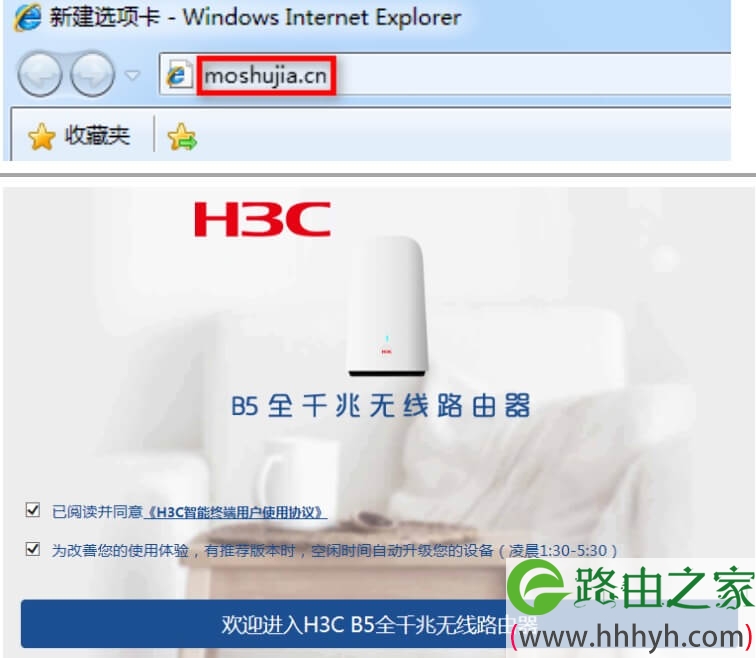
1. 运行浏览器(如 IE 浏览器),在 地址栏输入moshujia.cn 或 192.168.124.1后,按回车键跳转至配置向导界面。。
2. 跳转至配置向导界面,跳转成功,单击<欢迎进入 H3C B5 全千兆无线路由器>按钮,进 入路由器配置向导界面,设置内容包括上网方式、WiFi密码等。
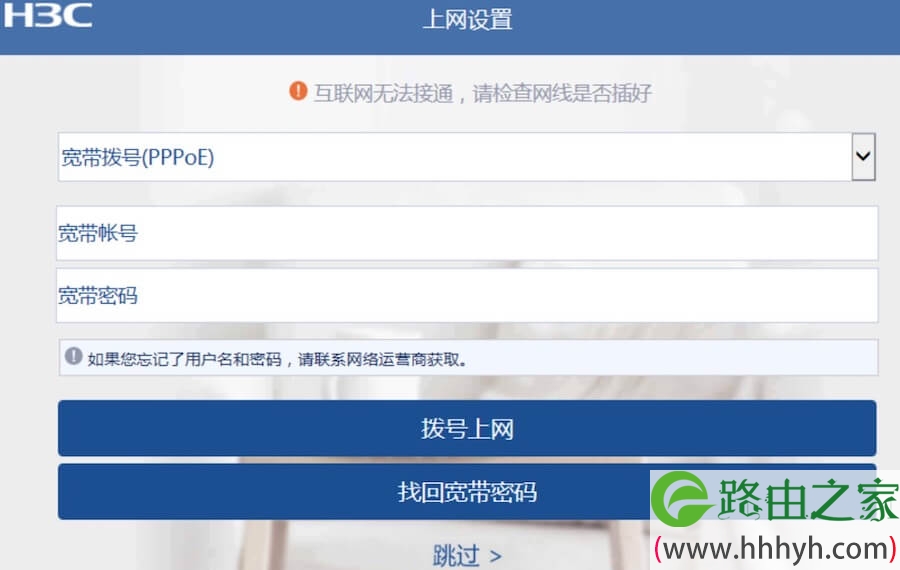
进行上网设置
单击下拉按钮,选择对应联网方 式:动态获取(DHCP)、宽带拨 号(PPPoE)、手动方式(静态 IP)、无线中继、有线中继(AP)
选择“宽带拨号(PPPoE)”方 式时,除手动输入宽带账号与密 码外,还可将保存有宽带账号与 密码的路由器的 WAN 口和本设 备网口相连,单击<找回宽带密 码>按钮,自动找回宽带账号与密码。
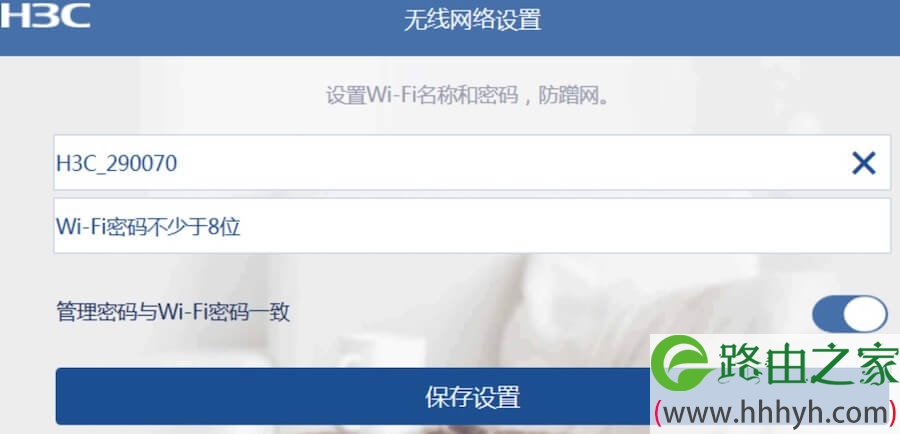
进行无线网络设置。设置 Wi-Fi 名称和密码(默认“管理密码与 Wi-Fi 密码一致”功能开启), 单击<保存设置>按钮进行保存。
完成配置向导后,页面将自动跳转至登录界面。
输入新设置的管理密码(默认同 Wi-Fi 密码一致)登录设备。
单击<登录>按钮,进入管理界面进行功能设置。

简化版功能设置
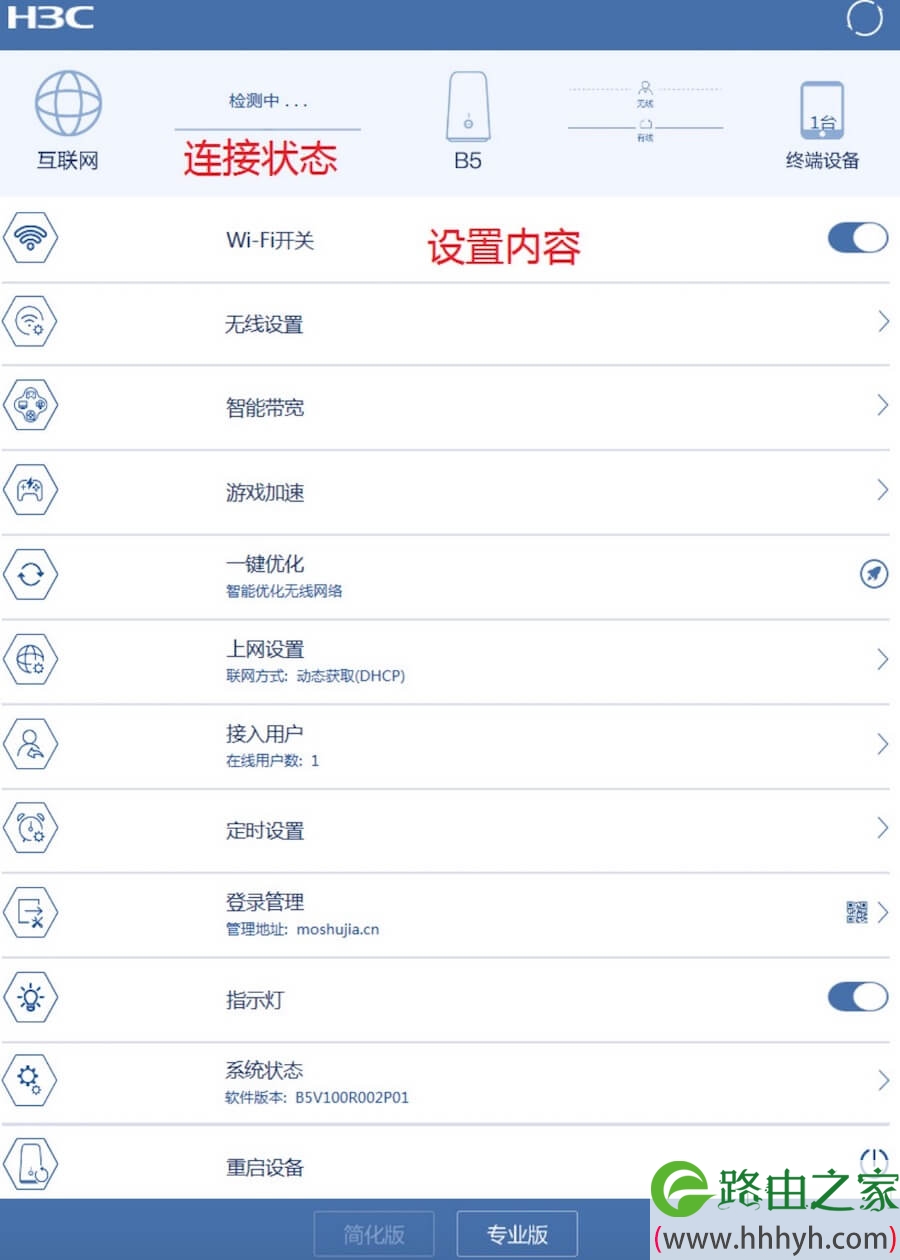
简化版管理界面介绍
(1) 连接状态:显示当前路由器与互联网、终端设备的连接状态、路由器的上下行速率、终端设备 连接数。
(2) 设置内容:
- Wi-Fi 开关:一键开启或关闭 Wi-Fi。
- 无线设置:点击后进入无线设置界面,进行 Wi-Fi 设置和高级设置。当设备与一个或多个子路 由 MESH 组网时,无线设置界面会增加子路由设置选项。
- 智能带宽:点击后进入智能带宽设置界面,可打开或关闭智能带宽开关、设置运营商带宽。 • 游戏加速:点击后进入游戏加速界面,可从游戏列表中选择对应的游戏开启加速功能。
- 一键优化:点击后,路由器将智能优化无线网络,优化过程中,无线网络会暂时断开。
- 上网设置:显示当前联网方式。点击后进入上网设置界面。选择联网模式:PPPoE 拨号、IP 方式、中继模式。IP 方式中包括动态获取(DHCP)和手动方式(静态 IP),中继模式中包括 有线中继和无线中继。
- 接入用户:显示当前在线用户数量。点击进入接入用户界面,进行家长控制设置、Wi-Fi 接入 控制设置和网速限制设置。
- 定时设置:点击后进入定时设置界面,分别对 Wi-Fi 和指示灯的状态进行定时设置。
- 登录管理:显示当前管理地址。点击后进入登录管理界面,可设置管理地址和管理密码,还可 以扫描二维码下载华三魔术家 APP。
- 指示灯:一键开启或关闭设备指示灯。
- 系统状态:显示设备当前软件版本信息。点击后进入系统状态查看界面。
- 重启设备:点击后,对路由器进行重启。
无线(WiFi)设置
1. 双频二合一 开启双频二合一功能,2.4G 与 5G 将具有相同的配置(SSID,加密方式),支持双频的终端(手机 等)会根据无线环境自动选择合适的信号。当距离较远时,终端将自动连接 2.4G 信号,距离较近 时,终端将自动连接 5G 信号,在不用切换无线网络的情况下改善上网体验。目前仅简化版界面支 持配置双频二合一功能。
2. 无线中继:当无线客户端距离家中路由器较远而接收不到路由器的无线信号时,可以通过本设备的无线中 继功能来扩展无线网络覆盖范围,这样您在较远处依然能方便快捷地使用无线上网。
当家里的面积太大,一台无线路由器不能满足覆盖需求时,可以增加一台无线路由器,通过设 置无线中继功能,使两台路由器建立无线连接,扩展无线网络覆盖范围。
设置无线(WiFi)参数
页面向导:主界面→无线设置 本页面为您提供如下主要功能:
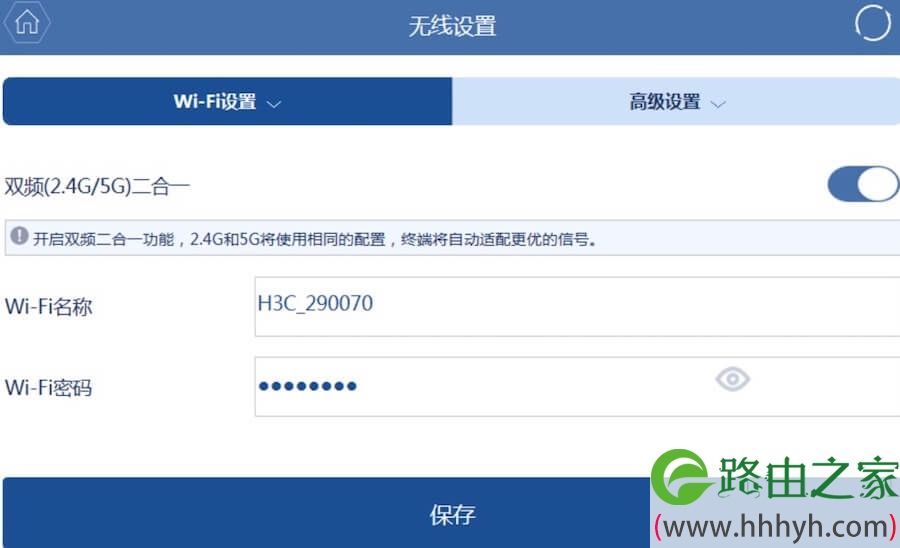
Wi-Fi设置:
- 单击滑动开关 ,开启或关闭双频二合一功能
- 设置 2.4G 和 5G 的 Wi-Fi 名称 (支持中英文和一般符号)、密码 (开启双频二合一功能时,2.4G 与 5G 使用同一名称;关闭双频 二合一功能时,2.4G 与 5G 需要 分别设置名称,5G 密码与 2.4G 密码保持一致)
- 单击<保存>按钮,完成设置
高级设置
- (开启/关闭Wi-Fi,设置射频 功率和信道)
- 单击 Wi-Fi 休眠的滑动开关 ,开启或关闭 Wi-Fi 休眠功 能,缺省情况下为关闭状态
- 单击 Wi-Fi 开关的滑动开关 ,开启或关闭 Wi-Fi
- 设置信号强度和信道(2.4G 信道 可选择 Auto 或 1~13。5G 信道 可选择 Auto、36、40、44、48、 52、56、60、64、149、153、 157、161、165。5G 信道中, 推荐选择 Auto。部分早期无线设 备不支持 36~64 信道,当路由 器选择此信道时,可能出现兼容 性问题)
- 单击<保存>按钮,完成设置
本文来自投稿,不代表路由百科立场,如若转载,请注明出处:https://www.qh4321.com/23535.html