melogin.cn无法登陆路由器怎么办?

导读:melogin.cn无法登陆路由器使用水星路由器过程中,经常需要登录管理界面。在浏览器地址栏输入管理地址melogin.cn后,无法显示管理页面,或者输入管理密码后无法显示页面等, 如”

导读:melogin.cn无法登陆路由器

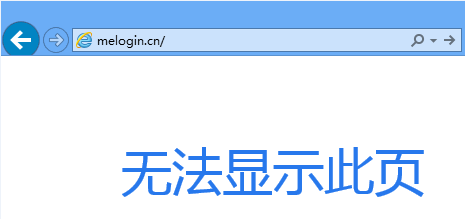
使用水星路由器过程中,经常需要登录管理界面。在浏览器地址栏输入管理地址melogin.cn后,无法显示管理页面,或者输入管理密码后无法显示页面等, 如下图:
melogin.cn无法登陆路由器怎么办?

08cb49b2ffb412ca108c0d989744a985

如果无法登录管理界面,可能与路由器、线路、浏览器或电脑等因素相关,请按照以下方法详细排查。

解决办法:

一、检查线路连接

操作电脑要与路由器连接起来,可以通过网线或者无线的方式连接。

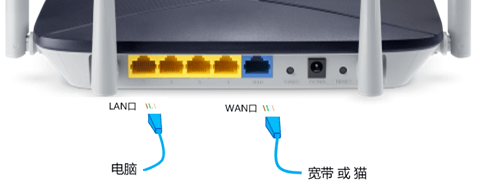
通过网线连接:操作电脑需要与路由器的LAN口(1、2、3、4任意LAN口)连接,并确保电脑网线接口和路由器对应接口的指示灯亮起。
ad20d727b0f6e11869011554bafdd6dd

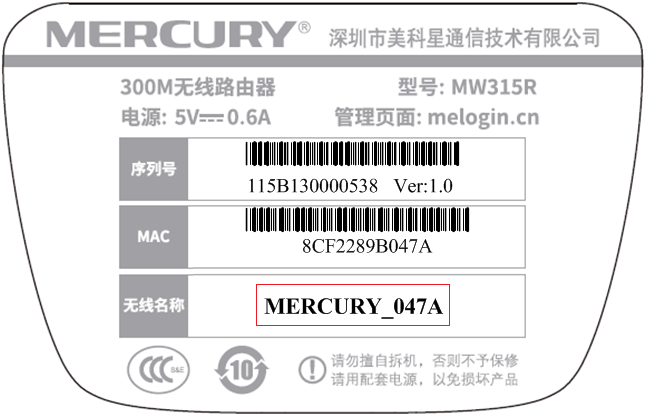
无线(WiFi)方式连接:手机或者笔记本需要连接路由器WiFi信号,出厂设置时,路由器默认信号为:Mercury_XXXX(X表示MAC地址后四位),可在路由器底部标贴上查看到MAC地址。

如下图:
2033e1507eab2cb6dad5183ba49a378f

注意:如果搜索不到无线路由器的信号,请关闭WiFi再次打开试试,或者复位路由器。

二、检查你的电脑ip地址:

电脑如果没有指定或获取到正确的IP地址,会导致无法登录管理界面。

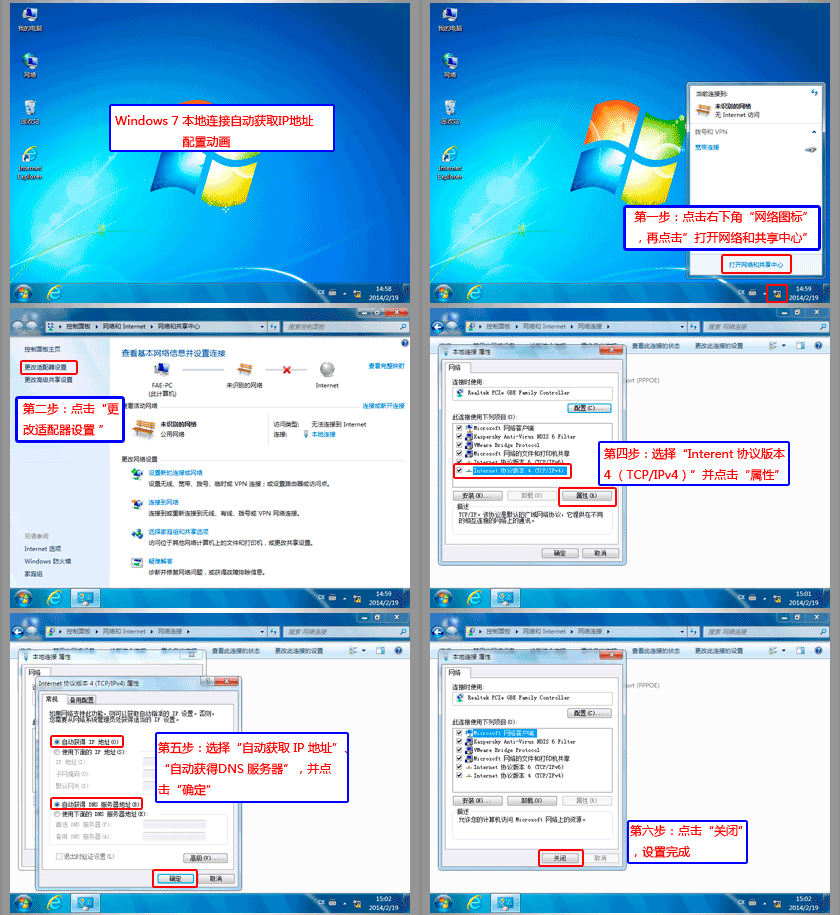
请务必把操作电脑的IP地址设置为自动获取,以Windows 7系统有线网卡为例,电脑自动获取IP地址的设置方法可参考如下动画:

或者阅读这篇文章: 电脑如何设置自动获取ip地址?
23858516a0a35981f6ece2c8544bbfe6

三、检查路由器登录地址

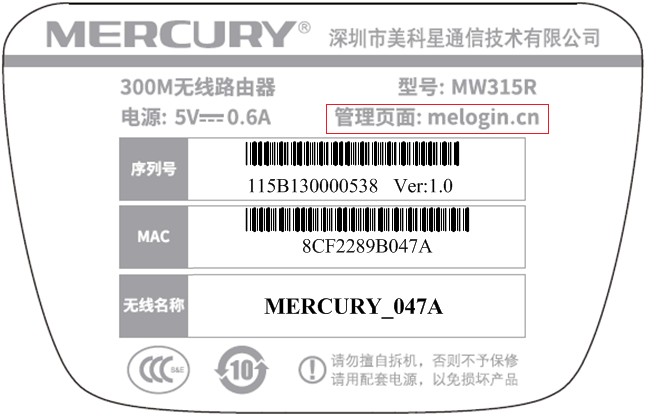
水星路由器目前有两种类型的登录地址,不同路由器地址可能不同:

管理页面地址: melogin.cn 或 192.168.1.1

我发现很多人都是因为输入路由器的管理页面地址错误了,比如:melogin·cn、melogin-cn、melogincn、melogin。cn

注意:请注意字母大小写以及输入的点(切勿输入成句号)。

具体登录地址请查看路由器底部的标贴纸,如下图:
c0b179ce056869ee2fb2bb596c5f514d

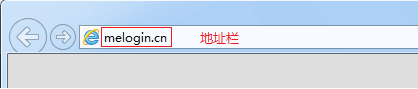
确认登录地址后,打开浏览器,清空地址栏并输入管理地址(以melogin.cn为例),回车,如下图:
6c3d939035c3768971a0e244acd57971

四、检查路由器登录密码

如果能弹出登录管理界面的密码输入框,但输入错误的密码会导致无法登录管理界面。

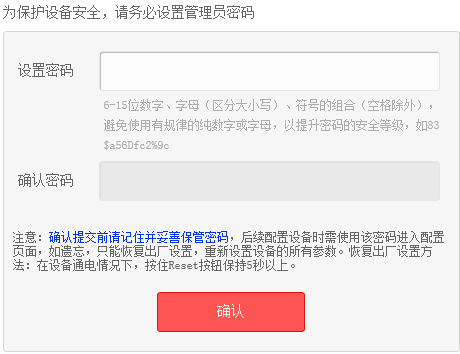
水星路由器三种常见 默认登录密码 提示框见:

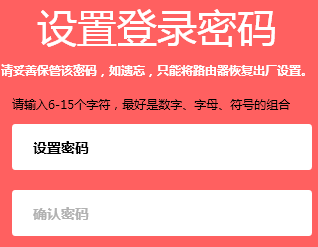
1、无默认用户名、密码,首次登录时需要自己设置6~15位管理员密码
3f30fd957b759f92ffea9c3f3bdc09bd

2、无默认用户名、密码,首次登录时需要自己设置6~15位管理员密码

45d08cf9b92101bd8e27f838d6355e28

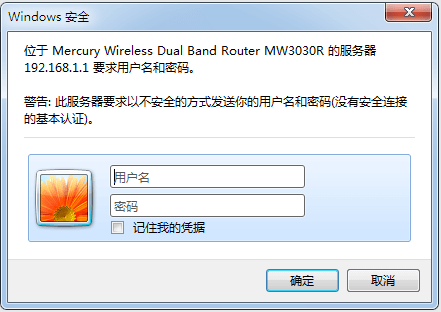
3、默认用户名:admin 默认登录密码:admin (都是小写字母)

57a61d93cfc270df1d5745592bd36183

注意:如果忘记了设置或修改后的管理密码,只能恢复出厂设置。

五、更换电脑或浏览器试试

  1. 更换浏览器

可以尝试更换Google Chrome、Firefox、360浏览器、搜狗或QQ浏览器等尝试。

  1. 尝试用手机登录

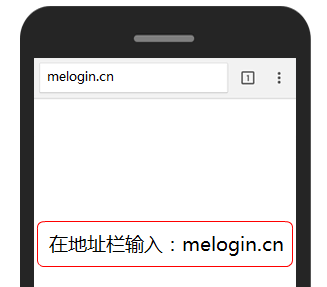
如果您使用电脑无法登录,可以尝试更换其他电脑或者用手机登录管理界面(使用手机浏览器),如下图,以输入melogin.cn为例:
558ad6511ded92bdf4e1f3ad59c67a05

六、路由器恢复出厂设置

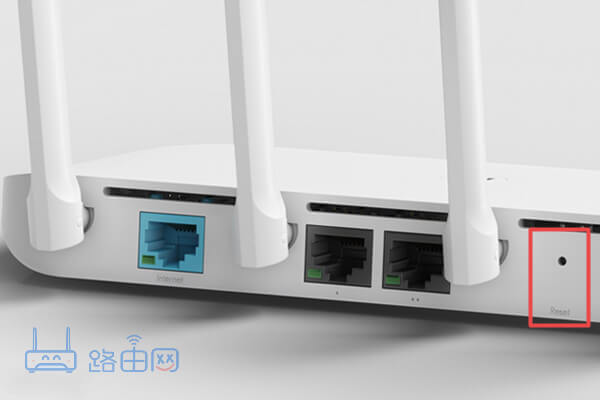
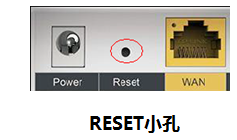
如果按照以上方法排查后,仍然无法登录管理界面,建议恢复出厂设置。无线路由器复位键有两种类型:RESET小孔和RESET按钮。

注意:恢复出厂设置后路由器里的参数都会消失,包括宽带用户名、密码、WiFi密码等等,需要你再次设置。

如下图:
1ed104f7eaf097f91b4d6cd43aba4347

Reset

49b76a2e86a5052f43e41900700b9476

路由器恢复出厂设置Reset小孔

本文来自投稿,不代表路由百科立场,如若转载,请注明出处:https://www.qh4321.com/23435.html

(0)

相关推荐

  • 水星MW300R路由器固件升级方法

    水星MW300R路由器固件升级怎么操作?听说路由器也可以进行升级,我使用的是水星MW300R无线路由器,请问水星MW300R的升级包在哪里下载?下载升级包后要如何进行升级?

    2021年3月9日
    0
  • 网件无线路由器无法进入管理员界面解决方法

    原标题:"网件无线路由器无法进入管理员界面"相关路由器设置经验分享。 – 来源:路由器之家  美国网件公司-NETGEAR Inc.(NETGEAR)于1996年1月创立,长期致力于为企业用户与SOHO”

    2023年8月31日
    0
  • wifi密码怎么设置?

    在本文中,将给大家详细的介绍,用电脑设置wifi密码的方法。温馨提示:很多用户可能没有电脑,这时也不用担心,你还可以用手机设置wifi密码,设置步骤请参考教程:手机怎么设置wifi密码?wifi密码设置步骤:1、首先,把你的路由器拿在手上,在该路由器底部可以看到有一个铭牌,这个铭牌中有你这个路由器的

    2021年5月14日
    0
  • JCG路由来支招 黑客入侵路由没那么容易

    最近,无线路由器安全问题被频频,国家互联网应急中心发布互联网网络安全报告,指出多家路由器存有后门,不停弹广告,个人信息被窃,影响网银安全,更有技术大神在网上发帖演示自己如何攻下隔壁路由器,然后获取的微博、微信、人人网、QQ号、手机号等信息,让人看了。”

    2023年9月12日
    0
  • 电信光猫los闪红灯解决教程

    【导读】电信光猫los闪红灯是怎么回事?图文教程,详细信息请阅读下文!
    网友提问:电信光纤宽带连不上网了,并且光猫los闪红灯,现在应该怎么办?
    优质回答:如果你的电信光猫中los灯状”

    2021年2月16日
    0
  • D-Link DIR612B无线路由器如何设置上网的方法

    新购买(恢复出厂设置后)的D-Link DIR 612B无线路由器,要连接Internet上网,需要经过以下3个设置步骤:1、连接DIR 612B路由器;2、设置电脑IP地址;3、设置DIR 612B路由器上网。

    2021年3月7日
    0