小米路由器桥接设置图解

原标题:"小米路由器能桥接吗?小米路由器桥接设置教程"相关路由器设置经验分享。 – 来源:路由器之家

无线WIFI为我们的生活提供了很多便利,但是很多时候我们都被一些信号较”

小米路由器桥接设置图解

原标题:"小米路由器能桥接吗?小米路由器桥接设置教程"相关路由器设置经验分享。 – 来源:【路由器之家】

无线WIFI为我们的生活提供了很多便利,但是很多时候我们都被一些信号较差但又不得不用的无线WIFI信号困扰,真的是又痛又恨,比如在公司楼下有一个无线路由器的信号,在楼下还是满满的,但是上了楼信号就只剩一格或者经常没有。

有什么办法能在楼上也能接收到很好的信号呢,很多人都知道无线路由器提供一个桥接模式,但是非专业人士对于桥接模式一窍不通,根据教程设置好以后还是不能上网。其实小米路由器的桥接模式就简化了这里面的所有过程,一键桥接。

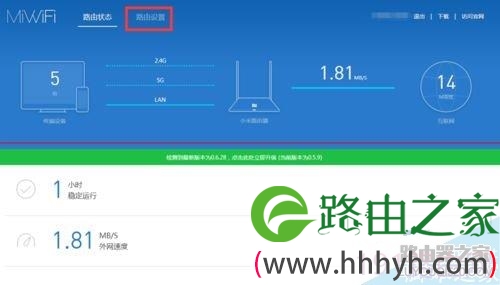
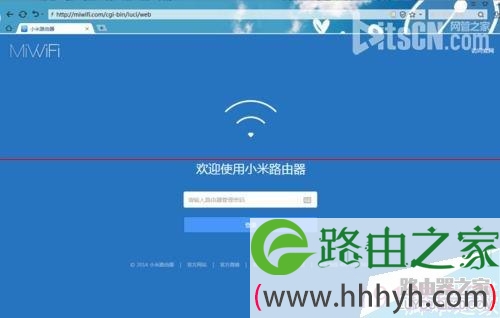
1、首先要保证主路由器能正常发射信号并且能正常上网,然后给副路由器接通电源。用电脑进入副路由器小米无线路由器的管理页面;
小米路由器桥接设置图解

2、然后点击进入“路由设置”对路由器进行设置;

小米路由器桥接设置图解

3、在“路由设置”中找到“上网设置”,对路由器的联网形式进行设置;

小米路由器桥接设置图解

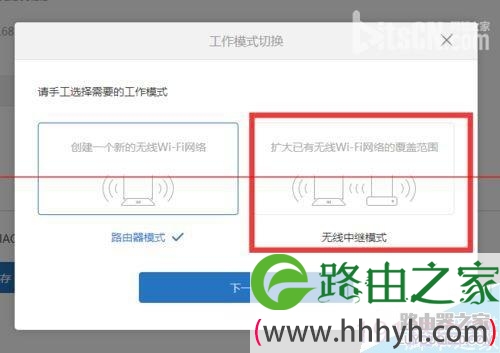
4、在“上网设置”的列表中找到“工作模式切换”,点击切换就可以让路由器在正常工作模式和中继工作模式中进行切换;

小米路由器桥接设置图解

5、然后就可以手工选择路由器的工作模式,中级模式可以扩大无线WIFI网络的覆盖范围,点击“无线中级模式”,然后点“下一步”就可以选择切换;
小米路由器桥接设置图解

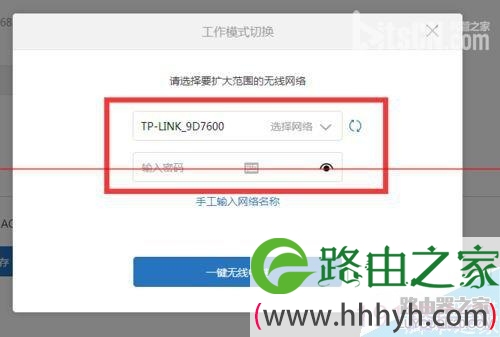
6、切换完成后选择主路由器的信号网络,然后输入主路由器的WIFI密码,一键无线中继就可以将主路由器的信号接收过来,并通过副路由器重新发射;信号顿时变得满满得有木有!
小米路由器桥接设置图解

注意事项:中继路由器的位置不要放得离主路由器太远,如果太远接收过来的信号很差,即使你手机显示满格信号,网络也不会很好。

本文来自投稿,不代表路由百科立场,如若转载,请注明出处:https://www.qh4321.com/23381.html

(0)

相关推荐

  • 两台电脑设置路由器连接步骤

    原标题:"两台电脑如何设置路由器连接"关于路由器设置教程分享。 – 来源:路由器之家 – 编辑:小元。
    采用宽带路由方式。这种方式带来的好处还有就是稳定!还有就是省力,你不需要”

    2021年2月5日
    0
  • Mercury水星MW155R路由器设置上网

    Mercury水星MW155R 150M无线路由器的安装、上网参数配置、无线网络设置;水星MW155R路由器采用先进的11N无线技术,无线传输速率高达150Mbps支持IP带宽控制,有效控制局域网内每台电脑上网带宽,WPS一键安全

    2023年8月6日
    0
  • 路由器怎么设置 路由器怎么重新设置

    原标题:"路由器怎么设置?"关于路由器设置教程分享。 – 来源:路由器之家 – 编辑:小元。
    图文教程:
    重要提示:
    (1)、已经设置/使用了的路由器,需要先将其恢复出厂”

    2021年2月14日
    0
  • win10系统怎么还原 win10系统还原图文教程

    win10系统出错了,想系统还原将电脑还原到某个时期的状态,减少电脑不必要的软件和其他,减少电脑负荷,提升电脑运行速度,今天就去看看这篇win10系统还原教程吧。第一步、首先在Win10桌面上找到 此电脑 并鼠标右键选择【属性】第二步、在Win10系统窗口左侧找到并点击【系统保护】,如下图所示:第

    2021年9月13日
    0
  • Huawei路由器 AX3 Pro如何设置指南

    设置路由器应该是一件非常麻烦的事情。但是,设置华为路由器AX3 Pro的步骤非常简单,即使老年人也可以轻松学习。在这篇文章中,我们将为您提供有关华为AX3 Pro的详细入门指南,并告诉您如何进行设置! 方法1:使用华为Huawei AI Life APP设置Huawei AX3 Pro 步骤1: 打开手机无线网络搜”

    2021年1月21日
    0
  • 腾达无线路由器的设置网址是什么

    原标题:"腾达无线路由器的设置网址是多少?"相关路由器设置经验分享。 – 来源:路由器之家

    腾达无线路由器的设置网址是多少?对于大多数用户来说,这根本就不是问题;但还是有很”

    2021年2月14日
    0