腾达路由器二级桥接模式设置Bridge上网图解

原标题:"腾达路由器二级桥接模式设置Bridge上网方法"相关路由器设置经验分享。 – 来源:路由器之家

现在只要已经联网的,基本上家家都有无线路由器,如果房屋已经装修,重”

腾达路由器二级桥接模式设置Bridge上网图解

原标题:"腾达路由器二级桥接模式设置Bridge上网方法"相关路由器设置经验分享。 – 来源:【路由器之家】

现在只要已经联网的,基本上家家都有无线路由器,如果房屋已经装修,重新布线就显得麻烦,而且影响外观美感,所以如果可以通过无线的方法连接到主路由器中,就可以很方便得扩大信号范围了,桥接模式Bridge上网方式应运而生.下面就给大家分享一下无线路由器设置二级桥接模式Bridge上网方法.

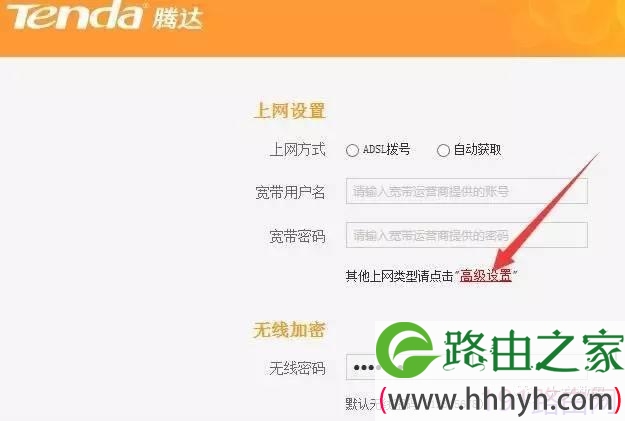
1、查看路由器背面的管理IP地址,通过该地址登录到路由器管理界面,进入[上网设置]下的[高级设置]
腾达路由器二级桥接模式设置Bridge上网方法

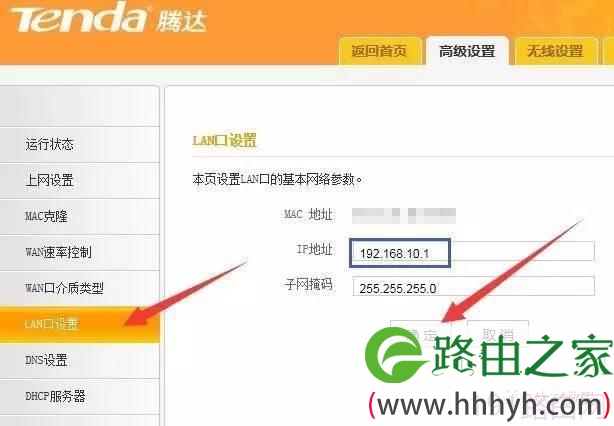
2、在[高级设置]中,进入[LAN口设置],为了避免产生冲突,先把[LAN口的IP地址,进行修改,一般改第3位就可以了,
腾达路由器二级桥接模式设置Bridge上网方法

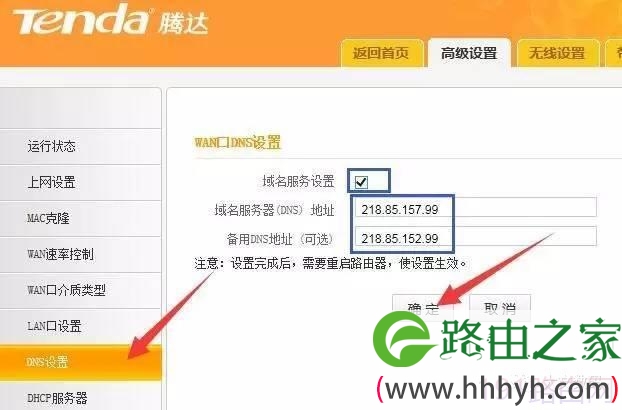
3、为了让各个客户端,都可以正常上网,还需要进入[DNS设置],对DNS服务器地址进行配置,这个信息可以在运行状态中得到,
腾达路由器二级桥接模式设置Bridge上网方法

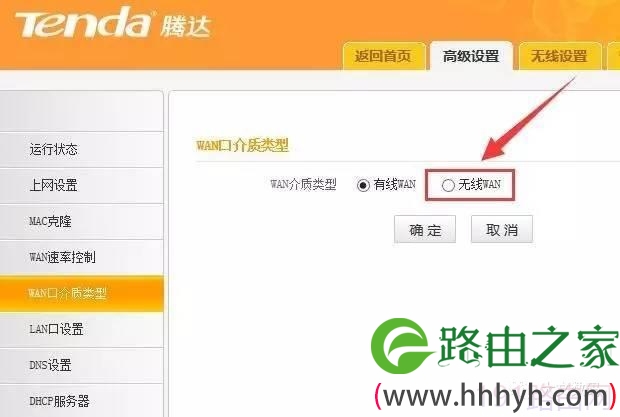
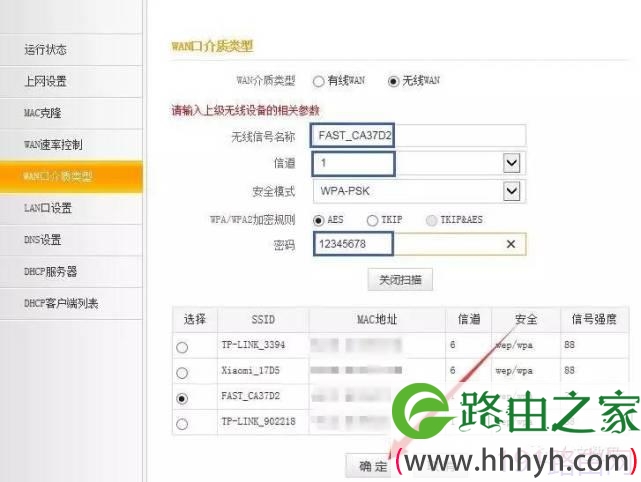
4、进入[WAN口介质类型],选择[无线WAN]模式,f

腾达路由器二级桥接模式设置Bridge上网方法

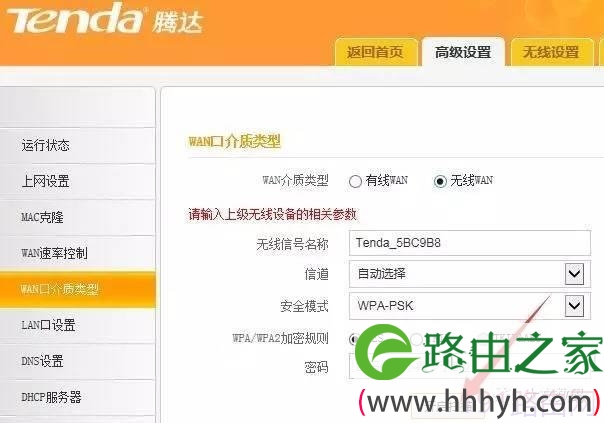
5、这时会多出下面的参数项,先来[开启扫描],

腾达路由器二级桥接模式设置Bridge上网方法

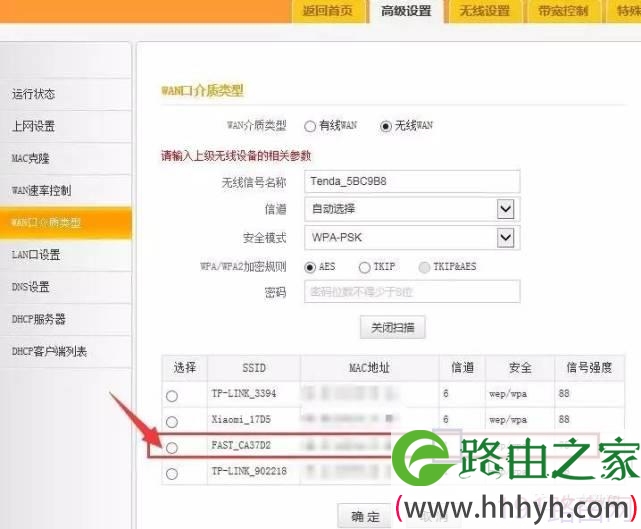
6、在扫描结果列表中,找到自家的主路由,顺便记下信道编号,

腾达路由器二级桥接模式设置Bridge上网方法

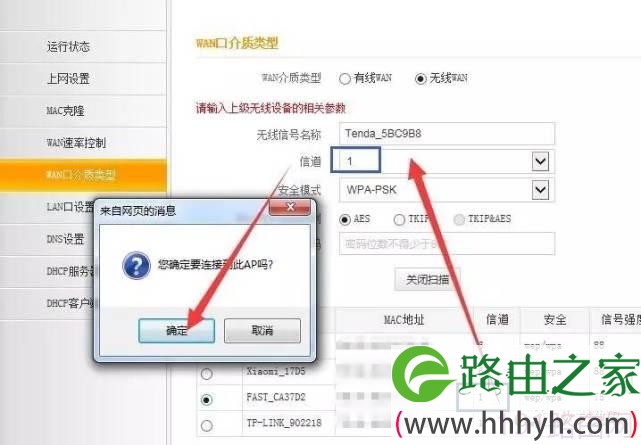
7、选择后,对信道进行修改,值为刚刚记下的编号,然后就可以进行选择了,

腾达路由器二级桥接模式设置Bridge上网方法

8、参数都对了之后,需要输入上一级路由器的密码,

腾达路由器二级桥接模式设置Bridge上网方法

腾达路由器二级桥接模式设置Bridge上网方法

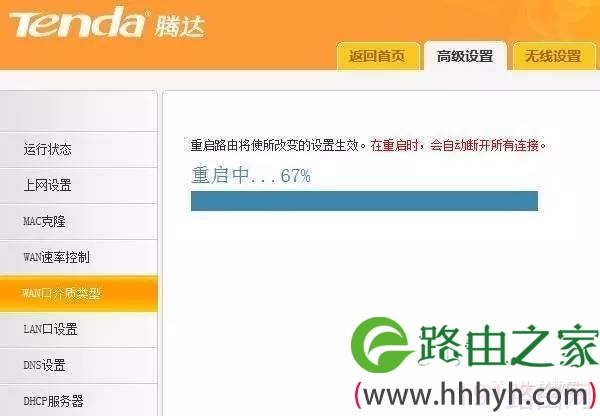
9、有的路由器为了应用修改的配置,会重启设置,一般来说重启完成,设置就好了.
腾达路由器二级桥接模式设置Bridge上网方法

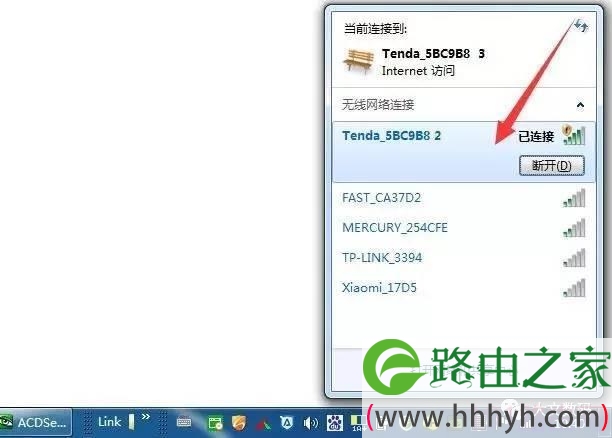
10、在设置终端上,选择刚刚创建的二级路信号,就可以上网了.

腾达路由器二级桥接模式设置Bridge上网方法

本文来自投稿,不代表路由百科立场,如若转载,请注明出处:https://www.qh4321.com/23301.html

(0)

相关推荐

  • 网线接上了对应指示灯却不亮怎么办?

    【网线接上了对应指示灯却不亮怎么办?】相关的文章 客卧装修没有埋网线怎么上网? 大家好,今天来跟大家聊这样一个话题:装修的时候,可能因为设计方面的原因,或者施工的原因,某些房间不一定预埋了网栏目:问答

    2020年6月17日
    0
  • TP-Link路由器连接电信光纤设置步骤

    原标题:"TP-Link路由器连接电信光纤的设置上网方法"相关路由器设置经验分享。 – 来源:路由器之家

    电信光纤tplink路由器怎么设置?家里的宽带是电信的光纤,路由器是tplink”

    2021年1月16日
    0
  • 电脑无法识别usb设备怎么办

    有时候当我们将USB移动硬盘或者U盘插到电脑上时,会遇到 无法识别USB设备 问题,反复重试也无济于事,但是同一个USB设备在其他电脑中是可以正常显示的。如果你遇到这个问题,此时可参考下面的三种方法来解决。方法1:卸载驱动,然后重新连接外置硬盘打开控制面板(小图标查看) 设备管理器,在磁盘驱动器列

    2021年10月10日
    0
  • TL-WR841N路由器重新设置登录密码

    原标题:"TP-Link TL-WR841N路由器怎么重新设置登录密码"的相关路由器设置教程资料分享。- 来源:路由器之家。
      TP-Link TL-WR841N路由器配置简单,不过对于没有网络基础的用户”

    2021年1月22日
    0
  • 路由器dns被劫持修复方法

    【导读】路由器dns被劫持怎么办?图文教程,详细信息请阅读下文!
    路由器DNS被篡改是什么意思?路由器DNS被篡改/劫持了怎么办?路由器的DNS被劫持后,一般会出现以下问题:电脑、手机上”

    2021年2月22日
    0
  • 详解路由器网关的相关的设置形式

    【IT168技术】一、网关设置通信协议 网关是一种充当转换重任的计算机系统或设备,既可以用于广域网互连,也可以用于局域网互连。网关设置通信协议(Gateway)又称网间连接器、协议转换器。网关在传输层上以实现网络互连,是最复杂的网络互连设备,仅用于两个高”

    2021年2月7日
    0