腾达智能路由器F9设置详细步骤

原标题:"腾达智能路由器F9设置教程"相关路由器设置经验分享。 – 来源:路由器之家

很多人家里的路由器都是安装师傅直接设置好的,只知道宽带的账号和密码,却不知道路由器到”

腾达智能路由器F9设置详细步骤

原标题:"腾达智能路由器F9设置教程"相关路由器设置经验分享。 – 来源:【路由器之家】

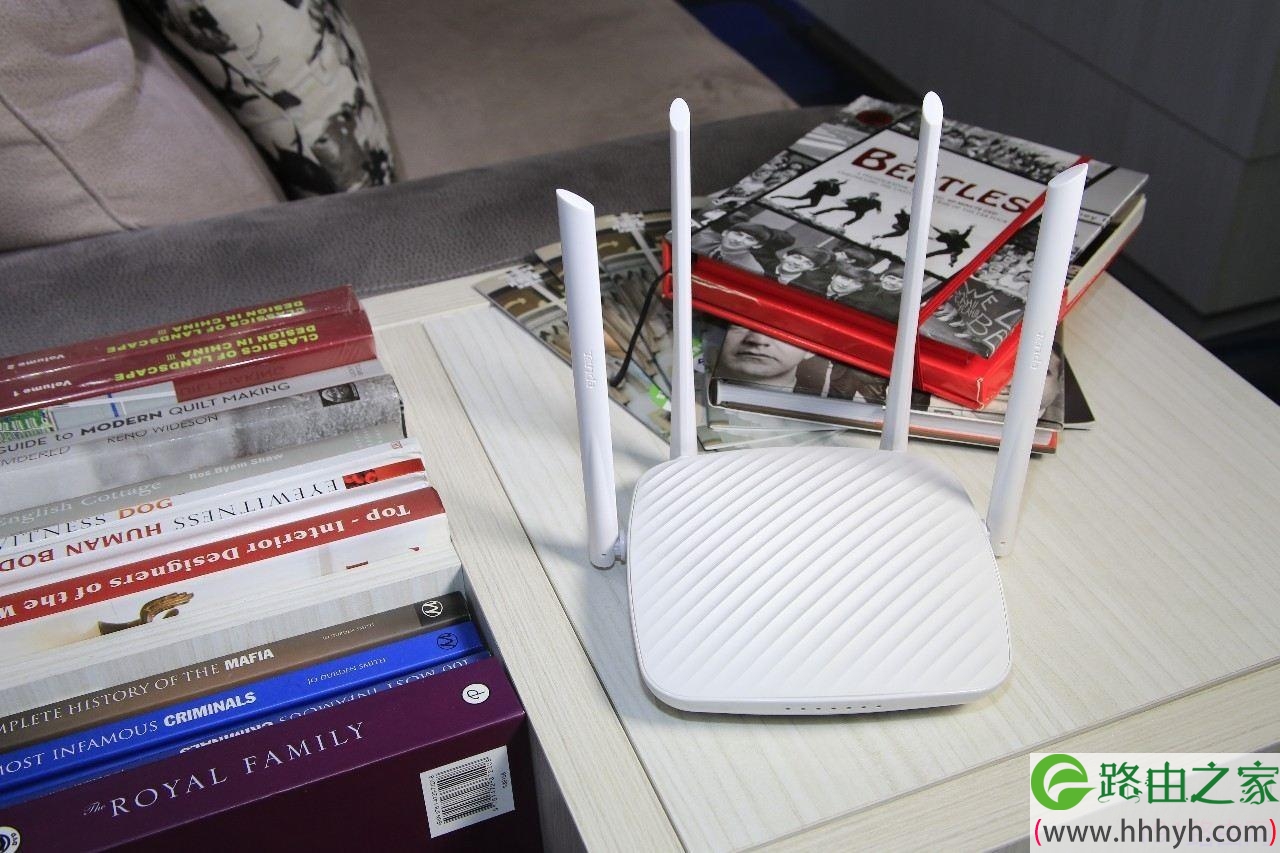
很多人家里的路由器都是安装师傅直接设置好的,只知道宽带的账号和密码,却不知道路由器到底怎么设置。今天,【路由器之家】要跟大伙分享一下腾达智能路由F9 的两种设置方法。
腾达智能路由器F9设置详细步骤

方法一:传统方法设置路由器

第一步:线路连接

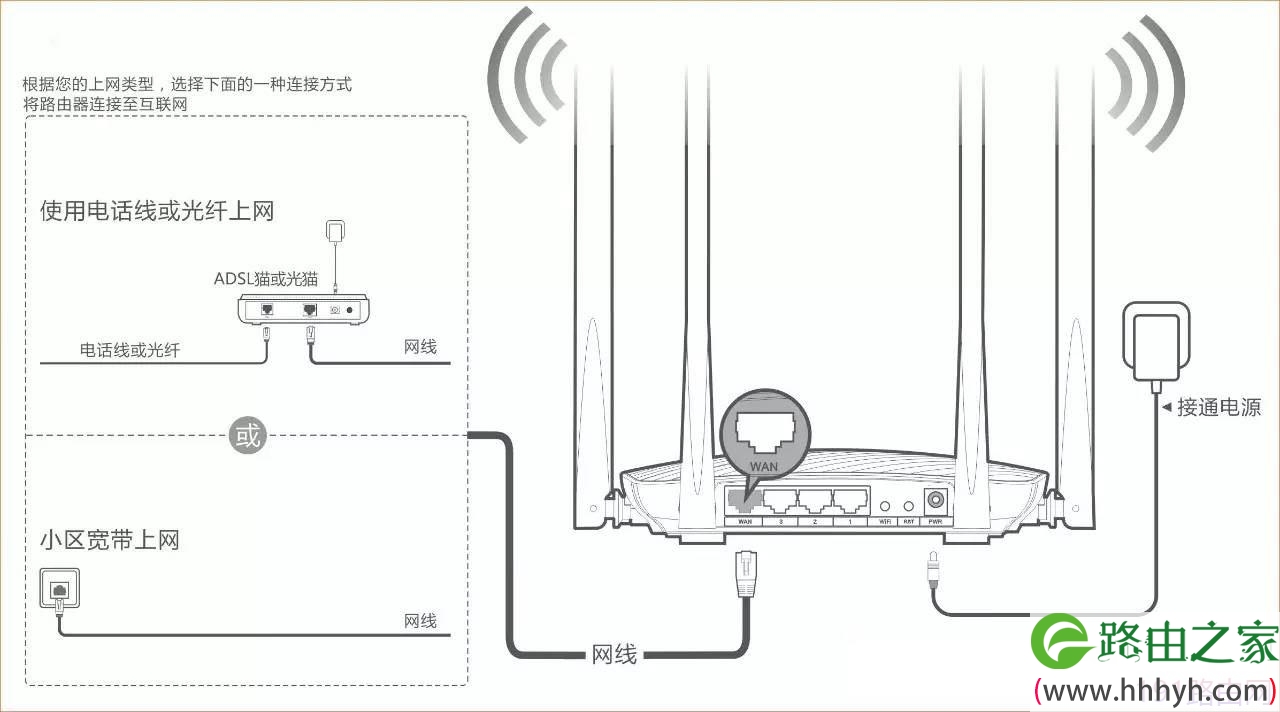
首先接通路由器的电源,然后把入户的宽带网线/光猫连接到路由器的WAN口上。在连接好路由器的WAN口后,您可以选择以【无线的方式】或【有线的方式】进入路由进行设置。
腾达智能路由器F9设置详细步骤

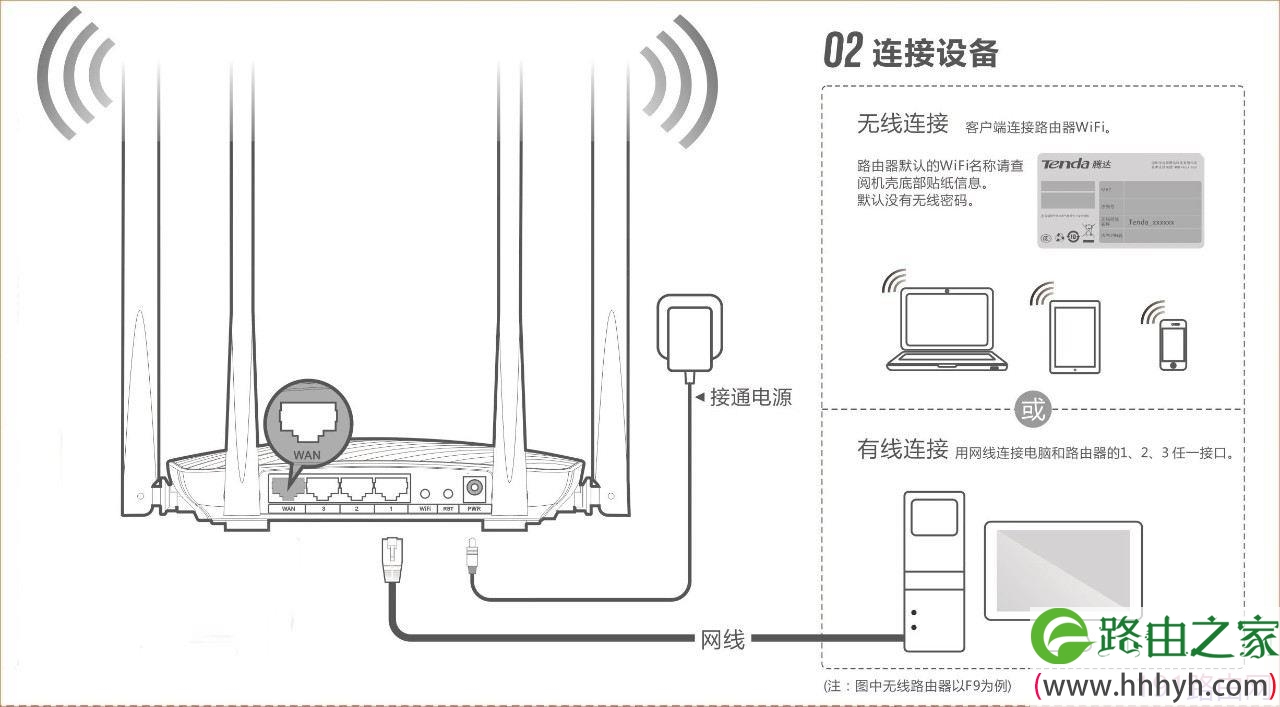
如使用无线的方式,先用手机、平板等设备连接路由器的WiFi 信号,默认WiFi名称请查阅腾达F9 底部机壳上的贴纸信息,出厂默认没有WiFi密码;如使用有线的方式,则用一根网线将电脑与路由器的任意LAN 口连接,如下图
腾达智能路由器F9设置详细步骤

第二步:设置上网

线路连接完毕后,在手机or电脑打开任意一个浏览器,在浏览器地址栏内输入路由器管理域名tendawifi.com或者管理IP地址192.168.0.1,然后按Enter键。

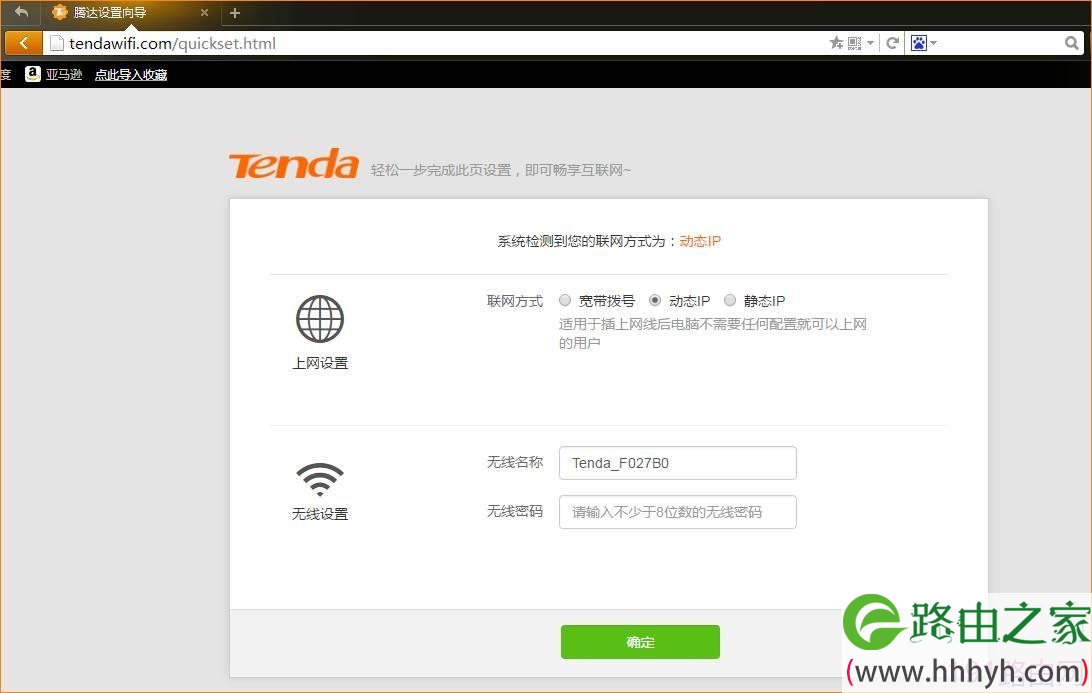
这时路由器腾达F9 会自动检测宽带的连接方式,请根据检测结果选择连接方式,并输入相关联网信息——接着设置无线名称和密码 ——点击【确定】完成上网设置。
腾达智能路由器F9设置详细步骤

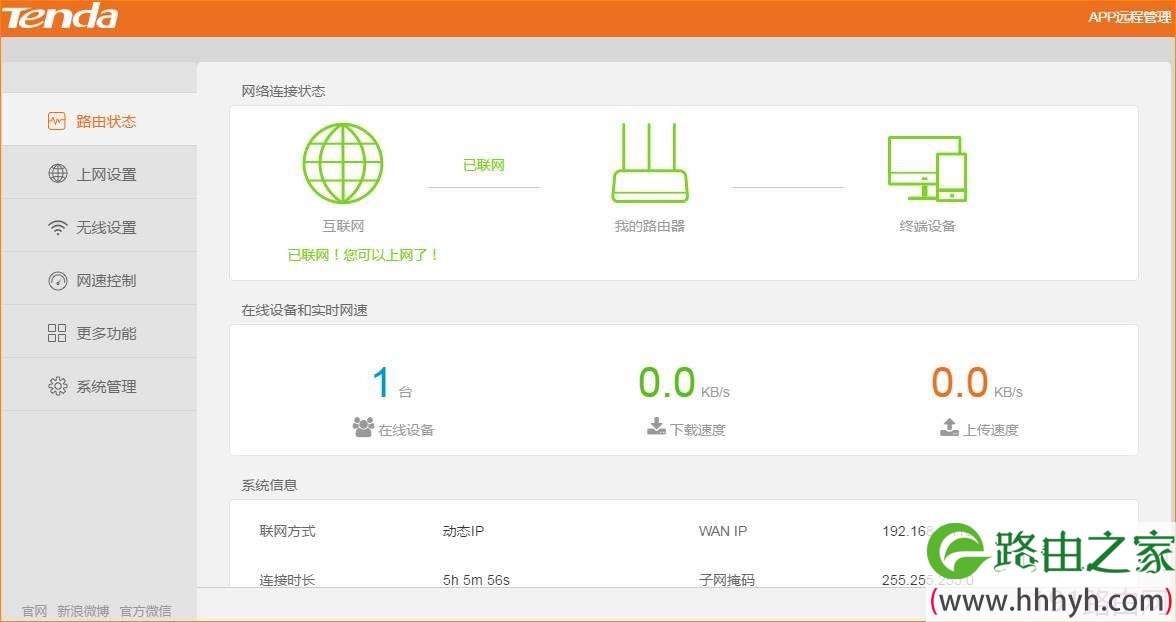
确定后,会跳转至主页面,若网络连接状态显示“已联网”即代表可以正常上网。(PS:若你家宽带的上网方式为【宽带连接】,那么你需要填写宽带账号和密码,如果不知道或忘记宽带账号和密码,请致电宽带运营商咨询。)
腾达智能路由器F9设置详细步骤

方法二:黑科技宽带账号密码迁移功能设置路由器

是的,腾达路由器F9 就是这么炫酷拽,一根网线即可完成上网设置,免设置,易安装!

什么是宽带账号密码迁移功能?

当您忘记宽带账号密码或者不会进入路由器设置页面安装路由器时,只需用一根网线即可把旧路由器的宽带账号密码直接迁移到新路由器上面来,无需进入路由器页面也能安装路由器。

宽带账号密码迁移功能使用步骤

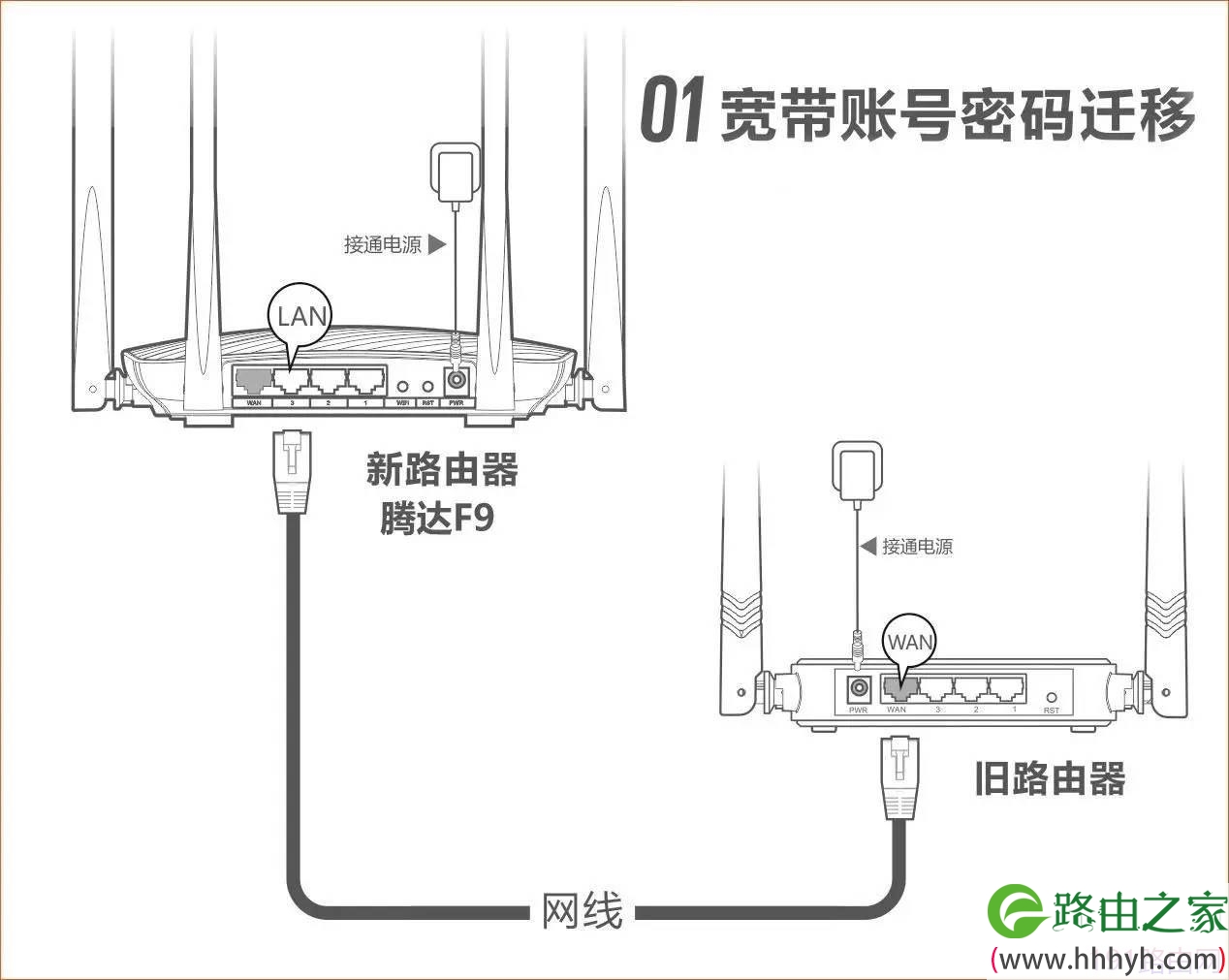
首先,接通旧路由器与新路由器的电源,用一根网线连接新路由器F9 的任意一个LAN口和旧路由器的WAN 口。当新路由器F9 的LAN口指示灯有快闪变为常亮时(持续 3 秒以上),代表宽带账号和密码迁移成功。
腾达智能路由器F9设置详细步骤

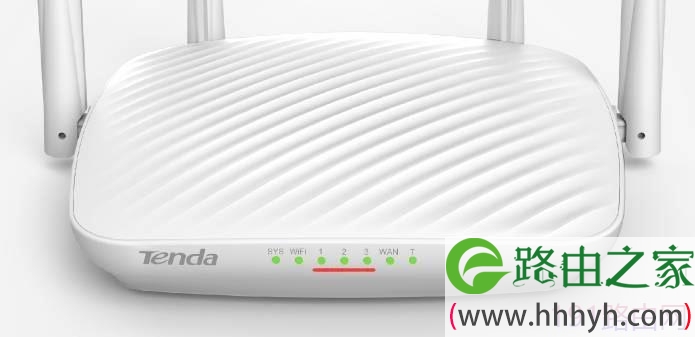
例如:连接的是F9 的LAN3 口,那么对应的指示灯为“3”。

腾达智能路由器F9设置详细步骤

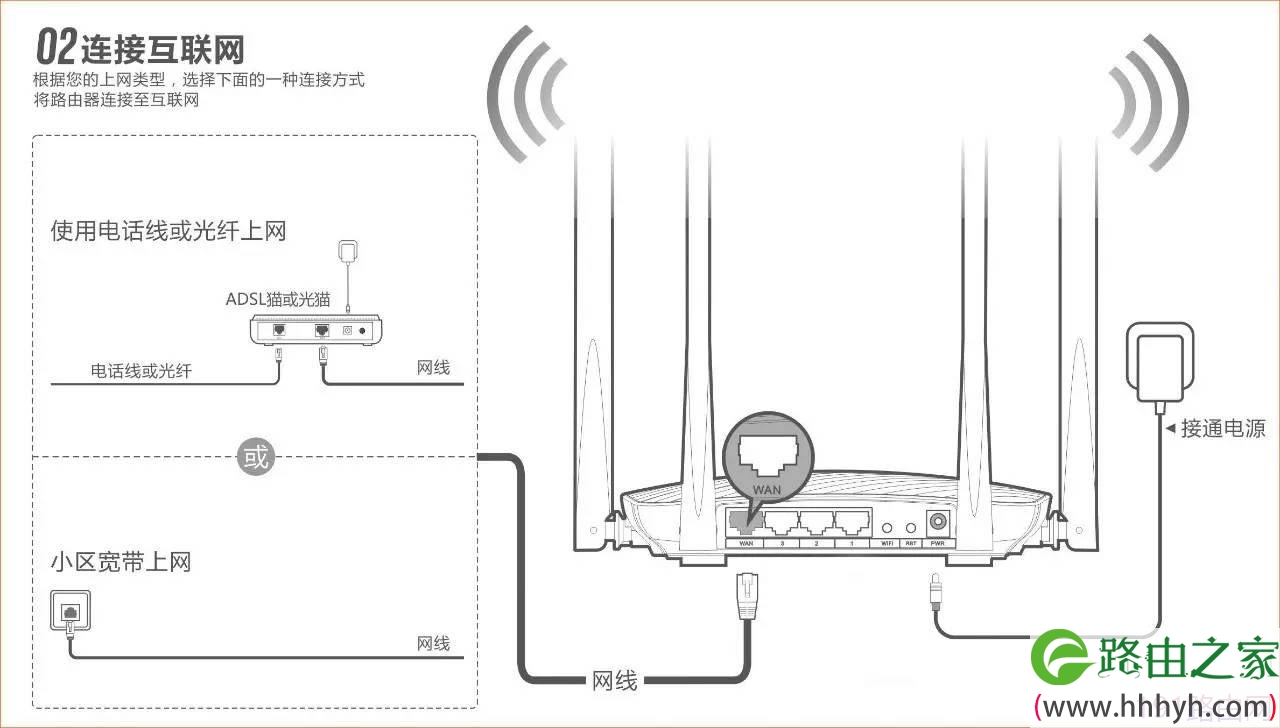
完成上面的宽带账号和密码迁移步骤后,把上网的宽带线接到新路由器的WAN口上就可以完成上网设置啦!
腾达智能路由器F9设置详细步骤

有小伙伴可能会问,那WiFi密码之类的怎么设置呢?这个就更简单啦,连接新路由F9 的WiFi(出厂默认没有WiFi密码)
腾达智能路由器F9设置详细步骤

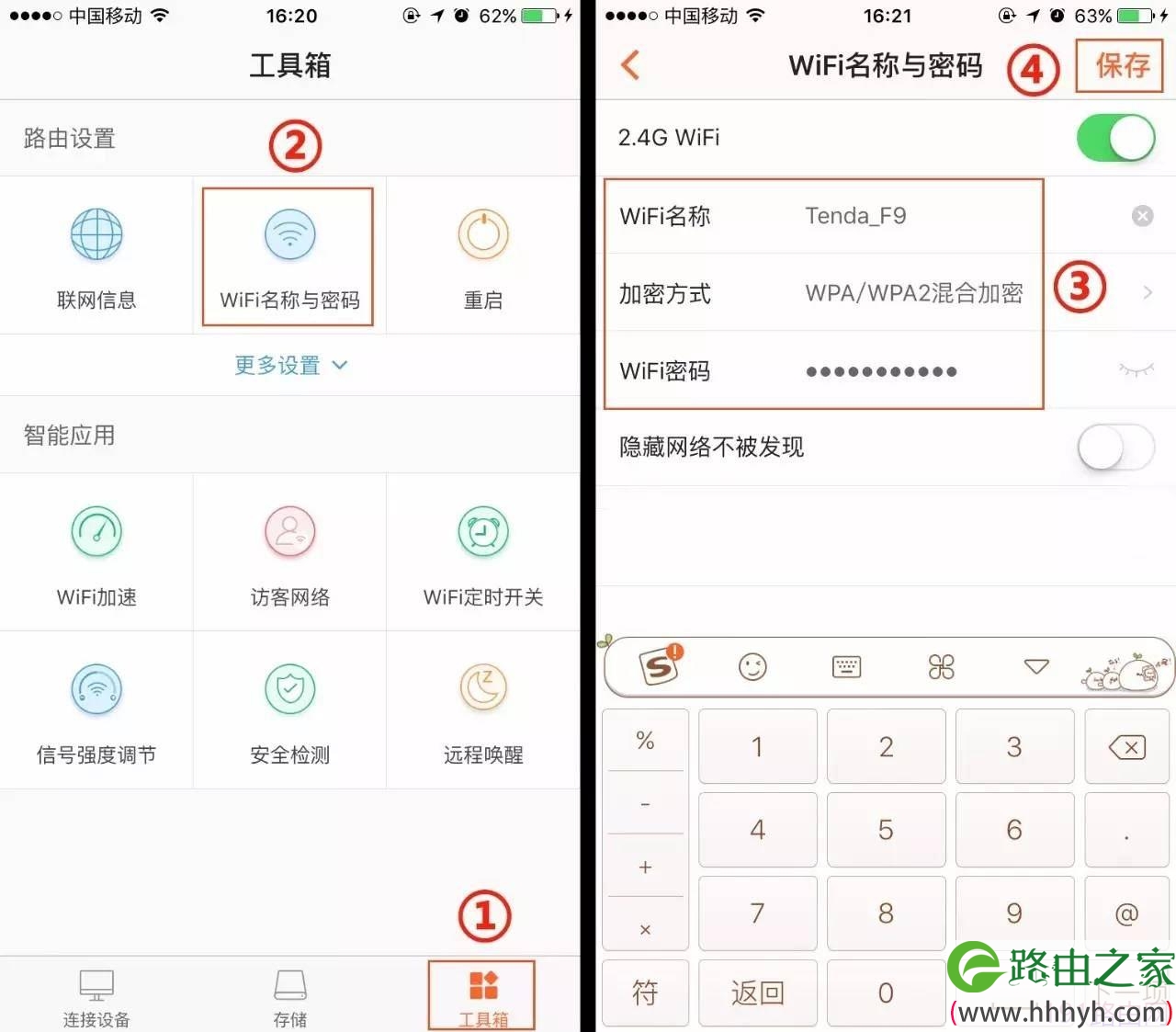
下载腾达路由APP(各大应用商店搜“腾达路由”即可下载),打开APP即可设置WiFi名称和密码,方法如下图所示▼
腾达智能路由器F9设置详细步骤

本文来自投稿,不代表路由百科立场,如若转载,请注明出处:https://www.qh4321.com/23299.html

(0)

相关推荐

  • 专题:常用交换机典型配置

    交换机的配置一直以来常神秘的,不仅对于一般用户,对于绝大多数网管人员来说也是如此,同时也是作为网管水平高低衡量的一个重要而又基本的标志。交换机的详细配置过程比较复杂,而且具体的配置方因不同品牌、不同系列的交换机而有所不同。 交换机六种安全设置的流量控”

    2021年2月1日
    0
  • TP-Link TL-MR12U 3G路由器中继放大无线信号设置上网

    TP-Link TL-MR12U 3G无线路由器,用来中继放大无线WI-FI信号的设置方法;TL-MR12U 3G路由器 提供了Repeater(中继)模式,该模式的主要作用就是用来中继(放大)已知路由器的无线网络信号的

    2021年3月22日
    0
  • 192.168.3.1华为路由器设置方法

    任意一台路由器,都可以把登录地址修改为192.168.3.1。不过华为路由器的默认地址就是192.168.3.1,提问192.168.3.1路由器怎么设置的用户,其实是想问华为路由器怎么设置。

    2021年4月6日
    0
  • 路由器安全之访问控制

    访问控制通过数据包的源IP地址、源端口、目的IP地址、目的端口以及生效时间来控制局域网内的主机对外网的访问权限。1、访问控制默认策略为 允许 ,即 不符合规则的允许通过 。2、单个IP使用掩码 /3

    2020年6月2日
    0
  • 怎么看自己电脑的配置信息

    大家好!,我是你们的小编天天,今天又到了我们教学的环节了,今天教大家不借助软件查看电脑配置的三种方法,学会了无论是更换旧电脑的配置还是购置新电脑都能用得到。方法一:首先在电脑桌面上找到《我的电脑》或者是《计算机》或者是《此电脑》鼠标左键选中,右键选择属性就能查看当前电脑的配置了方法二:点击《开始》

    2021年8月25日
    0
  • 双显卡的笔记本电脑如何设置只使用独立显卡?

    如今大多数电脑都有这样一个特征:CPU集成核心显卡、外加电脑中还配备独立显卡,这样的电脑就拥有双显卡,正常情况下,双显卡会自动切换智能运行。不过,由于CPU集成的显卡性能有限,无法媲美独立显卡,此外双显卡电脑在运行一些游戏时,还可能因为兼容导致游戏无法安装或者闪退等。对于这种情况,我们通常需要将双

    2021年9月13日
    0