
腾达150M便携式无线路由器设置上网步骤

原标题:"腾达150M便携式无线路由器怎么设置上网?"相关路由器设置经验分享。 – 来源:路由器之家

最近买了一个腾达150M便携式无线路由器,这款路由器体积很小,但是功能非常不”

腾达150M便携式无线路由器设置上网步骤

原标题:"腾达150M便携式无线路由器怎么设置上网?"相关路由器设置经验分享。 – 来源:【路由器之家】

最近买了一个腾达150M便携式无线路由器,这款路由器体积很小,但是功能非常不错,自己简单设置了这个小路由器,现在把经验写出来,分享下。

1、首先把路由器查到电源上,这时候,电源指示灯和状态灯都会亮,证明路由器正常工作了。

腾达150M便携式无线路由器怎么设置上网?

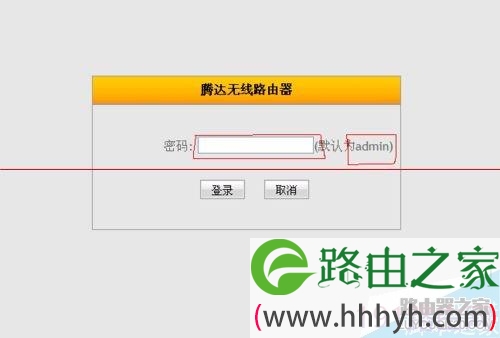
2、然后,将电脑设置为自动获取IP,并在浏览器中输入192.168.2.1,默认一般是这个地址,浏览器就会跳到图示的界面,默认密码一般是admin。
腾达150M便携式无线路由器怎么设置上网?

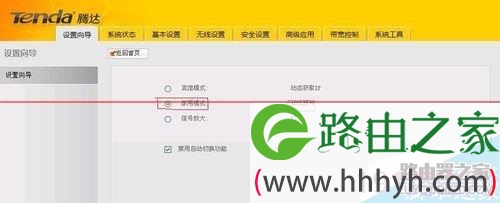
3、输入密码确定后,就进入设置向导了,一般的家里都是宽带的,我们选择图中的家用模式,再点下一步。
腾达150M便携式无线路由器怎么设置上网?

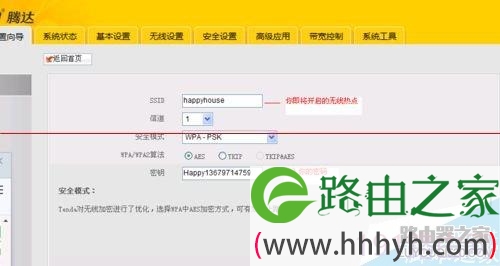
4、步奏3后,就来到了下图所示的界面,这是设置无线热点的界面,设置成功了你就拥有自己的WiFi热点了。SSID随便写。之后点击下一步。
腾达150M便携式无线路由器怎么设置上网?

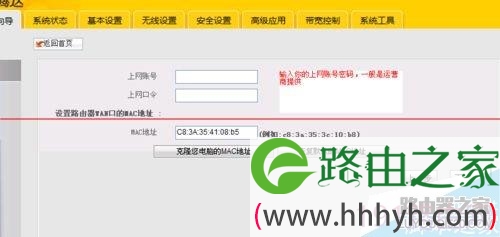
5、此步骤中,需要你的上网账号,一般都是运营商提供给你的,凡是去开通宽带上网的,都有个账号和密码。输入到图中所示的界面上,点下一步。再点确定,OK。至此,你的设置就大功告成了。
腾达150M便携式无线路由器怎么设置上网?

本文来自投稿,不代表路由百科立场,如若转载,请注明出处:https://www.qh4321.com/23210.html

(0)

相关推荐

  • Win7、Win8、Win10哪个系统更好?

    相信作为 Windows 用户,你应该很容易区分 Windows 7、Windows 8/8.1 和 Windows 10 这三个操作系统,尤其从界面设计来区别,比如是否有开始菜单或开始屏幕,或者是否可以从 Windows Store 商店下载应用程序等等。但是从根本上来说,同样重要的安全性、性能

    路由器设置 2025年10月22日
    0
  • word表格怎么自动编号 word表格自动编号图文教程

    word表格怎么自动编号?虽然word表格自动化不太行,但仍可以发现不少自动化工作的技巧,下文介绍word表格自动编号图文教程,一起和小编来了解下吧!word表格自动编号图文教程:快速分割表格如果要将一张Word大表要一分为二,其实一键就能完成。可以把光标定位到需要分离的表格内容的某一行,然后按下

    2021年8月26日
    0
  • 腾达无线路由器怎么样 腾达路由器使用方法

    原标题:"腾达无线路由器怎么样"关于路由器设置教程分享。 – 来源:路由器之家 – 编辑:小元。
    腾达无线路由器怎么样  随着科学技术的飞速发展,电脑越来越普遍,路由器也随之而普”

    2023年9月10日
    0
  • 手机设置斐讯路由器详细步骤

    原标题:"怎么用手机设置斐讯路由器(图文教程)"相关路由器设置经验分享。 – 来源:路由器之家

    用手机如何设置路由器?通常有两种办法,一是,直接通过手机的网页浏览器来登录路由”

    2021年2月18日
    0
  • 值得等待 TP-LINK全新无线产品抢先看

    第1页:2012主流配置:双频、450M和USB接口 tp link路由器密码还记得我们在2012年伊始做出的对无线网络市场预测吗——双频、450M和配备USB接口的无线产品将取代传统的300M无线产品成为新的市场主流。不过放眼目前整个的无线市场,双频、450M、USB接口似乎还仅是厂商的”

    2021年1月26日
    0
  • 路由器的初始登录密码是什么 一般路由器的初始账号密码是什么啊?

    原标题:"一般路由器的初始账号密码是什么啊?"关于路由器设置教程分享。 – 来源:路由器之家 – 编辑:小元。
      一般路由器默认的登陆账号为admin,密码也是admin;还有路由器产品出”

    2021年1月16日
    0