

原标题:"路由器常见故障分析及处理方法(详细步骤)"关于路由器设置教程分享。 - 来源:【路由器之家】 - 编辑:小元。
对当前的大多数网络来说,无论是实现网络互连还是访问Internet,路由器是不可或缺的。由于路由器的重要性,对它的管理就成了网络维护人员的日常工作中重要的一部分,而路由器的故障分析和排除也是令许多网络维护人员极为困扰的问题之一。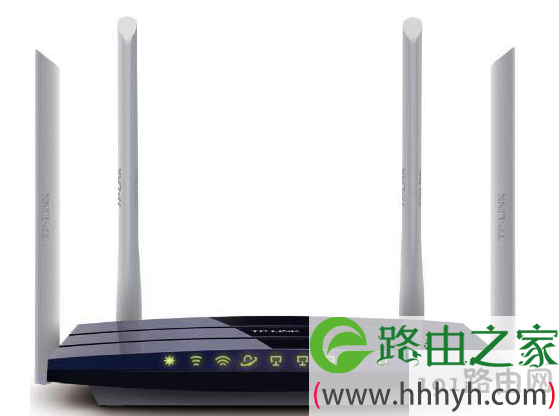
路由器出现的故障中,大体可以分为两类:一类是硬件故障,一类是软件故障。常见的硬件故障通常有这么几种: 系统不能正常加电或是部件损坏。遇到硬件故障时,要重点检查供电是否正常,连接是否牢靠,遇到不能解决的物理问题,最好还是送修或更换新的设备。软件故障的种类很多,通常有系统软件损坏、配置问题、功能无法实现等。这时最好按照路由器的使用手册,检查某些特定的配置,反复排除确认配置是否正确,看一看是不是有重复使用的网段,网络掩码的计算是否正确等等。只要认真细致地查找,问题总会解决。下面针对一些路由器常见故障引发的问题为大家详细列举出来。
1.路由器的部分功能无法实现 故障现象:路由器配置完全正确,但是有些功能却不能实现。故障原因:如果是在确保路由器配置正确的前提下,那么问题应该就在路由器的软件系统上。解决方法:升级软件系统。因为路由器的系统软件往往有许多版本,每个版本支持的功能有所不同,出现这种情况最大的可能就是当前的软件系统版本不支持某些功能而导致路由器部分功能的丧失,所以如无意外进行相应的软件升级就可以解决问题了。此类型的问题,对于企业用户来说影响比较大,但却很容易被网络管理人员所忽视,因为频繁使用网络的企业用户在功能使用上的需要比较多,如果缺了其中某一两个常用的功能,将会为企业用户带来许多不必要的麻烦。
2.网络频繁掉线 故障现象:刚打开路由器的时候,网络运行正常,但是上网一段时间后就经常掉线,关闭路由器后再重启又可以连通。故障原因:引起这种故障的原因比较复杂,有可能是由于路由器设备温度过高导致死机,也有可能是局域网内经常有人使用BT软件下载资料,严重地影响网速而造成网络性能变低,不过大多数的情况都是由设置不当造成的,具体分为以下几种状况:(1)BT下载拖慢网速而导致掉线。在共享网络中BT下载是影响网速的一个重大问题,所以在遇到上网频繁掉线的问题时,用户应该先检查局域网内是否经常有人使用BT软件下载资料,排除了使用不当这一因素,才继续往下寻找病根。解决方法:关掉BT,重启路由器。(2)多台DHCP服务器引起IP地址混乱。当网络上有多台DHCP服务器的时候,会造成网络上的IP地址冲突,从而导致频繁的不定时掉线问题。解决方法是:将网络中的所有DHCP服务器关闭,使用手动方式指定IP地址。(3)对应连接模式设置有误。解决方法:在路由器的管理界面中,选择左侧菜单里“网络参数”中的“WAN口设置”选项。选择“对应连接模式”中的“按需连接”选项,把“自动断线等待时间”设为“0分钟”,则路由器就不会自动断线。(4)遭受木马病毒攻击。这是除设置有误外所造成网络频繁掉线的另一个重要原因。解决方法:如果怀疑是受到了黑客木马的攻击,那么首先就是查看所有连接的计算机是否都感染了病毒或者木马,使用正版的杀毒软件或木马专杀工具,扫描清除掉计算机内的病毒或者木马然后再上网。
3.无法浏览网页 故障现象:网页以不能正常打开,但是QQ之类的程序却可以正常运行。故障原因:这种情况大多是路由器上的DNS未配置导致。解决方法:要解决这个问题,建议在路由器和计算机网卡上手动设置DNS服务器地址((ISP局端提供的地址),打开路由器设置界面,找到“网络参数”中的“WAN口参数”的字段,然后在下面手动设置DNS服务器地址。
4.某些应用无法使用 故障现象:网页可以正常打开,但是某些应用无法使用,例如:迅雷下载、暴风影音等。故障原因:这种情况大多是路由器上的应用限制功能导致。解决方法:以TP-LINKR478为例,要解决这个问题,首先要登录路由器管理界面,找到“上网行为管理”中的设置界面,根据需要取消相应的限制即可。
5.网络带宽达不到合同带宽或相差甚远 故障现象:网络使用速度很低,远远低于合同带宽。故障原因:这种情况一般适用于路由器上进行了带宽限制或局域网内剩余使用带宽不足导致。解决方法:1、登录路由器管理界面,进入系统工具里面的流量统计界面,查看当前局域网内共使用带宽,确认是否由于局域网内其他终端下载或其它原因占用大量带宽导致; 2、登录路由器管理界面,点击QOS--QOS设置,查看路由器上是否左右带宽限制策略;
6.局域网内存在多个路由器,因人为原因出现二级路由 故障现象:局域网内计算机无任何规律性的出现有某些电脑上不了网的情况。故障原因:这种情况绝大多是是由于用户局域网内,某某用户想接入一个路由器,又不懂设置与接法,将上行网线误解在LAN口且DHCP未关闭导致。
解决方法:在无法上网的计算机上根据其所获IP地址中的网管登录路由器。例如:网管为192.168.2.1,在该计算机浏览器网址栏输入192.168.2.1(无端口号情况下)进入路由器设置界面,下面有两种方法解决:
1、在该路由器设置界面将DHCP服务器关闭,然后将无法上网的计算机网卡重新获取IP即可解决;
2、进入该路由器设置界面查看该路由器型号,根据型号,在用户配合下找到该路由器安装位置,重新设置数据,并将上行网线插入WAN口,然后将无法上网的计算机网卡重新获取IP即可解决。
本文来自投稿,不代表路由百科立场,如若转载,请注明出处:https://www.qh4321.com/23160.html