
【路由器之家】手机怎样进入melogin.cn登陆页面图文教程,详细信息请阅读下文!
网友提问:手机怎样进melogin.cn登陆页面?
我家用的水星的无线路由器,设置网址是melogin.cn。
家里没有电脑,我想用手机来设置。请问手机怎么才能进入melogin.cn登陆页面?
优质回答:用手机来设置水星路由器时,想要进入melogin.cn登陆页面。请按照下面的步骤进行操作:
1、手机连接路由器wifi信号
2、手机进入melogin.cn登陆页面
手机进入melogin.cn登陆页面
一、手机连接路由器wifi信号
想要用手机打开melogin.cn登陆页面,手机必须要先连接到这台水星路由器的wifi信号(无线信号),这是手机进入melogin.cn登陆页面的前提条件哦!

手机先连接水星路由器的无线信号
注意问题:
如果你的水星无线路由器还没有配置上网,手机连接这台水星路由器的wifi信号后,手机是不能上网的。
但是,手机是可以进入melogin.cn登陆页面的,且只能打开melogin.cn登陆页面,其它所有的网页都打不开的。
这个涉及到局域网通信方面的知识,这里没有办法详细介绍。总之,请大家记住,手机要进入melogin.cn登录页面,就一定要连接水星路由器的无线wifi信号;无论这台水星路由器是否能够上网,手机都要连接到它的wifi信号。
二、手机进入melogin.cn登陆页面
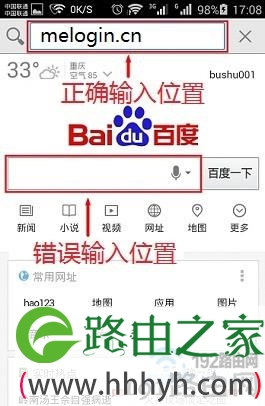
打开手机上的浏览器,在浏览器最上方显示网址的位置,输入:melogin.cn,就可以打开登陆页面了,如下图所示。
在浏览器显示网址位置输入melogin.cn
重要说明:
(1)、有些手机浏览器的主页有一个搜索框(百度、360、搜狗、UC等等),很多用户习惯在搜索框中输入melogin.cn,结果导致无法打开melogin.cn登陆页面。
这是因为在浏览器中输入位置错误,在搜索框中是错误的。请一定要在浏览器中,显示网址的位置输入:melogin.cn,才能进入登陆页面的。
(2)、请确保浏览器显示网址的位置,输入的是:melogin.cn,而不是其它的,否则也是无法进入登陆页面的。
因为有些用户喜欢画蛇添足,输入www.melogin.cn、melogin.com、www.melogin.com等等,结果导致无法进入登陆页面。
还有一种错误,很多用户也经常犯。那就是在输入melogin.cn的时候,浏览器下方会弹出一些相关的信息,如下图所示。很多人就会随意选择一个,结果导致了打不开melogin.cn登陆页面。
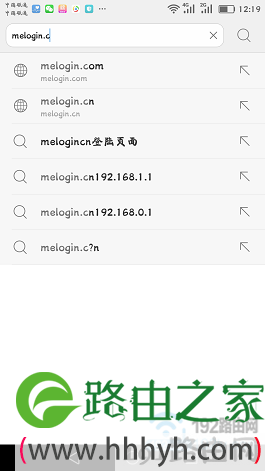
不要选择浏览器弹出的选项
(3)、有些型号的水星路由器,在连接光猫使用的情况下,会自动把IP地址修改为192.168.0.1。这时候用melogin.cn就无法进入登陆界面了;此时,需要在手机浏览器中,输入192.168.0.1,才能进入到设置界面。
(4)、有些浏览器也会影响到打开melogin.cn。所以,如果前面的操作都正确,可以尝试更换浏览器,或者换个手机,然后在测试下进入melogin.cn登陆页面。
(5)、如果这台水星路由器之前配置了的,则会出现提示输入“管理员密码”或者“登录密码”的界面。此时,用户需要输入“管理员密码”或者“登录密码”,才能进入到设置界面。

输入melogin.cn的登陆密码,进入设置界面
如果不知道“管理员密码”或者“登录密码”是多少,或者是忘记了,可以点击下面的链接,查看解决办法。
melogin.cn管理员密码忘记了解决办法
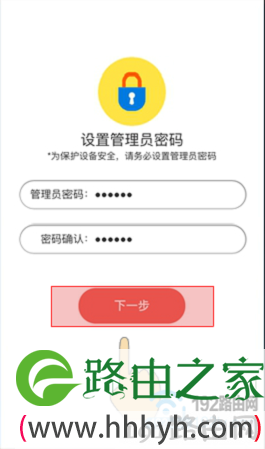
(6)、如果这台水星路由器是第一次配置,进入melogin,.cn页面后,会先提示用户设置一个“管理员密码”或者“登录密码”,如下图所示。请牢记设置的“管理员密码”或者“登录密码”,以后需要输入刚才设置“登陆密码”,才能进入到melogin.cn的设置界面。
第一次配置时,用户自己设置管理员密码
本文来自投稿,不代表路由百科立场,如若转载,请注明出处:https://www.qh4321.com/23069.html