
【路由器之家】家里无线信号不好怎么办图文教程,详细信息请阅读下文!
连接wifi上网的时候,不少用户可能都遇到过这样的问题:
那就是家里有些房间的无线信号不好,手机连接后出现掉线、不稳定等问题。
如果一台无线路由器的无线wifi信号,不能覆盖家里面所有房间,造成有些房间无线信号不好。这时候大家可以通过以下几种方法来解决。
1、更换无线路由器
2、无线桥接
3、二级路由器
4、无线扩展器
5、电力猫

家里无线信号不好怎么办
一、更换无线路由器
不同的无线路由器,其信号覆盖能力、穿透能力有很大的差异。
所以,当出现家里某些房间信号不好的问题时,可以考虑重新购买一台无线路由器,选择无线信号覆盖能力强、穿透能力强的无线路由器。
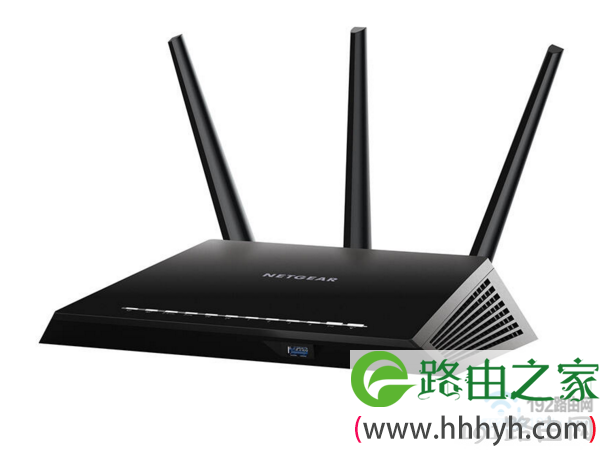
换信号覆盖能力强的无线路由器
二、无线桥接
如果你家房间较多、面积也比较大,那么一台无线路由器的无线信号,肯定无法覆盖所有的房间,并保证每个房间的无线wifi信号都非常的好。
此时,可以考虑使用两个无线路由器,并让这两个路由器设置无线桥接。无线桥接设置成功后,2个无线路由器都能够上网的。
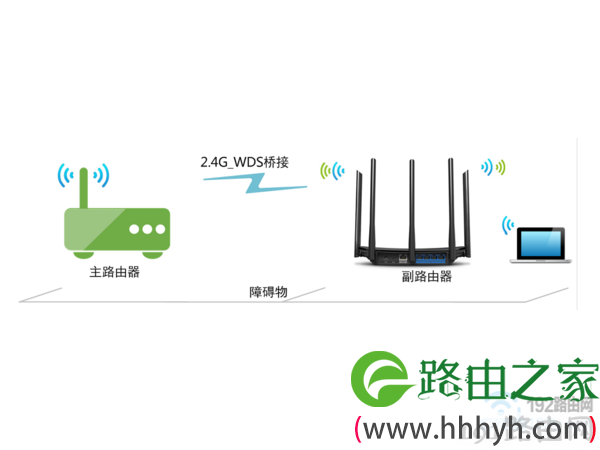
使用两个无线路由器,并设置无线桥接
两个路由器的无线信号,肯定比一个路由器的无线信号覆盖范围好很多的,这样就可以解决原来房间无信号或者信号不好的问题了。
如果不知道如何设置无线桥接,那么请点击下面的文章链接,查看详细的设置步骤:
两个路由器无线桥接怎么设置?
三、二级路由器
二级路由器,实际上还是在家里面安装2个无线路由器,不过它与无线桥接有很大的不同。
无线桥接:两个路由器之间是通过无线的方式连接起来的,实施起来比较方便一点。但是无线桥接后的网络,稳定性会差一些。
二级路由器:两个路由器之间,需要用网线连接起来。也就是在设置二级路由器的时候,需要在家里部署网线,可能稍微麻烦一点。但是二级路由器的网络稳定性、传输速度等方面,比无线桥接要好很多。
关于二级路由器的详细设置方法,【路由器之家】之前已经有一篇文章进行了详细的介绍,不知道如何设置二级路由器的朋友,可以点击下面的文章链接,查看详细的操作步骤:
二级路由器设置图解教程
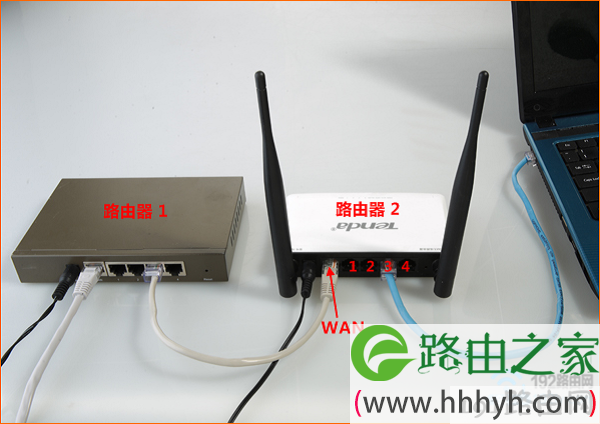
使用两个无线路由器,并设置二级路由器上网
四、无线扩展器
无线扩展器,通常又叫做:wifi扩展器、wifi信号放大器。
无线扩展器,可以用来扩展原来路由器的无线信号,从而实现增强无线wifi信号覆盖范围的作用。
其实,无线扩展器,和两个路由器设置无线桥接,本质上是差不多的。都是通过无线的方式,把2个设备之间连接起来。不过,无线扩展器,在配置上更加的简单、方便。
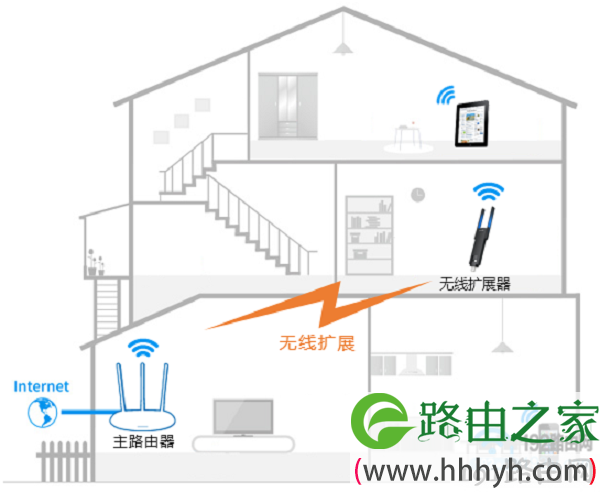
使用无线扩展器,来增强无线wifi信号
所以,当家里房间信号不好的时候,还可以考虑买一个无线扩展器回来,然后用扩展器来放大家里的无线信号,从而解决房间无线信号不好的问题。
五、电力猫
【路由器之家】个人的觉得,解决家里房间信号不好的最好的一种方式,那就是使用电力猫。
电力猫这种设备,是通过家里面的电力线来传输信号的。不需要再额外的拉网线,与二级路由器这种方式相比,更加的简单、方便。
而且从最终的效果来说,电力猫扩展后的无线信号,网络稳定性、传输速度方面比无线桥接、无线扩展器的效果摇号。
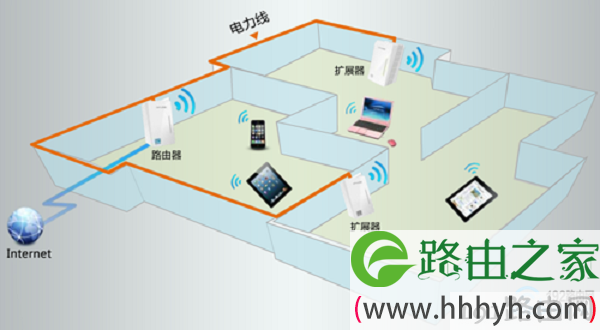
使用电力猫,来扩展无线信号
好了,以上就是解决家里房间无线信号不好的几种方法,大家可以根据自己的实际情况来选择。有疑问的朋友,可以加【路由器之家】微信:7391170 ,时间允许的情况下,【路由器之家】会尽量帮助大家解决问题。
本文来自投稿,不代表路由百科立场,如若转载,请注明出处:https://www.qh4321.com/23037.html