

【路由器之家】无线路由器改无线交换机的设置方法图文教程,详细信息请阅读下文!
本文介绍了无线路由器改无线交换机的设置方法,也就是把无线路由器当成一台无线交换机(AP)来使用,本文用TP-Link无线路由器为例,来进行详细的介绍说明;什么时候需要把无线路由器改做无线交换机呢?
1、原来的网络中只提供了有线上网,现在需要为手机、笔记本等无线设备提供无线Wi-Fi网络。
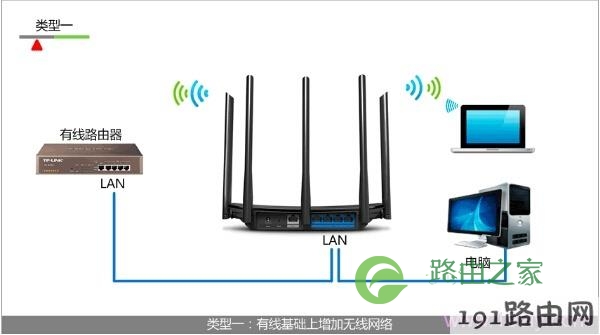
无线路由器该无线交换机的原因一
2、原来的网络中的路由器上接口已满,但还有台式计算机需要上网,这时需要增加一台无线路由器,并将其设置为交换机,即可解决问题。
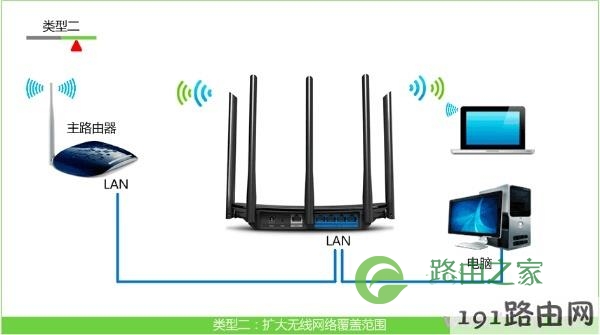
无线路由器该无线交换机的原因二
步骤一、设置电脑IP地址
请先把电脑的IP地址设置为自动获得,如下图所示;如果不会设置,请点击阅读文章:电脑动态IP地址的设置方法。

电脑IP地址设置为自动获取
步骤二、电脑连接无线路由器
准备一根网线,网线一头连接电脑,另一头连接到无线路由器上的LAN接口(1、2、3、4)中的任意一个即可
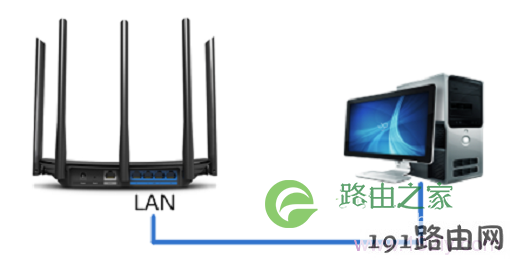
只让电脑连接无线路由器
注意问题:这里为了避免IP地址冲突,先不要把无线路由器与原来网络中的路由器连接起来,只需要连接这台无线路由器与电脑即可。
步骤三、设置无线网络
(1)、点击“无线设置”——>“基本设置”——>设置“SSID”,SSID就是无线WiFi的名称,SSID不要设置为中文——>勾选“开启无线功能”、“开启SSID广播”——>点击“保存”。
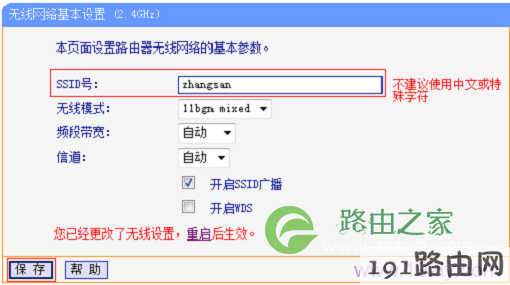
设置无线路由器的无线名称
(2)、点击“无线设置”——>“无线安全设置”——>选择“WPA-PSK/WPA2-PSK”——>设置“PSK密码”,PSK密码就是WiFi密码,长度大于8位——>点击页面下方的“保存”。
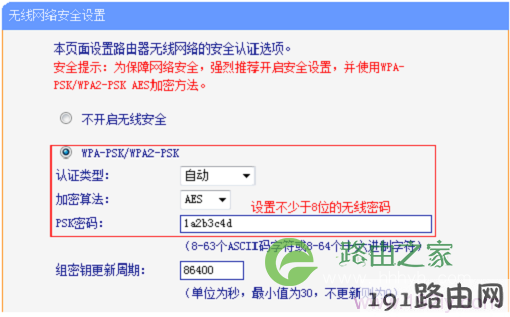
设置无线路由器的无线密码
步骤四、修改LAN口IP地址
进入无线路由器的设置界面,点击“网络参数”——>“LAN口设置”——>修改“IP地址”选项后面的值,然后点击“保存”。
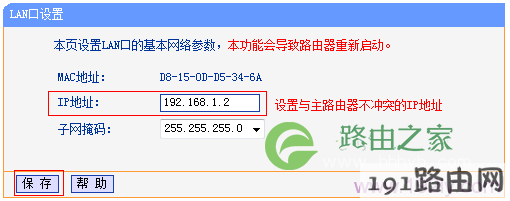
修改无线路由器LAN口IP地址
修改说明:
(1)、如果原来网络中路由器的设置网址是192.168.1.1,那么这台无线路由器的LAN口IP地址就修改为:192.168.1.X(2<X<254)
(2)、如果原来网络中路由器的设置网址是192.168.0.1,那么TL-WR882N路由器的LAN口IP地址就修改为:192.168.0.X(2<X<254)
点击“保存”后,路由器会提示重启,按照提示点击“确定”即可。
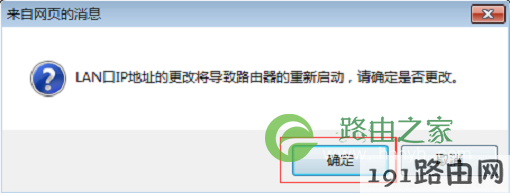
重启无线路由器
步骤五、关闭DHCP服务器
无线路由器重启后,用修改后的IP地址,重新登录到无线路由器的设置界面;点击“DHCP服务器”——>“DHCP服务”——>“DHCP服务器”选择:不启用——>点击“保存”。
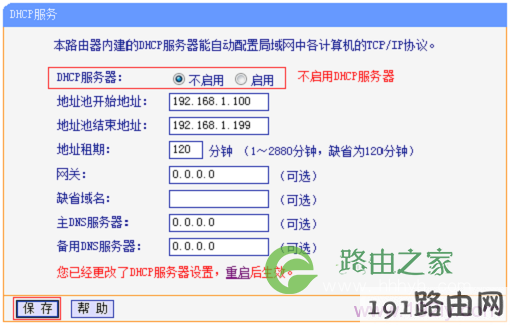
关闭无线路由器的DHCP服务器
步骤六、无线路由器连接到原网络
再准备一根网线,网线一头连接原来网络中路由器的LAN接口,网线另一头连接本无线路由器上的LAN接口(1、2、3、4)中的任意一个。注意:不要连接到WAN接口。
至此,就完成了无线路由器改无线交换机的设置,手机、平板等无线终端,可以连接到该无线路由器的Wi-Fi信号上网了;台式电脑用网线连接到LAN(1、2、3、4)中空闲的接口,也可以上网了。
本文来自投稿,不代表路由百科立场,如若转载,请注明出处:https://www.qh4321.com/23012.html