
Win10隐藏桌面所有图标操作方法

【导读】Win10怎么隐藏桌面所有图标图文教程,详细信息请阅读下文!网友提问:Win10怎么隐藏桌面所有图标?我的电脑用的Win10系统,桌面上有很多软件的图标,有时候需要暂时性的把Win”

Win10隐藏桌面所有图标操作方法

【路由器之家】Win10怎么隐藏桌面所有图标图文教程,详细信息请阅读下文!

网友提问:Win10怎么隐藏桌面所有图标?

我的电脑用的Win10系统,桌面上有很多软件的图标,有时候需要暂时性的把Win10桌面上所有图标隐藏起来。

注意,我的要求是暂时性的隐藏Win10桌面上的图标,而不是删除这些图标。隐藏这些图标后,并且有办法可以快速的让Win10隐藏的桌面图标显示出来。

优质回答:小编仔细看了下你的需求,是有办法实现的,而且非常非常的简单。下面小编进行详细说明:

一、隐藏Win10桌面图标


在Win10电脑桌面的空白处,用鼠标右击,然后选择“查看”——>点击“显示桌面图标”的选项,如下图。
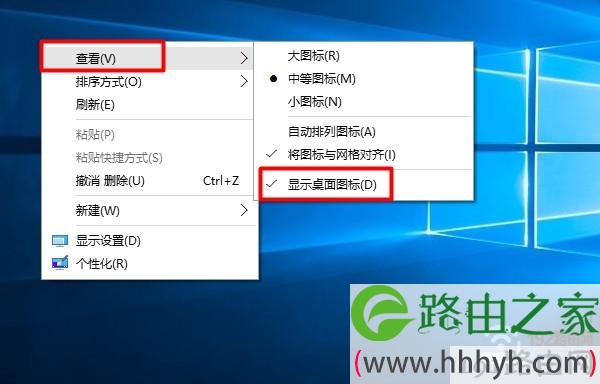
设置Win10隐藏桌面所有图标
设置Win10隐藏桌面所有图标

完成上面的操作后,就可以把Win10桌面上所有图标隐藏起来了,如下图所示。注意,这里是隐藏,并没有删除你这台Win10桌面上的图标。
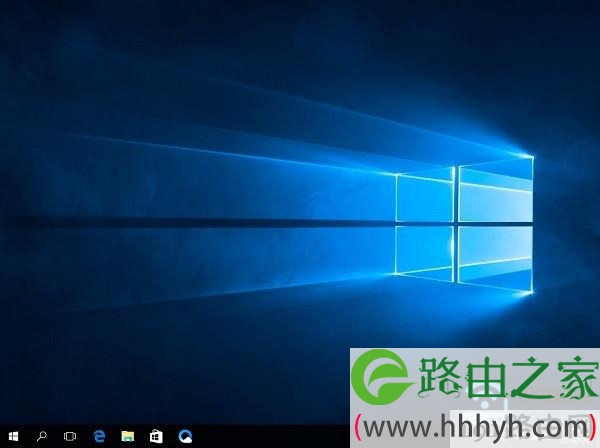
Win10已经隐藏了桌面所有图标
Win10已经隐藏了桌面所有图标

二、恢复Win10隐藏的桌面图标


如果想要把Win10桌面上隐藏的图标显示出来,可以按照下面的方法来操作。

在Win10电脑桌面的空白处,用鼠标右击,然后选择“查看”——>点击“显示桌面图标”的选项,如下图所示。
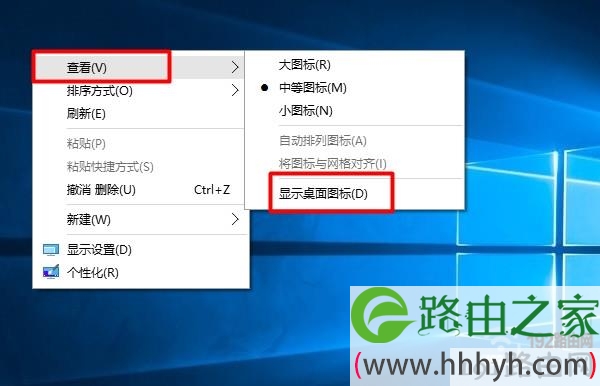
设置Win10显示桌面图标
设置Win10显示桌面图标

然后,Win10桌面上的所有图标,就会显示出来了,如下图所示。
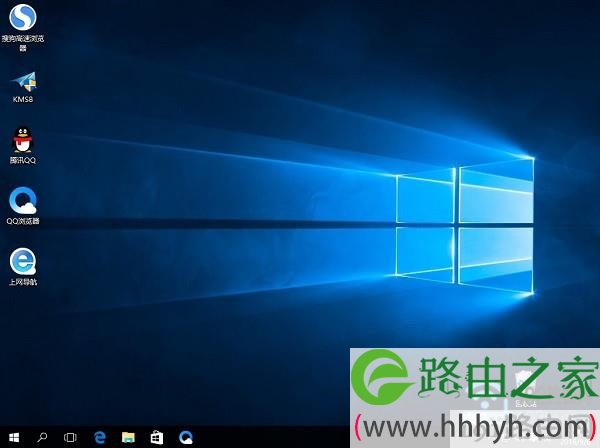
Win10显示出桌面所有图标
Win10显示出桌面所有图标

其实操作方法和Win10隐藏桌面所有图标的方法完全是一样的。点击“显示桌面图标”的选项,就可以隐藏或者恢复桌面图标。

本文来自投稿,不代表路由百科立场,如若转载,请注明出处:https://www.qh4321.com/22995.html

(0)

相关推荐

  • 贝尔金无线路由器设置防蹭网步骤

    原标题:"贝尔金无线路由器怎么防蹭网"相关路由器设置经验分享。 – 来源:路由器之家  无线网络以其自由和便携的特点倍受广大用户的喜爱,随着无线网络越来越广泛的应用,贝尔金”

    2020年12月31日
    0
  • 宽带拨号上网和自动获得ip地址有什么区别

    原标题:"宽带拨号上网和自动获得IP地址的设置方法"的相关路由器设置教程资料分享。- 来源:路由器之家。

    当下手机的使用频率越来越高,家用路由已经是居家必备的电子设备。”

    2021年2月16日
    0
  • TP-Link无线路由器设置网址打不开解决方法

    原标题:"TP-Link无线路由器设置网址打不开怎么办"相关路由器设置经验分享。 – 来源:路由器之家  最近不少用户反应,设置TP-Link路由器上网时,在浏览器中输入设置网址后,无法打”

    2021年1月25日
    0
  • 水星mercury无线路由器设置步骤

    原标题:"水星mercury无线路由器配置图文教程(水星MW150R)"相关路由器设置经验分享。 – 来源:路由器之家

    水星MW150R专为满意小型企业、办公室和家庭办公室的无线上网需”

    2021年1月20日
    0
  • 如何设置路由器的简单方法

    网络的时代, 路由器应该是每家必备的了,对于一部分人设置路由器,那就是小意思,但是还是有很多人对路由器的连接与设置一窍不通,今天阁主简单讲讲如何连接设置路由器!!先说如何:光猫-路由器-电脑的连接

    2020年5月30日
    0
  • 笔记本搜不到WIFI信号如何手动添加无线连接

    笔记本搜不到(无线WIFI)自己家的无线WIFI,一般是检查路由设置及无线网卡驱动是否安装正常,如果都正常的话,可以试试手动添加无线WIFI,现在介绍怎样手动添加无线WIFI。1、现在介绍怎样手动添加无线WIFI(系统为WIN7的系统不同会略不同)。打开电脑-网络-右键-属性-进入网络和共享中心(

    2021年9月7日
    0