Windows 7关闭睡眠(休眠)模式操作方法

【导读】Windows 7关闭睡眠(休眠)模式图文教程,详细信息请阅读下文!
怎么关闭Windows 7关闭睡眠(休眠)功能?Windows 7系统中怎么删除休眠文件?Windows 7默认是启用了休眠和睡”

Windows 7关闭睡眠(休眠)模式操作方法

【路由器之家】Windows 7关闭睡眠(休眠)模式图文教程,详细信息请阅读下文!

怎么关闭Windows 7关闭睡眠(休眠)功能?Windows 7系统中怎么删除休眠文件?Windows 7默认是启用了休眠和睡眠功能的,睡眠功能的主要作用是,把当前电脑上所有运行的数据保存到硬盘睡眠文件中(hiberfil.sys),电脑Windows7电脑断电、重启的时候,可以快速的从休眠文件(hiberfil.sys)中读取数据,恢复正常。

睡眠文件叫做:hiberfil.sys,存储在C盘中,这个文件一般会占用1G-2G左右的大小存储空间。有些用户的Windows 7电脑C盘空间不是太大,可以删除睡眠文件hiberfil.sys,来扩展2G左右的空间;另外,有些用户会觉得系统的休眠、睡眠功能比较麻烦,因此想要关闭。

一、关闭睡眠(休眠)功能


1、点击Windows系统左下角的“开始菜单”,然后点击“控制面板”
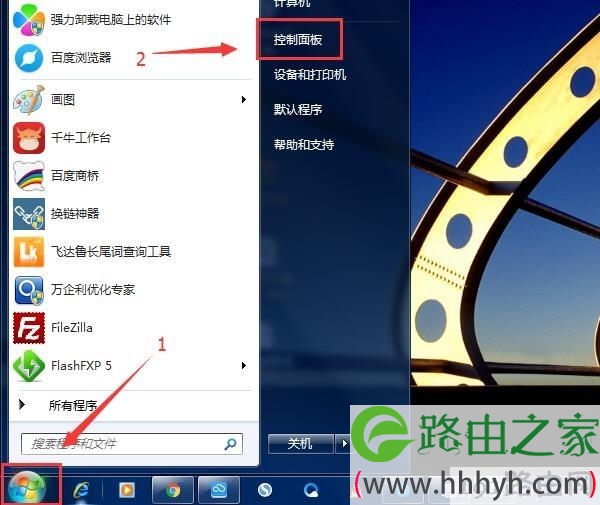
打开Win7的控制面板
打开Win7的控制面板

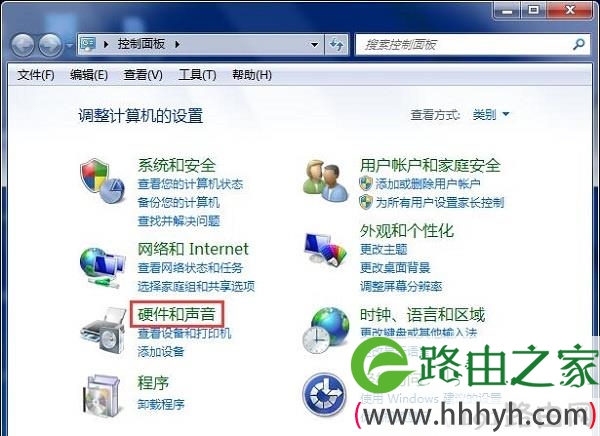
2、点击“硬件和声音”选项

在Win7控制面板中,点击“硬件和声音”选项

3、点击“电源选项”
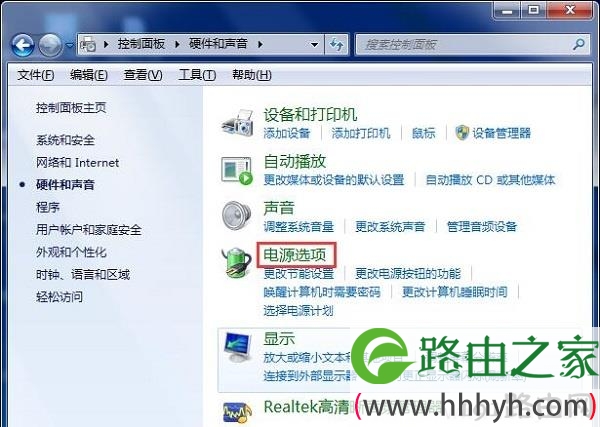
继续点击“电源选项”
继续点击“电源选项”

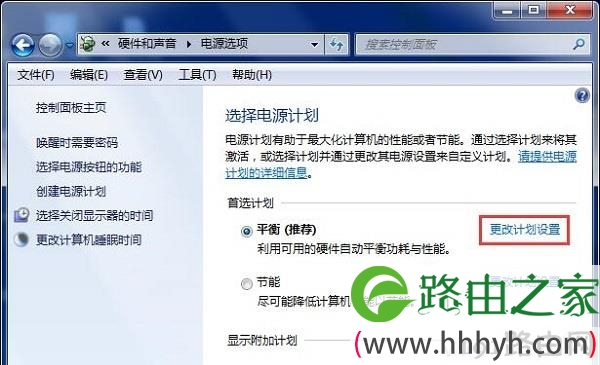
4、点击“更改计划设置”

在电源选项中,点击“更改计划设置”
在电源选项中,点击“更改计划设置”

5、在“使计算机进入睡眠状态”选项后面,选择:从不——>点击“保存修改”,如下图所示
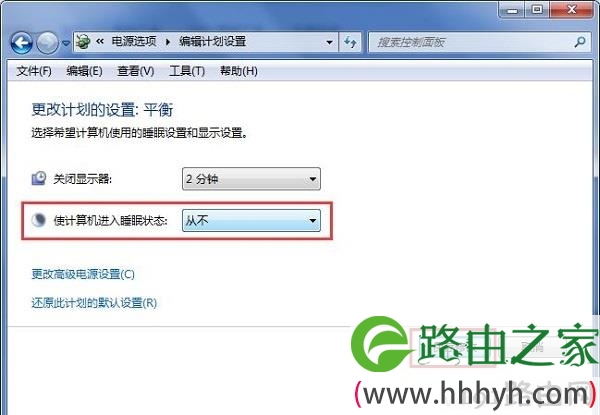
关闭Windows 7的睡眠(休眠)功能

注意问题:

如果你的是笔记本电脑,这里有2个选项,分别是:用电池、接通电源,在这2个选项中,分别选择:从不。

二、删除休眠文件(hiberfil.sys)


1、点击左下角的:开始按钮——>在搜索框中输入:cmd——>找到顶部的搜索结果选项 cmd,然后鼠标右击,选择:以管理员身份运行,如下图所示
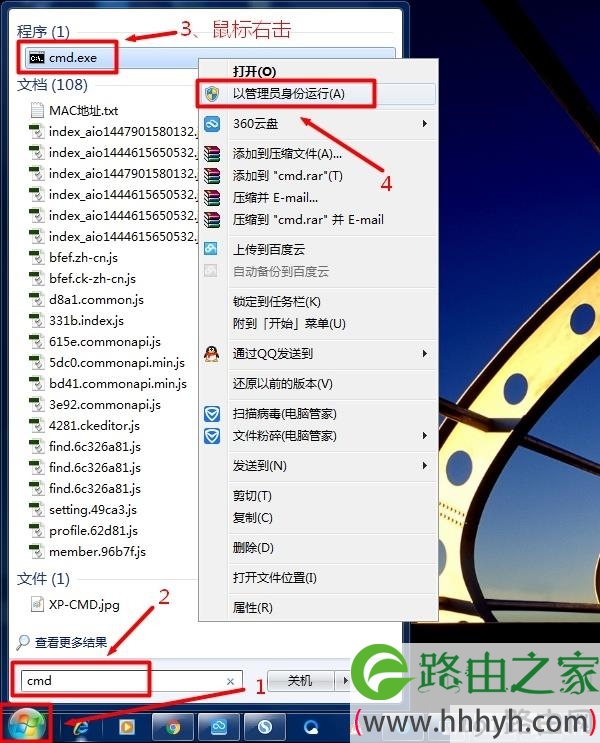
在Win7中,以管理员身份运行CMD
在Win7中,以管理员身份运行CMD

2、在弹出的对话框中点击“

3、输入命令:powercfg -h off,然后按下键盘上的 Enter键执行
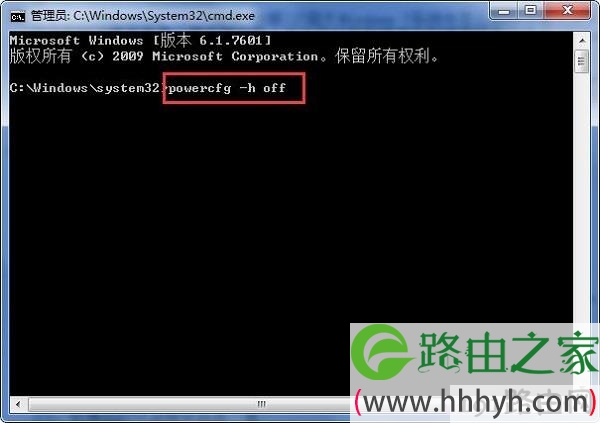
Win7中删除休眠文件
Win7中删除休眠文件

4、命令执行成功后,就会成功删除C盘中的休眠文件hiberfil.sys
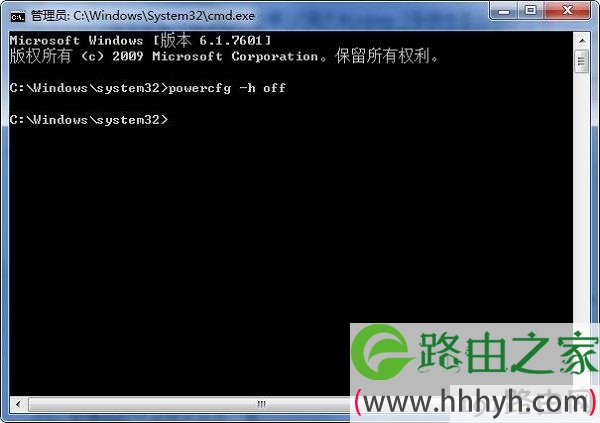
删除成功
删除成功

本文来自投稿,不代表路由百科立场,如若转载,请注明出处:https://www.qh4321.com/22979.html

(0)

相关推荐

  • 贝尔金无线路由器设置方法

    原标题:"贝尔金无线路由器设置图文教程"的相关路由器设置教程资料分享。- 来源:路由器之家。
    前言:路由器和无线路由器虽然普及得很快,大伙用得也很方便,但还是有很多刚接触路”

    2021年1月17日
    0
  • 路由器网址打不开的处理法子2014年11月28日

    3.在本地连接属性下此连接使用下来项目里选 interner 协议版本 4 (tcp/ipv4),选择属性,进入interner 协议版本 4 (tcp/ipv4)属性对话框,选择使用下面的IP地址,填写ip地址192.168.1.2,子网掩码255.255.255.0,默认网关192.168.1.1,(ip地址和默认网关要在同一段”

    2021年2月18日
    0
  • 怎么用手机设置无线路由器密码修改【图】

    原标题:"怎么用手机设置无线路由器【图】"的相关路由器192.168.1.1登陆页面设置教程资料分享。- 来源:路由器之家。

    用手机怎么设置无线路由器呢?不少用户都有这样的疑问;”

    2021年2月10日
    0
  • Tenda腾达路由器默认登录入口、用户名、密码管理方法

    导读:Tenda腾达路由器默认登录入口、用户名、密码Tenda是多数国人选择的路由器品牌之一,而路由器是家庭或办公室网络中非常重要的一部分,因为它们负责网络的大部分安全,将所有数”

    2021年2月6日
    0
  • 无法登录melogin.cn melogincn手机登录官网

    原标题:"无法登录melogin.cn,怎么办?"的相关melogincn路由器设置教程资料分享。- 来源:路由器之家。

    水星(MERCURY)MAC1200R双频无线路由器怎么设置

    导读:水星(MERCURY”

    2021年1月3日
    0
  • Windows XP轻松实现局域网共享上网(图

    网络时代,宽带已经走起了我们的家庭。笔者家里就有两台电脑,不可能申请两个用户名吧,没办法,只好通过共享上网的方式来达到两台机器都能上网的目的了,其实达到这个目的还是很简单,笔者在这里就将这些方法一一呈现给大家。 第一步 在作为服务器的电脑上”

    2021年1月31日
    0