修改无线路由器IP地址方法

【导读】怎么修改无线路由器IP地址图文教程,详细信息请阅读下文!
怎么修改无线路由器的IP地址呢?在实际使用无线路由器的时候,为了避免IP地址冲突,需要修改路由器的IP地址,例如:”

修改无线路由器IP地址方法

【路由器之家】怎么修改无线路由器IP地址图文教程,详细信息请阅读下文!

怎么修改无线路由器的IP地址呢?在实际使用无线路由器的时候,为了避免IP地址冲突,需要修改路由器的IP地址,例如:两个或者多个无线路由器串联上网的时候,就需要对无线路由器的IP地址进行修改。本文用TP-Link无线路由器为例,来介绍修改无线路由器IP地址的方法。

修改无线路由器IP方法


1、登录路由器设置界面

(1)、在浏览器中输入:192.168.1.1,并按下键盘上的回车按键(Enter)

浏览器中输入:192.168.1.1
浏览器中输入:192.168.1.1

(2)、在弹出的登录对话框中输入用户名:admin,密码:admin——>点击“确定”

输入用户名、密码登录
输入用户名、密码登录

注意问题:TP-Link路由器的默认用户名、默认密码都是:admin;如果用户已经修改了默认的用户名、密码,则需要输入修改后的用户名、密码进行登录。

PS:目前新版本的TP-Link路由器,需要在浏览器中输入:tplogin.cn,然后按下键盘上的回车按键(Enter)

浏览器中输入:tplogin.cn
浏览器中输入:tplogin.cn

在弹出的登录界面中,输入用户之前设置的管理员密码,点击“确定”
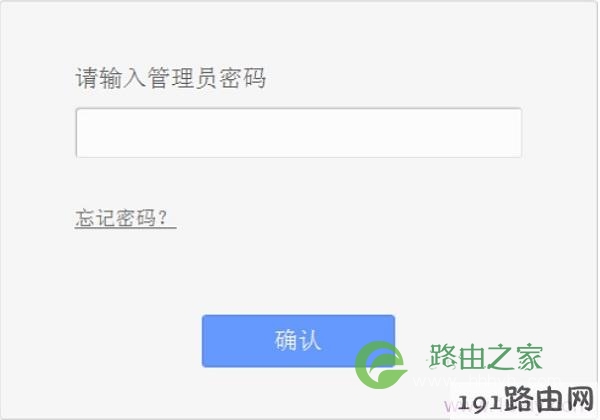
输入之前的设置的管理员密码
输入之前的设置的管理员密码

注意问题:

(1)、新版本的TP-Link路由器使用tplogin.cn作为设置网址,可以在你的路由器底部标签上查看到的。

(2)、新版本的TP-Link路由器没有默认的管理员密码的,第一次配置路由器的时候,系统会提示用户设置一个管理员密码;之后登录的时候,需要输入用户自己设置的管理员密码。

2、修改路由器IP地址:点击“网络参数”——>“LAN口设置”——>修改右侧的“IP地址”即可,然后点击“保存”。
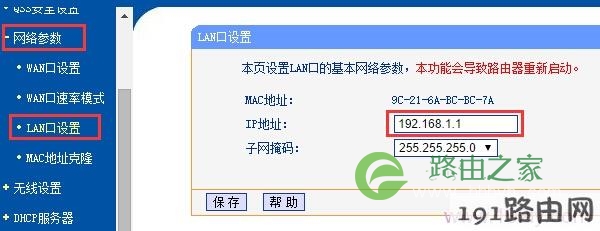
修改无线路由器IP
修改无线路由器IP

注意问题:

“IP地址”修改为多少?这个需要根据用户的网络环境来决定,本文没有办法具体说明;因此,当用户想要修改无线路由器的IP地址时,一定要先弄清楚到底要把路由器IP地址修改为多少。

如果你不知道应该修改为多少,可以本文后面留言,把你的网络环境说清楚,本站的管理员会及时予以解答。

本文来自投稿,不代表路由百科立场,如若转载,请注明出处:https://www.qh4321.com/22870.html

(0)

相关推荐

  • TP-Link TL-WDR6510路由器无线WiFi设置

    本文介绍了通过TL-WDR6510路由器机身的触摸屏,来设置无线WiFi网络的方法。主要内容包括了2.4G无线WiFi名称、密码的设置;5G无线WiFi名称、密码的设置;无线WiFi定时;访客网络的设置、访客网络密码查看。TP-Link TL-WDR6510无线路由器一、无线参数设置1、进入无线设置

    2021年5月5日
    0
  • 路由器信道优化设置 路由器信道选哪个好

    原标题:"通过路由器信道优化设置来提高网速"关于路由器设置教程分享。 – 来源:路由器之家 – 编辑:小元。据说,设置无线路由器信道可以有效的提高网速,详细很多朋友们都对无线路”

    2021年2月25日
    0
  • 斐讯FIR151M无线路由器固件升级方法

    斐讯FIR151M无线路由器,固件升级的操作方法,同时还供了斐讯FIR151M路由器的最新固件下砸。路由器进行固件升级的作用有2个方面:1、修复已知的故障、BUG;2、对新功能的支持。

    2021年3月16日
    0
  • 水星MW320R路由器设置密码方法

    水星MW320R路由器的密码怎么设置?水星MW320R路由器上有2个密码,分别是:登录密码(管理密码)、无线wifi密码。悟途网小编不知道你到底需要修改哪一个密码?

    2021年3月6日
    0
  • 路由器用户名和密码都忘了解决方法

    原标题:"路由器用户名和密码都忘了怎么办"相关路由器设置经验分享。 – 来源:路由器之家  路由器是我们上网的重要设备,基本上是家家必备的产品,我们需要上网就要先设置,但是一”

    2021年1月7日
    0
  • TP-Link路由管理用户名密码登录入口

    原标题:"TP-Link路由器登录入口IP地址、用户名密码"关于路由器设置教程分享。 – 来源:路由器之家 – 编辑:小元。

    Mercury路由器最常用的登录”

    2021年1月6日
    0