

攻击怎么解决方法' alt='arp断网攻击怎么解决方法' />
攻击怎么解决方法' alt='arp断网攻击怎么解决方法' />
【路由器之家】ARP断网攻击怎么解决图文教程,详细信息请阅读下文!
本文介绍了遭受ARP攻击时的解决办法,ARP(Address Resolution Protocol,地址解析协议)协议的基本功能就是通过目标设备的IP地址,查询目标设备的MAC地址,以保证通信的进行。ARP攻击仅能在以太网(局域网如:机房、内网、公司网络、学校等)进行。ARP攻击就是通过伪造IP地址和MAC地址实现ARP欺骗,能够在网络中产生大量的ARP通信量使网络阻塞,攻击者只要持续不断的发出伪造的ARP响应包就能更改目标主机ARP缓存中的IP-MAC条目,造成网络中断或中间人攻击。
ARP攻击主要是存在于局域网网络中,局域网中若有一台计算机感染ARP木马,则感染该ARP木马的系统将会试图通过“ARP欺骗”手段截获所在网络内其它计算机的通信信息,并因此造成网内其它计算机的通信故障。用户电脑在中了ARP攻击之后:计算机不能正常上网,出现网络中断的症状。不断弹出“本机的0-255段硬件地址与网络中的0-255段地址冲突”的对话框。在了解了ARP攻击的特征后,我们应该如何面对和解决这一问题呢?
解决办法
解决局域网中ARP断网攻击的最有效手段是进行IP与MAC地址的绑定,在电脑上绑定网关的IP与MAC地址,也就是在电脑上配置静态的ARP映射表,这样就可以有效的解决ARP断网攻击了。
在电脑上绑定网关的IP与MAC地址,网关其实就是无线宽带路由器的LAN口IP地址,MAC地址也就是路由器LAN口的MAC地址,我们可以在路由器的运行状态栏找到这些信息。

XP电脑绑定
点击“开始”——>“运行”——>输入“cmd”并回车——>运行命令“arp -s 192.168.1.1 40-16-9F-C0-69-70 ”

Windows 7绑定
点击“开始”——>“运行”——>输入“cmd”并回车——>运行命令“netsh interface ipv4 show interface” 回车,查看你电脑所有网卡的idx,然后从中确定你要进行邦定的idx,在本机网络环境中我们需要进行邦定的idx为3,然后输入命令“netsh interface ipv4 set neighbors 11 192.168.1.1 40-16-9F-C0-69-70”实现静态邦定。
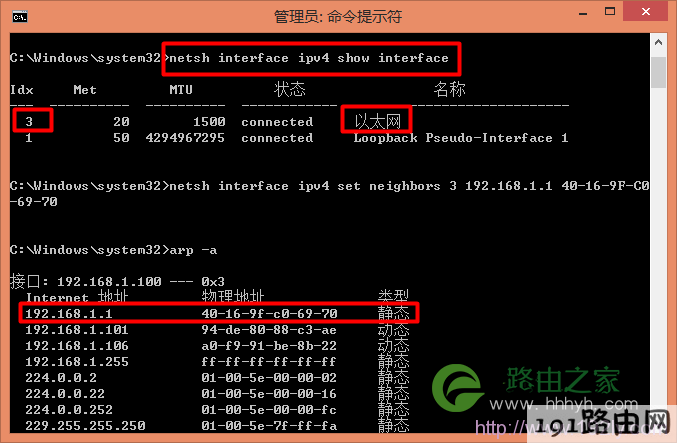
Windows 8绑定
Windows 8系统下绑定网关IP与MAC地址的方法,和Windows 7系统下的操作完全一样。
友情提示
在电脑上绑定网关与MAC地址后,重启计算机后绑定的静态ARP表会失效,如果我们手动再重新绑定非常的麻烦,我们通过批处理文件来解决这个问题。在左边是新建一个.bat的批处理文件,文件里添加下图中的内容,保存即可;重启电脑后,只需要运行这个批处理文件就可以后。

如果还是觉得每次重启电脑后运行批处理文件麻烦,可以把这个批处理文件添加到启动项中,在启动计算机的时候自动运行。这样就可以解决ARP断网攻击的问题了。

本文来自投稿,不代表路由百科立场,如若转载,请注明出处:https://www.qh4321.com/22833.html