

【路由器之家】小米路由器mini设置教程图文教程,详细信息请阅读下文!
本文主要介绍了小米路由器mini的安装、上网设置、无线网络设置等方面的内容;一台新购买的小米路由器mini,要连接Internet上网,需要按照下面的步骤来进行设置:
1、连接小米路由器mini
2、设置电脑IP地址
3、设置小米路由器mini
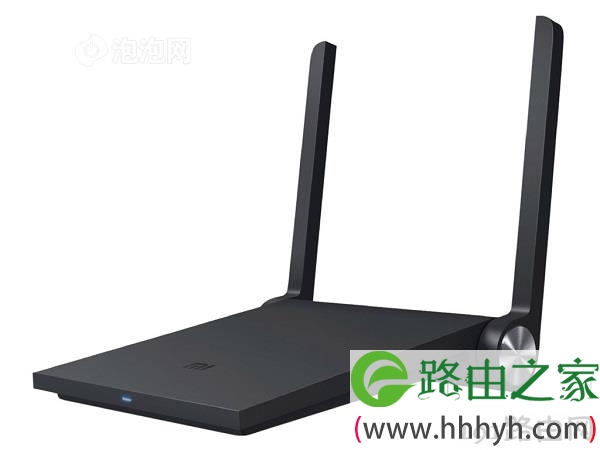
小米路由器mini
一、连接小米路由器mini
1、宽带是电话线接入时
用户需要准备2根网线,小米路由器mini的Internet口连接ADSL Modem(宽带猫);小米路由器mini的LAN1、LAN2中的任意一个接口,连接电脑。
2、宽带是光纤接入时
用户需要准备2根网线,小米路由器mini的Internet口连接光猫;小米路由器mini的LAN1、LAN2中的任意一个接口,连接电脑。
3、宽带是入户网线接入时
用户需要准备1根网线,小米路由器mini的Internet口连接运营商提供的入户网线;小米路由器mini的LAN1、LAN2中的任意一个接口,连接电脑。
注意问题:
(1)、按照上诉方式连接小米路由器mini后,电脑暂时不能上网了;当路由器设置联网成功后,电脑自动就可以上网了。
(2)、设置路由器的时候,不需要电脑能够上网,只要电脑连接到小米路由器迷你的LAN1、LAN2中的任意一个,电脑就能够进入路由器设置界面,对路由器进行上网设置的。这个涉及到局域网通信原理,不要问为什么,按照教程操作就可以了。
(3)、另外,请确保用来连接电脑-路由器;路由器-猫(光猫)的网线是可以正常使用的;如果网线有问题,可能会导致无法登录到RT-A1的设置界面,或者设置后无法上网的问题。
(4)、请严格按照上面介绍的方法,连接你的小米路由器mini;不要自作聪明,更改连接方式。
第二步、设置电脑IP地址
在设置小米路由器mini上网之前,需要需要先把电脑IP地址设置为:自动获取(动态IP),如下图所示。一般情况电脑IP地址默认就是自动获取,不过为了保险起见,建议大家检查设置一下;如果不知道怎么设置,可以参考教程:电脑自动获得IP地址的设置方法
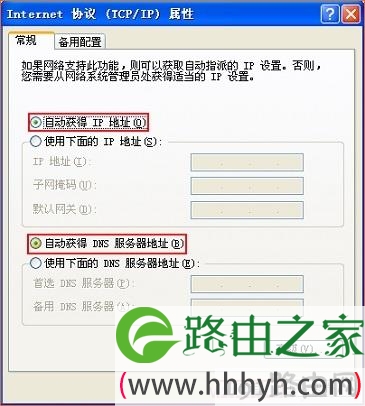
把IP地址设置为自动获得
第三步、设置小米路由器mini
1、登录设置界面
在浏览器中输入:miwifi.com或者192.168.31.1 并按下回车按键——>然后点击“同意、继续”
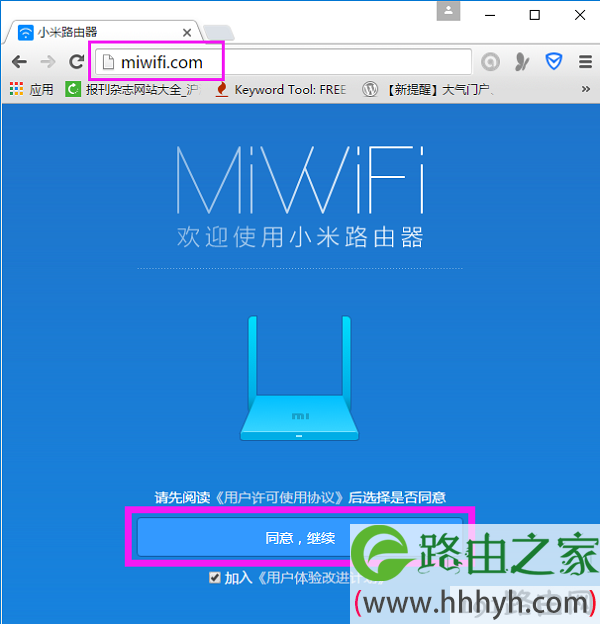
打开小米路由器mini的设置界面
重要说明:
如果输入miwifi.com或者192.168.31.1后,打不开小米路由器mini的设置界面,解决办法请参考教程:小米路由器设置网址(IP)地址打不开怎么办?
2、设置上网
在“用户名”中填写:宽带账号——>“密码”填写:宽带密码——>点击“下一步”。
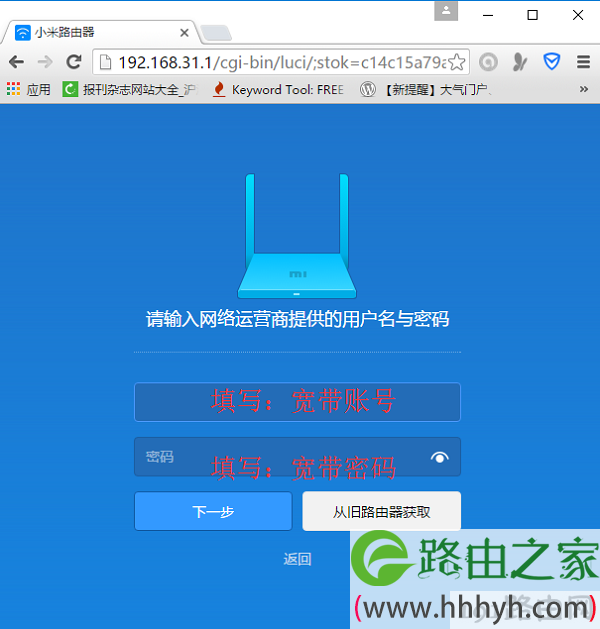
设置小米路由器mini上网
注意问题:
(1)、宽带账号、宽带密码由运营商提供,一定要填写正确才能上网的。
(2)、如果忘记了宽带账号和密码,或者不太确定账号和密码是否正确,可以联系你的运营商查询、核实。
3、设置WiFi名称与密码
请自定义设置“WiFi名称”、“WiFi密码”——>点击“下一步”。
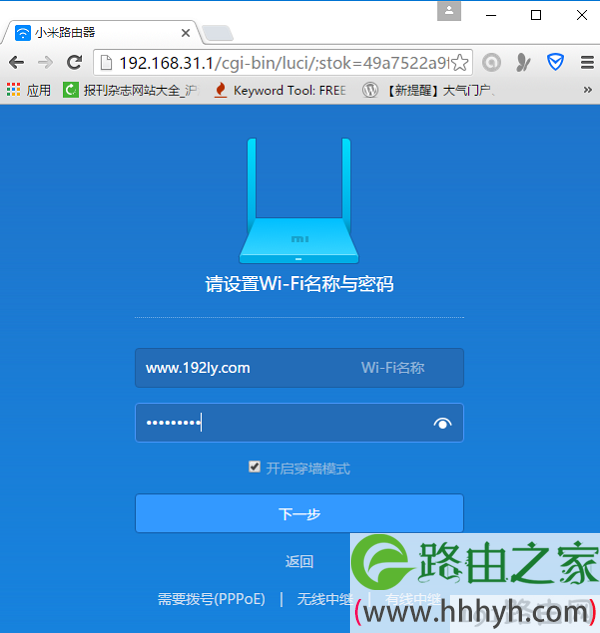
设置小米路由器mini的WiFi密码与名称
4、设置管理密码
大家可以自定义设置“管理密码”,也可以直接勾选“与WiFi密码相同”,建议大家是勾选“与WiFi密码相同”——>然后点击“配置完成”。
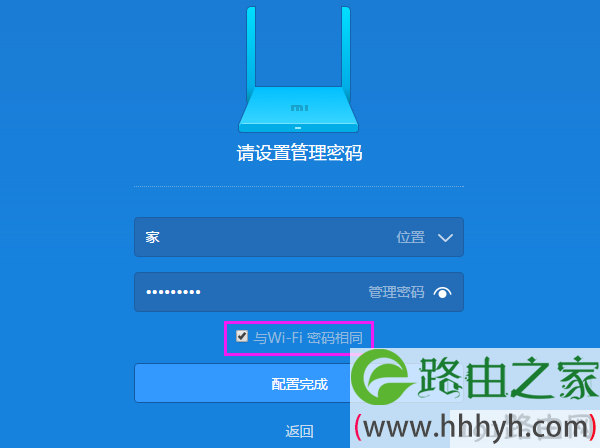
设置小米路由器mini的管理密码
注意问题:
如果你另外单独设置了管理密码,请牢记刚才设置的管理密码,之后登录的时候,必须要要输入这个密码,才能够登录到小米路由器mini的设置界面了。
5、初始化配置
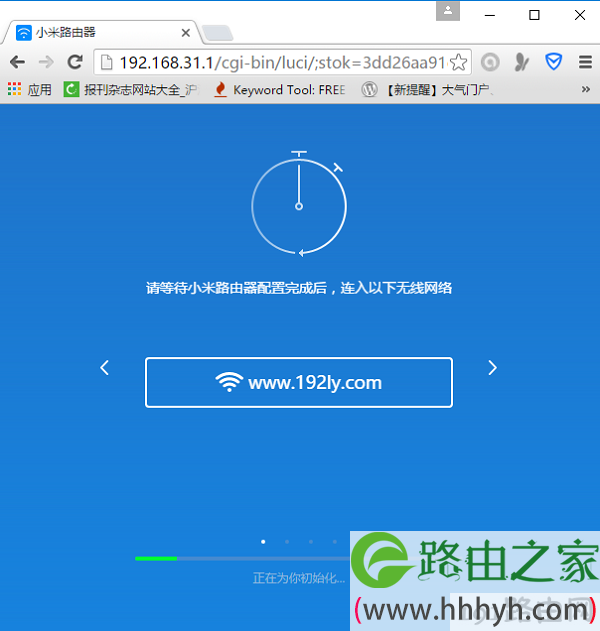
初始化配置
6、配置完成
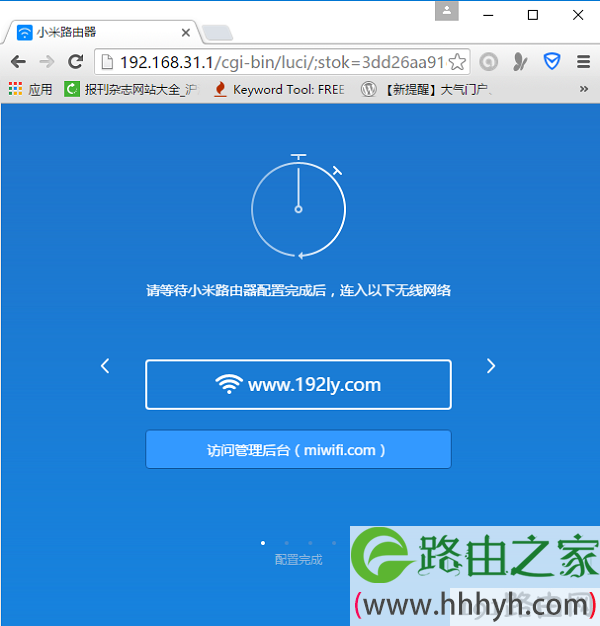
小米路由器mini配置完成
本文来自投稿,不代表路由百科立场,如若转载,请注明出处:https://www.qh4321.com/22802.html