dlink无线路由器设置密码步骤

【导读】dlink无线路由器怎么设置密码?图文教程,详细信息请阅读下文!

dlink无线路由器怎么设置密码?dlink无线路由器默认情况下是没有密码的,使”

dlink无线路由器设置密码步骤

【路由器之家】dlink无线路由器怎么设置密码?图文教程,详细信息请阅读下文!

dlink无线路由器怎么设置密码?dlink无线路由器默认情况下是没有密码的,使得整个局域网非常的不安全,因此为dlink无线路由器设置一个安全的登录密码非常有必要。另外dlink无线路由器上配置的无线网络(Wi-Fi)也应该设置一个密码,否则无线网络面临着被盗用的风险。

登录密码设置

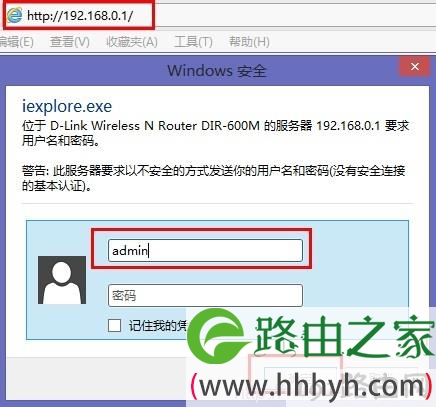
1、用空密码登录管理界面:在浏览器中公输入“http://192.168.0.1”并回车—->“用户名”后填admin,“密码”不填—->点击“确定”。

dlink无线路由器登录

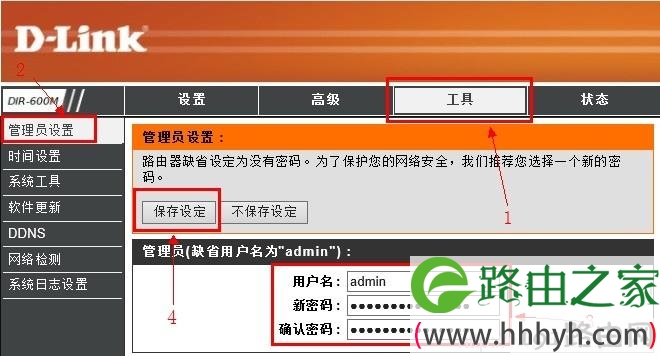
2、点击“工具”—->再点击“管理员设置”—->如需修改默认用户名,则在“用户名”后输入一个新的登录用户名—->在“新密码”后面输入一个登录密码—->在“确认密码”后面输入刚才的新密码—->点击上面的“保存设定”。

dlink无线路由器设置登录密码

无线密码设置

1、在dlink无线路由器的管理界面点击“设置”—->再点击“无线设置”.

2、在右侧找到“无线加密方式”选择“激活WPA PSK+WPA2 PSK自动(增强)”,下面会弹出“WPA2(PSK)自动 ”设置选项。

3、“WPA2(PSK)自动 ”下面的“共享密钥”后面输入无线网络的密码—->在“确认密钥”后再次输入刚才的密码。

4、回到页面的顶部点击“保存设定”.
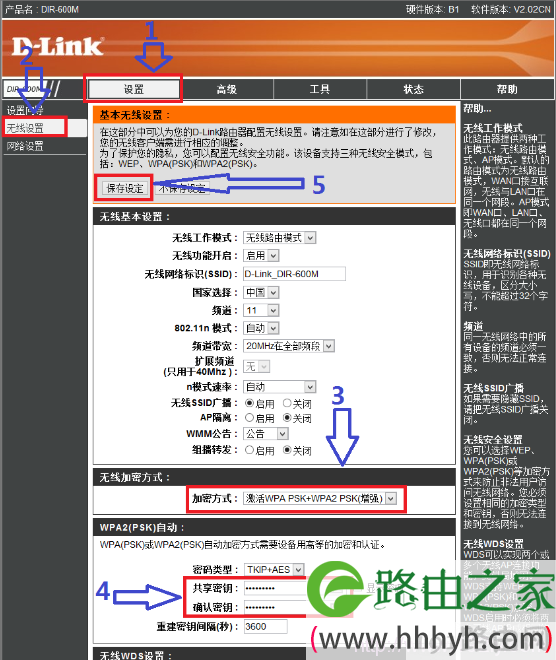
dlink无线路由器设置无线密码

本文来自投稿,不代表路由百科立场,如若转载,请注明出处:https://www.qh4321.com/22780.html

(0)

相关推荐

  • 无线路由器设置不求人

    当今WIFI或WLAN应用已经很普及了,手机、笔记本、平板电脑、甚至液晶电视等都可以通过WIFI共享家里的宽带了。 1、首先是连线,(如下图)外面进房间的电话线也就是宽带线,连接到猫上(注意:电话线

    2020年6月16日
    0
  • 重装系统对电脑有什么影响?

    重装系统是指对计算机的操作系统进行重新安装,当我们误操作或电脑受到病毒、木马程序的破坏,系统中的重要文件受损导致错误甚至崩溃无法启动,此时就需要重装系统了,那重装系统对电脑有什么影响呢?接下来就一起来看看重装系统那些事!重装系统的好处:1、重装系统是直接格式化C盘,对于系统感染病毒、其它各种未知因

    2021年9月25日
    0
  • 最新版路由设置图解很实用请各位朋友收藏

    设置路由其实很容易,一步一步按图解来,都能整。   文章转载自微信公众号:北方有梦人

    2023年8月28日
    0
  • 新款水星无线路由器设置步骤

    【导读】新款水星无线路由器设置教程图文教程,详细信息请阅读下文!网友提问:新版本的水星(MERCURY)路由器怎么设置?新买了一个水星无线路由器,发现和以前的不一样了,IP地址不是1″

    2021年2月11日
    0
  • 遇到BOSS该如何配置公司网络

    一天忽然接到一个朋友的电话,问我是否有空,请我帮个小忙,跟随朋友到聚点后,了解到朋友的需求如下:公司网络可以任意访问外网,内部因下载,导致网络经常无法正常使用,而且因某次论坛泄密事故导致公司老板非常恼火,因此要对公司内部网络做一次大的调整,具体需求”

    2021年1月30日
    0
  • 192.168.1.253手机登录打不开解决办法

    192.168.1.253手机登录打不开解决办法,192.168.1.253是TP-Link、水星和迅捷等迷你无线路由器的设置地址;很多用户用手机设置迷你无线路由器时,手机上打不开192.168.1.253登录页面。

    2021年3月7日
    0