
【路由器之家】哪种wifi密码最难破解?图文教程,详细信息请阅读下文!
网友提问:哪种wifi密码最难破解?
为什么我家路由器的wifi密码,总是被别人破解呢?
最难破解的wifi密码应该怎么设置?
优质回答:其实无线wifi的安全性是多方面的,仅仅从wifi密码入手,并不能阻止无线wifi被盗用。
要保护我们自己的无线wifi不被蹭网,通常我们那可以从以下3个方面入手:
1、设置复杂的wifi密码
2、设置无线MAC地址过滤
3、不用蹭网软件
一、设置复杂的wifi密码
1、wifi密码建议大家用大写字母+小写字母+数字+符号的组合来设置,并且wifi密码的长度要大于8位。这样设置的wifi密码,安全性非常高,可以有效保护无线网络的安全。
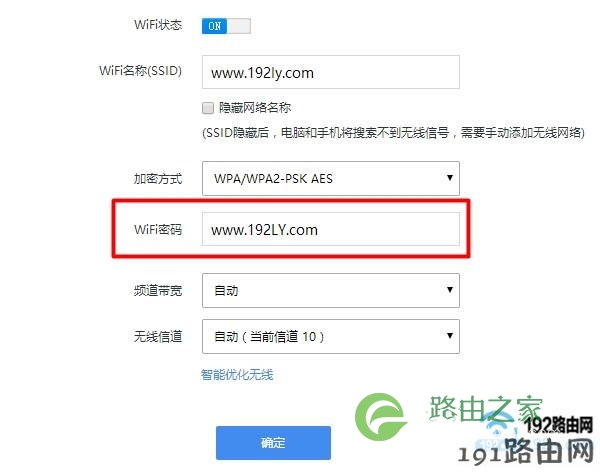
用大写字母+小写字母+数字+符号的组合设置wifi密码
2、无线wifi的加密方式,要选择:WPA2-PSK或者WPA-PSK/WPA2-PSK。
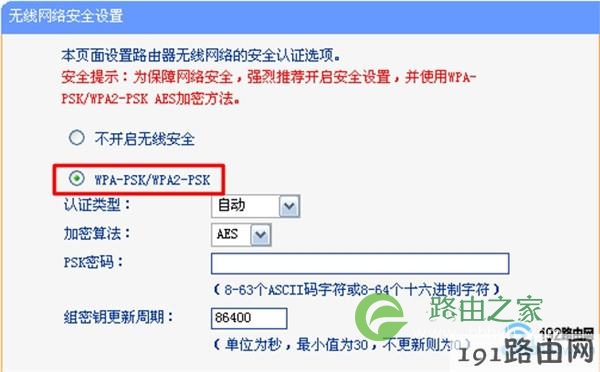
加密方式选择:WPA-PSK/WPA2-PSK
重要说明:
目前大多数的无线路由器中,默认就是WPA2-PSK或者WPA-PSK/WPA2-PSK这种加密方式,用户自己无法选择。
但是,在一些旧版本的无线路由器中,在设置wifi密码的页面中,用户是可以自己选择加密方式的,如下图所示。这个时候,就要特别注意了,加密方式一定要选择:WPA2-PSK或者WPA-PSK/WPA2-PSK。
二、设置无线MAC地址过滤
“无线MAC地址过滤”这个功能,实际上和手机上的来电白名单、黑名单类是;主要就是用来控制哪些无线设备可以连接路由器的wifi上网。
可以把自己手机、电视、电脑的MAC地址添加到“白名单”中,在“白名单”中的这些无线设备,才能够连接路由器的wifi上网。
而那些没在“白名单”中的无线设备,就无法连接wifi上网了,即使对方知道wifi密码,也无法连接wifi上网。
下面用一台TP-Link无线路由器为例,来演示介绍 无线MAC地址过滤 的设置方法:
1、查看MAC地址
在路由器中设置“无线MAC地址过滤”之前,我们需要先把允许连接路由器上网的手机、电脑的MAC地址记录下面,以便在路由器中设置的时候,把这些MAC地址信息,添加到“白名单”功能中。
如果你不知道如何查看电脑、手机的MAC地址,可以参考下面的文章:
电脑MAC地址查询方法
手机MAC地址查询方法
2、设置MAC地址过滤
(1)、旧版TP-Link路由器设置
点击“无线设置”——>“无线MAC地址过滤”——>“MAC地址过滤功能”选择:已开启——>“过滤规则”选择:允许 列表中生效的MAC地址访问本无线网络——>点击“添加新条目”,如下图所示
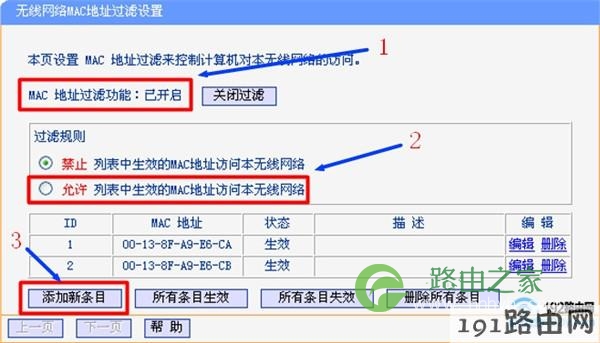
旧版本TP-Link路由器设置无线MAC地址过滤1
然后输入上一步中查看到的MAC地址信息,如下图所示
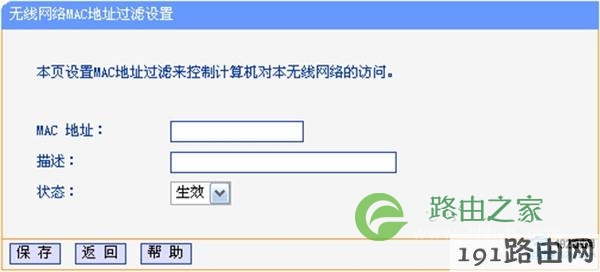
旧版本TP-Link路由器设置无线MAC地址过滤2
(2)、新版TP-Link路由器设置
在新版TP-Link路由器设置界面依次点击“应用管理”——>“已安装应用”——>“无线设备接入控制”——>“接入控制功能”选择:开启——>点击“选择设备添加”
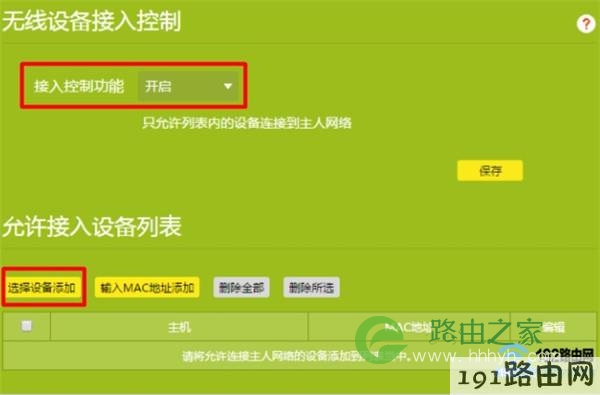
新版TP-Link路由器好色者无线MAC地址过滤1
然后在列表中选择运行连接无线wifi上网的设备,可以通过MAC地址来判断,那些设备是你允许上网的。
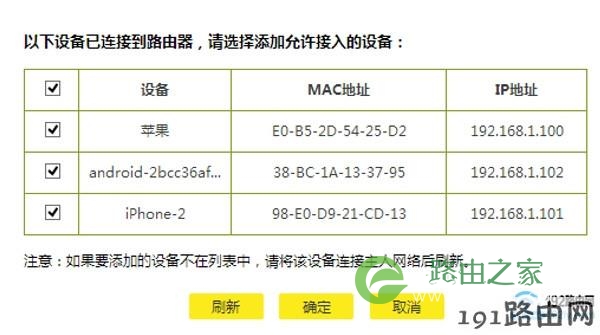
新版TP-Link路由器好色者无线MAC地址过滤2
温馨提示:
如果允许上网的无线设备暂时未连接路由器的wifi信号,上面就选择“输入MAC地址添加”,然后手动添加允许上网的无线设备的MAC地址。
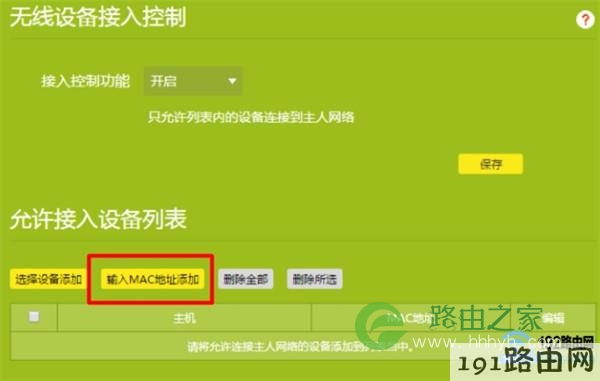
新版TP-Link路由器好色者无线MAC地址过滤3
注意问题:
(1)、设置无线MAC地址过滤后,其他人即使知道wifi密码,也无法连接你的wifi上网的。
(2)、不同的路由器中,无线MAC地址过滤 功能的叫法不一样,大家注意在自己路由器中查找。
(3)、虽然大多数的无线路由器,都支持无线MAC地址过滤功能的。但还是有一些路由器,并不支持无线MAC地址过滤功能;如果你不清楚自己的路由器是否支持,可以联系该路由器的厂家进行查询。
三、不用蹭网软件
很多人喜欢在自己手机上安装wifi万能钥匙、wifi共享大师、wifi共享精灵等蹭网软件,喜欢去蹭别人的wifi用。
实际上这类软件并不是去破解wifi密码蹭网的,而是基于分享wifi密码的。也就是安装这类蹭网软件后,软件会被你的wifi密码分享出去。其他人用这个软件,就可以连接你的wifi上网了。

连接自己wifi的手机、电脑上不要用蹭网软件
可能很多人又会说,我并没有设置分享自己的wifi密码呀,怎么会把自己的wifi密码分享出去呢?
喜欢把自己wifi密码分享出去的没几个人会这么干吧?虽然没有设置允许软件分享你的wifi密码,但是这些软件就未必不会把你的wifi密码分享出去。
天下是没有免费的午餐的,各位还是醒醒吧,最好还是不要用这些所谓的蹭网软件了!!!
本文来自投稿,不代表路由百科立场,如若转载,请注明出处:https://www.qh4321.com/22774.html