天翼网关设置wifi密码方法

【导读】天翼网关怎么设置wifi密码?图文教程,详细信息请阅读下文!
网友提问:天翼网关怎么设置wifi密码?
优质回答:无论是设置网关的wifi密码,还是路由器的wifi密码,均需要先登录到”

天翼网关设置wifi密码方法

【路由器之家】天翼网关怎么设置wifi密码?图文教程,详细信息请阅读下文!

网友提问:天翼网关怎么设置wifi密码?

优质回答:无论是设置网关的wifi密码,还是路由器的wifi密码,均需要先登录到这个设备的管理页面,然后找到 Wi-Fi设置 或者 无线设置,就可以重新设置wifi密码了,详细操作步骤如下:

PS:天翼网关,还有一种通俗的叫法:电信的光猫、电信宽带猫。大家以后见到这种说法的时候,希望你能明白指的就是天翼网关。

1、在电脑的浏览器中输入:192.168.1.1,可以打开天翼网关的登录页面 ——> 输入 登录用户名和密码,就可以进入到天翼网关的设置页面了,如下图所示。
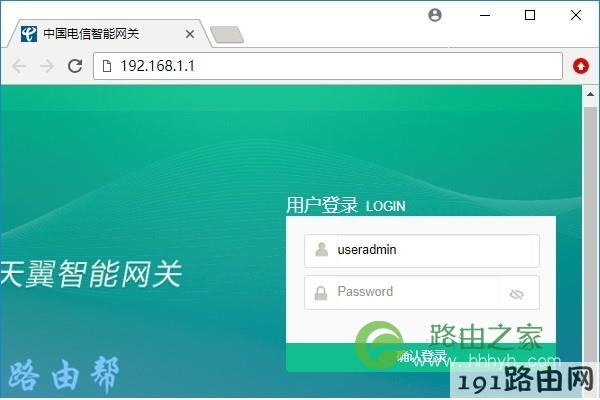
天翼网关登录页面
天翼网关登录页面

重要提示:

天翼网关的默认登录用户名和密码,可以在网关机身底部的铭牌中查看到,如下图所示。
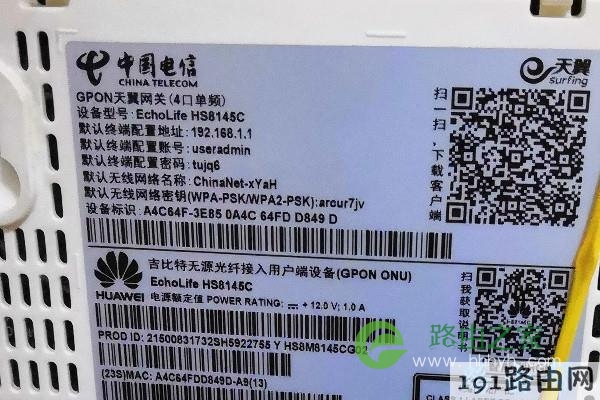
查看默认的登录用户名和密码
查看默认的登录用户名和密码

2、在天翼网关的管理页面中,点击:WiFi设置 这个功能选项打开,在打开后的页面中,就可以重新设置wifi密码了,如下图所示。
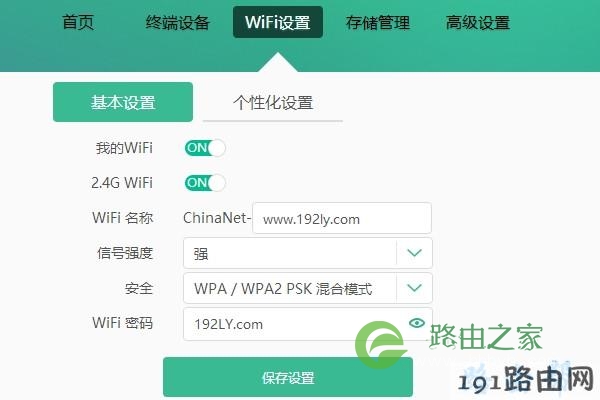
设置天翼网关wifi密码
设置天翼网关wifi密码

重要提示:

(1)、现在各种各样的蹭网软件是层出不穷,为了提升自己wifi的安全性,避免被别人蹭网,最好是用:大写字母、小写字母、数字、符号 的组合来设置wifi密码,并且密码长度大于8位。

(2)、如果修改wifi密码后,出现了手机、笔记本电脑连不上wifi信号的问题,可以阅读下面的文章,查看这个问题的解决办法。

Wi-Fi改密码后电脑连不上怎么办?

Wi-Fi改密码后手机连不上怎么办?

补充说明:

必须要确保你的天翼网关自己可以上网,否则设置它的wifi名称和密码后,是无法使用的。

有些地方安装好宽带后,天翼网关就可以上网了,自带的wifi也可以使用的。

但是,很多地方,安装宽带后,天翼网关自己是不能上网的,需要用路由器来拨号上网。 这种情况下,如果想用网关自动的wifi,需要把光猫改为路由模式,然后设置光猫拨号上网。

本文来自投稿,不代表路由百科立场,如若转载,请注明出处:https://www.qh4321.com/22748.html

(0)

相关推荐

  • MERCURY水星路由器防蹭网及家长控制设置具体步骤

    原标题:"MERCURY水星路由器防蹭网及家长控制设置教程"相关路由器设置经验分享。 – 来源:路由器之家

    一、关于路由器帐号及密码的说明

    按常规的想法要有帐户及密码,这个”

    2021年2月2日
    0
  • 免费WiFi可能会是“陷阱

    近期,有自称“业余黑客”的网友在网络上,在公共场合搭建一个不设密码的WiFi信号吸引他人连接后,15分钟就可以窃取上网用户的个人信息和密码。由此,引发了很多人对于免费公用WiFi可能潜藏钓鱼“陷阱”的各种担忧。 在城市网络无线化的今天,WiFi热点非常多,尤其以商”

    2023年7月10日
    0
  • 总是无法无线猫的路由功能

    问:我使用的是UTstarcom的WA3002-S无线路由Modem拨号上网,最近添加了一台笔记本电脑,想在无线Modem中路由功能,按照说明书设置了半天最终是无功而返。请问,如何才能开通这款设备的路由功能? 路由器密码修改答:首先,你要查询所在地ISP服务商的VPI及VCI值(可以通”

    2021年2月6日
    0
  • 华为路由器设置后无法上网详细解决方法

    原标题:"华为路由器设置后无法上网怎么办"相关路由器设置经验分享。 – 来源:路由器之家

    连接路由器后,手机可以通过无线Wi-Fi正常上网,但电脑等个别上网设备无法通过有线”

    2021年1月13日
    0
  • TPlink无线路由器默认管理ip和密码是多少 tplink路由器默认密码6位

    原标题:"TPlink无线路由器默认管理ip和密码是多少"相关路由器设置经验分享。 – 来源:路由器之家

    TPlink普联的无线路由器型号是886N这个管理地址和默认密码是多少?TP TL-”

    2021年2月2日
    0
  • tp-link路由器防止无线wifi被蹭操作设置步骤

    原标题:"tp-link路由器防止无线wifi被蹭的方法"相关路由器设置经验分享。 – 来源:路由器之家

    现在手机是人们形影不离的通讯工具,也是小伙伴们的闲暇之余的玩具,个个手不”

    2021年2月19日
    0