

【路由器之家】WAN口未插网线怎么办?图文教程,详细信息请阅读下文!
经常有用户问我这类问题,即在设置路由器的时候,路由器的设置页面提示:
WAN口无网线连接
WAN口网线未连接
并且设置之后,无线路由器并不能上网了,问我怎么办。其实这个问题,对于稍微懂点网络知识的人来说,选不上什么问题。
当路由器中提示:WAN口无线连接 或者 WAN口未插网线 的时候,可能是因为下面3个方面的原因造成的。
1、路由器连接错误
2、连接WAN口网线有问题
3、猫/光猫有问题
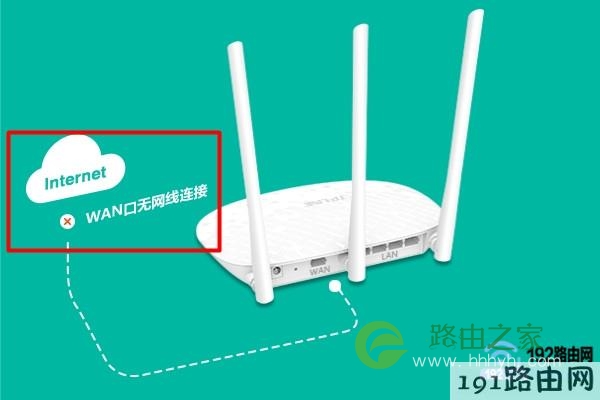
WAN口无网线连接
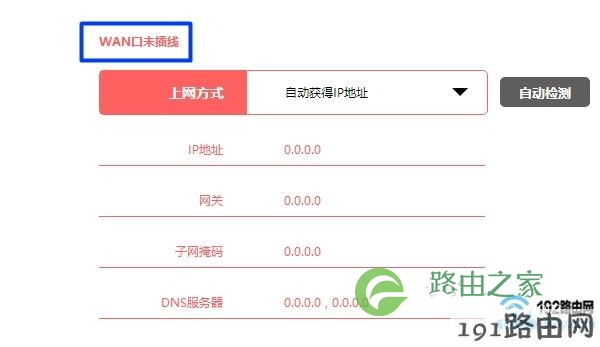
WAN口未插网线
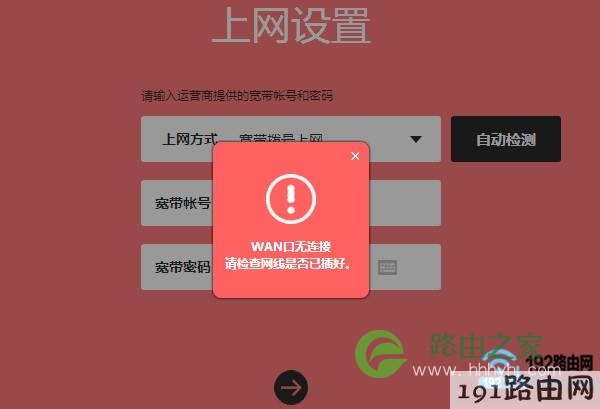
WAN口无网线连接
一、路由器连接错误
使用路由器上网的时候,必须要先正确连接路由器。当路由器中提示:WAN口无网线连接 或者 WAN口未插网线 的时候,最有可能的原因,就是路由器连接不正确。
请按照下面的方法,检查、调整你的路由器中的网线连接:
1、路由器中的WAN接口,请用网线连接到猫的网口;如果你家的宽带,没有用到猫,那么需要把入户的宽带网线,插在路由器的WAN接口上面。
2、家里面的电脑,用网线连接到路由器LAN接口(1\2\3\4\)中任意一个,连接示意图如下所示。
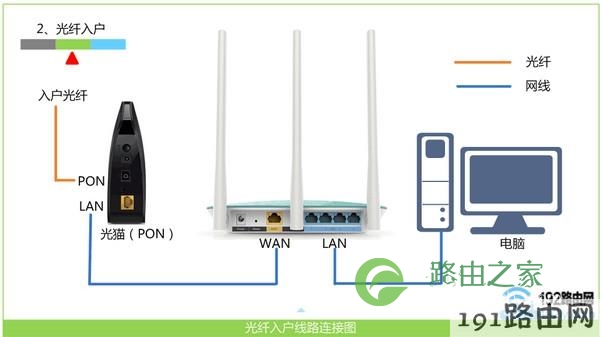
请确保路由器的WAN接口,连接到猫或者宽带网线
二、连接WAN口网线有问题
如果你已经按照前面介绍的方法,连接了你的路由器;但是路由器中还是提示:WAN口无网线连接 或者 WAN口未插网线。
这时候就需要检查,用来连接路由器WAN接口和猫的网线是否有问题了。如果这根网线损坏了,就无法正常的传输信号,路由器中仍然会提示WAN接口无网线连接。
另外,如果用来连接路由器WAN接口的网线有二三十米以上的距离,如果这根网线的质量不好,也会造成路由器中提示:WAN口无网线连接 的问题出现。
温馨提示:
普通的网线,理论上信号可以传输100米。但是有些网线的质量不过关,长度达到二三十米之后,就会造成信号的严重衰减。从而造成路由器WAN接口无法检测到信号,此时就会提示WAN接口无网线连接。
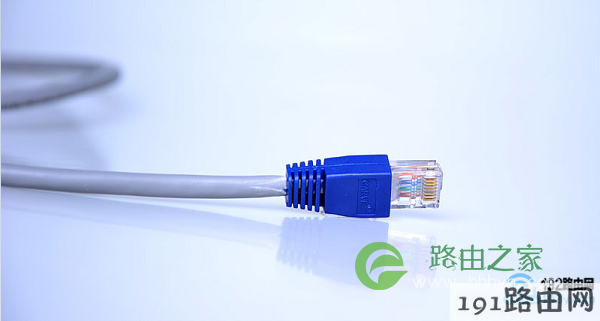
检查连接WAN接口的网线是否有问题
三、猫/光猫有问题
如果已经用网线把路由器连接到猫的网口,并且经过检查网线也没有问题,但是路由器中仍然提示:WAN口无网线连接 或者 WAN口未插网线。
这时候就很有可能是运营商提供的猫出现了问题,大家可以使用下面的方法,来简单的测试下。
用一根网线,一头插在猫的网口,另一头直接插在电脑上面。然后观察电脑中 本地连接 位置的提示信息。
如上图所示,本地连接 图标位置,有一个红色的X,并提示:网络电缆被拔出 ,则可以初步确定是猫有问题了。此时,可以联系你的宽带运营商,让他们安排工作人员上门更换一个猫。
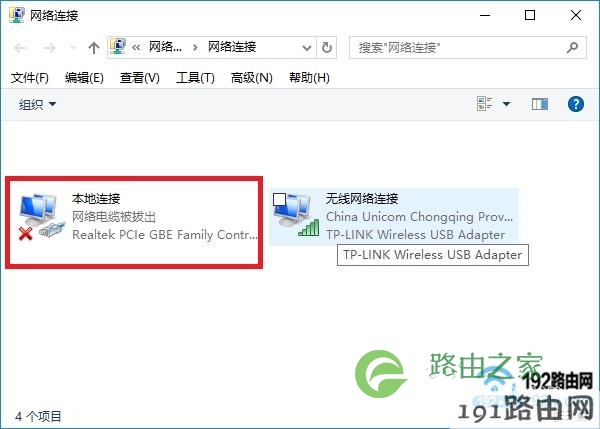
检测猫是否有问题
补充说明:
根据【路由器之家】这几年为大家解答路由器问题的经验来看,绝大部分小白用户,是因为路由器连接不正确,才造成路由器中提示:WAN口无网线连接 的问题出现。
其次,是用来连接WAN口网线的问题,网线损坏、网线质量不好,也有很多的用户是这个原因引起的。
最后,猫/光猫出现问题的几率很少。大家在排查这个问题的时候,请按照上面1、2、3的步骤顺序,依次进行检查、排除。
本文来自投稿,不代表路由百科立场,如若转载,请注明出处:https://www.qh4321.com/22694.html