

【路由器之家】路由器拨号失败怎么办?图文教程,详细信息请阅读下文!
网友提问:换了一个新的路由器,设置了拨号上网,但是拨号失败了连不上网,这个问题怎么解决?
优质回答:路由器拨号上网失败的原因主要有2个方面:宽带故障、设置错误;下面会介绍解决办法。
一、宽带故障
如果你家的宽带出问题了,例如 猫/宽带网线坏了,运营商设备故障等。在这种情况下,路由器上正确设置拨号上网后,仍然会拨号失败,连不上网。
重要提示:
如果家里原来的旧路由器,连接宽带可以正常上网,新路由器换上后拨号失败。这种情况,表示你的宽带没有问题,问题出在新路由器的设置上网。
解决办法:
(1)、可以先查询下你的宽带是否欠费了,如果已经欠费,补交费用后,路由器就能拨号成功。
(2)、观察猫上的指示灯,如果有指示灯是 红色常亮 或者 红色闪烁。这表示猫或者宽带有问题,联系的宽带运营商解决问题。
(3)、如果你家有电脑,可以先把路由器拆下来,让电脑直接连接猫/宽带网线。然后电脑上用“宽带连接”程序拨号,看能不能上网?
PS:你可以阅读下面的文章,查看电脑用宽带连接拨号上网的操作步骤。
电脑如何用宽带连接拨号上网?
如果电脑能够上网,表示宽带正常,没有问题。 相反的,如果电脑不能上网,多半是宽带有问题,请联系的宽带运营商,让他们派人来解决。
二、设置错误
通过大数据分析,90%以上的用户,都是因为自己设置上的问题,导致的路由器拨号失败。
1、线路连接错误
如果路由器、猫/宽带网线、电脑 之间的线路连接不正确,也会导致路由器拨号失败的。路由器、猫(宽带网线)、电脑 之间的正确连接方式如下:
(1)、把从猫上接出来的网线(入户的宽带网线),插在路由器的WAN接口(Internet接口)。
(2)、路由器上除WAN口外的任意一个接口,都可以用来连接电脑。
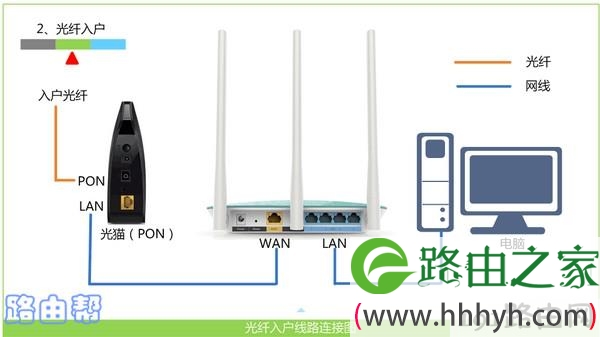
正确连接路由器
2、上网方式错误
如果你家宽带是 自动获得IP上网(动态IP上网),不需要拨号。这种情况下,在路由器中设置拨号,结果肯定会失败,连不上网的。
如果你是新手用户,建议你先阅读下面的文章,查看路由器中 上网方式 的选择/设置依据。
路由器中上网方式如何设置?
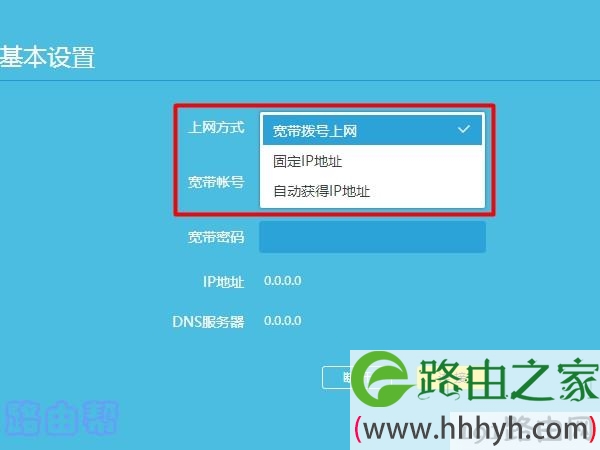
设置正确的上网方式
3、宽带账号/密码错误
路由器在设置拨号上网的时候,需要在页面中填写正确的:宽带账号、宽带密码。 如果你填写的账号和密码是错误的,结果可想而知了,肯定会拨号失败。
解决办法:
建议拨打宽带的客服电话,联系人工客服,查询你的 宽带账号、宽带密码。
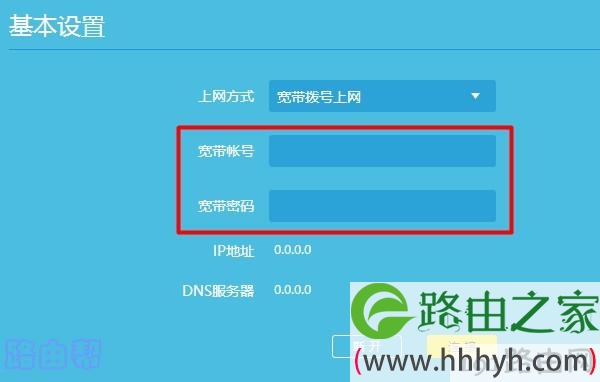
填写正确的 宽带账号、宽带密码
4、路由器问题
路由器使用的时间长了,可能会出现死机、硬件老化等问题,导致路由器拨号失败无法上网。
这种情况下,可以尝试把路由器恢复出厂设置,然后重新设置一次,看一下能不能拨号成功。 如果还是不行,可以换一个路由器试一下,看能不能上网?
温馨提示:
你可以阅读下面的文章,查看路由器恢复出厂设置的详细操作步骤。
无线路由器怎么恢复出厂设置?
补充说明:
这里补充一点,那就是你所使用的网线,如果坏了,也会导致路由器拨号失败的。虽然,网线出现问题的几率很小,但还是建议把这个因素考虑进去。
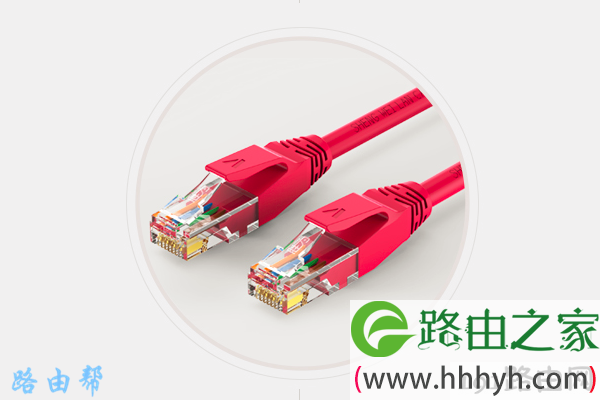
检查网线是否有问题
本文来自投稿,不代表路由百科立场,如若转载,请注明出处:https://www.qh4321.com/22540.html