
电脑用宽带连接拨号上网操作方法

【导读】电脑如何用宽带连接拨号上网?图文教程,详细信息请阅读下文!在本文中,路由器之家主要给大家介绍,电脑用宽带连接拨号上网的方法。电脑用宽带连接拨号上网的方法很简单,只”

电脑用宽带连接拨号上网操作方法

【路由器之家】电脑如何用宽带连接拨号上网?图文教程,详细信息请阅读下文!

在本文中,【路由器之家】主要给大家介绍,电脑用宽带连接拨号上网的方法。

电脑用宽带连接拨号上网的方法很简单,只需要先把电脑和猫(宽带网线)连接起来;

然后找到、打开电脑中的“宽带连接”程序,在“宽带连接”程序中,填写你的宽带账号、宽带密码,进行连接上网即可。

宽带连接拨号上网
宽带连接拨号上网

一、连接电脑与猫(宽带网线)


首先,请把从猫的网口,接出来的网线,插在电脑的网线接口。

如果你家的宽带没有用到猫,那就把入户的那根上网网线,直接插在电脑的网口。

二、用宽带连接拨号上网


打开电脑桌面中的“宽带连接”程序,在程序中填写你的宽带账号、宽带密码,然后点击“连接”,就可以了。如下图所示。

打开电脑桌面中的“宽带连接”程序

打开电脑桌面中的“宽带连接”程序

电脑用 宽带连接 拨号上网
电脑用 宽带连接 拨号上网

重要说明:

1、如果你的电脑桌面中,没有“宽带连接”程序的图标。

可以打开电脑中“本地连接”的位置,看下是否有 宽带连接 拨号程序,详细步骤如下:

(1)、同时按住按键中的 Win + R 组合按键,打开 运行 程序,如下图所示。

同时按住按键中的 Win + R 组合按键

(2)、在运行程序框中,输入 ncpa.cpl——>然后点击“确定”
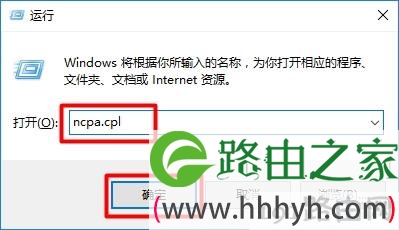
输入 ncpa.cpl
输入 ncpa.cpl

(3)、在本地连接页面中,查看下是否有 宽带连接 ;

如果有,点击打开,然后填写 宽带账号和密码 进行拨号上网。
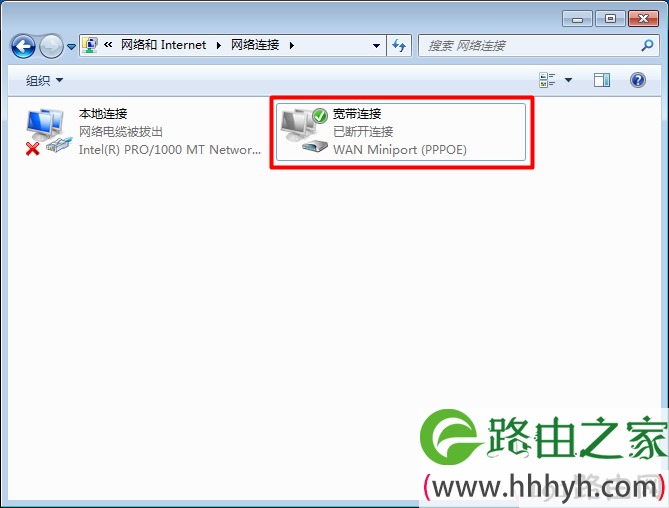
在本地连接页面,找到 宽带连接
在本地连接页面,找到 宽带连接

如果在本地连接所在的页面中,也没有 宽带连接 程序。那么,这时候,你需要手动在电脑中,创建一个 宽带连接 程序出来。

在电脑中创建宽带连接程序的方法,【路由器之家】之前已经写了几篇文章进行详细介绍,可以点击阅读下面的文章,查看详细的操作步骤。

Win10宽带连接创建方法 

Win7怎么创建宽带连接? 

Win8怎么创建宽带连接? 

XP宽带连接怎么创建? 

2、如果电脑中用“宽带连接”拨号后,出现691错误代码,如下图所示,无法上网。

说明是你在“宽带连接”程序中,填写的 宽带账号、宽带密码 是错误的。请查看你办理宽带业务时的回执单,上面有宽带账号和密码信息;或者拨打宽带客服电话,转接到人工客服进行查询。
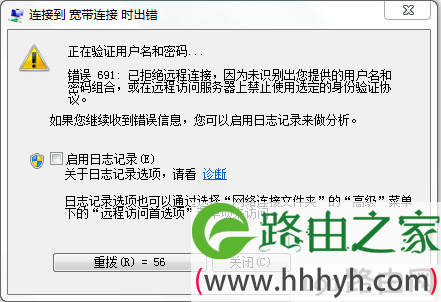
宽带连接691错误代码,是宽带账号和密码错误

3、如果电脑中用“宽带连接”拨号后,出现651等其它错误代码,而无法上网。

则多半是你家的宽带有问题,【路由器之家】建议你,拨打宽带客服电话,进行故障申报;让运营商安排工作人员,上门检测问题。

651错误代码,是宽带故障
651错误代码,是宽带故障

以上就是电脑用宽带连接拨号上网的操作方法,以及操作过程中,一些常见问题的解决办法。有任何的疑问,都可以在本文后面留言,【路由器之家】看见后,会及时解答。

本文来自投稿,不代表路由百科立场,如若转载,请注明出处:https://www.qh4321.com/22532.html

(0)

相关推荐

  • 想蹭网朋友的福音,教你如何破解别人带密码的无线路由,免费上网

    想蹭网朋友的福音,教你如何破解别人带密码的无线路由,免费上网2014-03-23 15:51:03 来源:未知 点击: 最近,在自己的笔记本上发现家周围有了新的无线信号,信号很好,可是是加密的,所以我找出了以前买的一套蹭网设备(所谓蹭网设备就是市面上常见的卡皇、卡王、黑宝石系列网卡,这些网卡采用

    2021年8月26日
    0
  • 应用无线路由器怎么进行连接

    欢迎进入网络技术社区论坛,与200万技术人员互动交流>>进入集/无线网络连接于一体的无线路由器是目前家庭/办公用户组网的首选设备,但对于很多初次接触无线路由器这种设备的读者来说,该怎样来快速了解与玩转无线路由器呢? 其实要玩转无线路由器一般读者可从无线路由”

    2023年7月18日
    0
  • 怎么把自己家的wifi隐藏起来?

    问:怎么把自己家的wifi隐藏起来?听朋友说,wifi可以隐藏起来,这样别人就搜不到wifi信号了,可以避免别人蹭网。但我不知道要怎么设置,在这里请教各位大神,麻烦告诉我具体的设置步骤。答:隐藏自己家wifi的设置方法很简单,可以用电脑或者手机,先登录到路由器的设置页面。然后找到、打开 无线设置(W

    2021年4月21日
    0
  • tp-link路由器更改路由器的无线设置操作步骤

    原标题:"tp-link路由器如何更改路由器的无线设置?"相关路由器设置经验分享。 – 来源:路由器之家

    无线网络的加密是网络安全的基本保障,修改无线路由器的无线设置,在享受自行”

    2021年2月9日
    0
  • 192.168.1.1路由器IP地址过滤设置教程

    192.168.1.1路由器IP地址过滤的设置方法,IP地址过滤的主要作用是用来限制连接到路由器的计算机对互联网的访问请求,即通过配置用户可以自己决定让哪些IP地址的电脑可以上网,哪些IP地址的电脑不能上

    2021年3月5日
    0
  • 手机怎么设置荣耀路由器wifi密码?

    在本文中,鸿哥将给大家详细的介绍,使用手机设置荣耀路由器wifi密码的方法,请按照下面的步骤进行操作。步骤:1.你的手机一定要连接到荣耀路由器的WiFi信号,否则手机无法设置你的荣耀路由器。鸿哥用来演示的这个荣耀路由器,它的wifi名称是www.192ly.com,如下图所示,我的手机已经连接到了这

    2021年5月5日
    0