

【路由器之家】Win10磁盘清理不见了怎么办?图文教程,详细信息请阅读下文!
网友提问:Win10磁盘清理在那里?刚升级到Win10系统,为什么打开磁盘属性选项时,没有“磁盘清理”这个选项了,为什么磁盘清理功能不见了?
网友提问:Win10系统中打开磁盘清理的方法有很多,下面小编会详细介绍几种方法。
至于打开磁盘属性时,没有磁盘清理的选项,是因为Win10系统中“回收站”设置问题引起的,解决办法下面小编也会进行介绍。
1、在磁盘属性中打开
2、通过搜索程序打开
3、使用cleanmgr.exe快捷命令打开
4、在“Windows 管理工具”中打开

Win10磁盘清理
方法一、在磁盘属性中打开
1、用鼠标右击想要清理的磁盘(本例中是C盘)——>点击“属性”打开
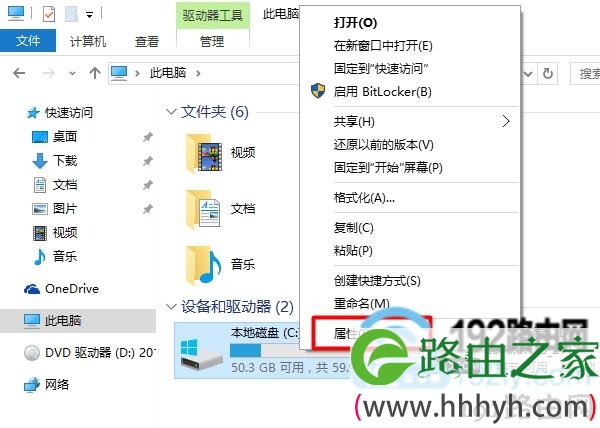
打开磁盘属性
2、在“常规”选项下,就可以看到有一个“磁盘清理”的选项,点击就能打开。
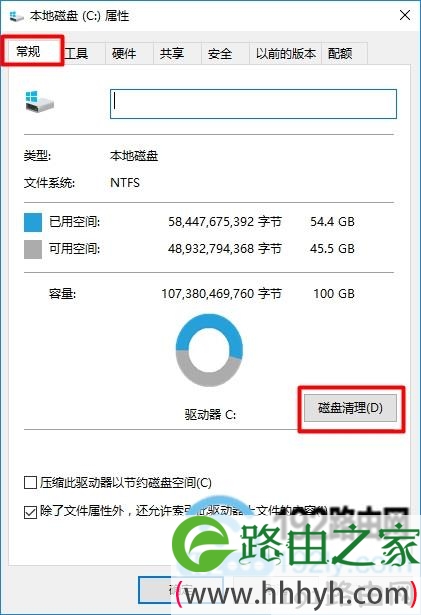
点击“常规”选项下的 磁盘清理,就能打开Win10的磁盘清理工具了
重要说明:
(1)、如果打开磁盘属性后,在“常规”选项下,没有磁盘清理,如下图所示。
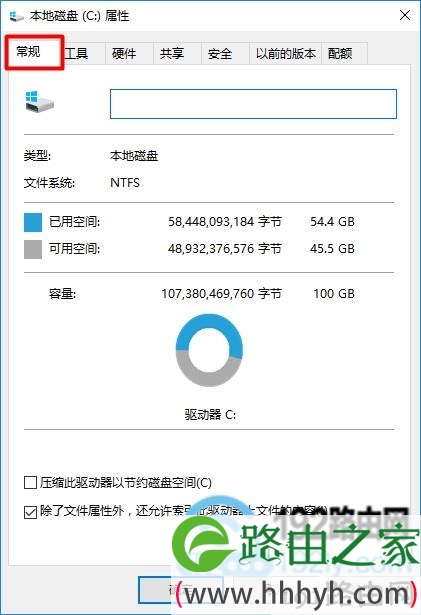
Win10磁盘清理不见了
这是因为Win10系统中回收站设置问题引起的,即是回收站设置成了“不将文件移动到回收站中。移除文件后立即将其删除”,如下图所示。
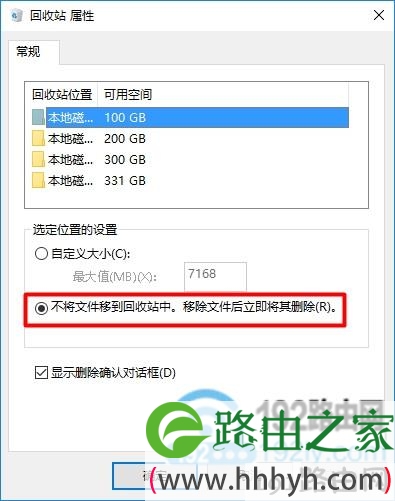
Win10回收站设置问题引起的磁盘清理不见了
(2)、此时,只需要用鼠标右击“回收站”——>选择“属性”打开。
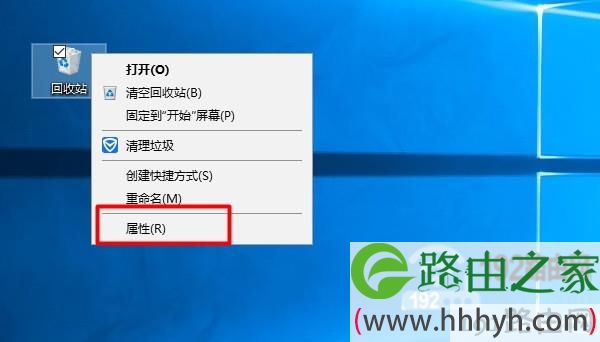
打开Win10回收站的属性
然后选择“自定义大小”选项,下面的“最大值”自己设置或者保持默认都可以——>点击“确定”。完成这些设置后,再打开磁盘的属性,就会出现磁盘清理选项了。
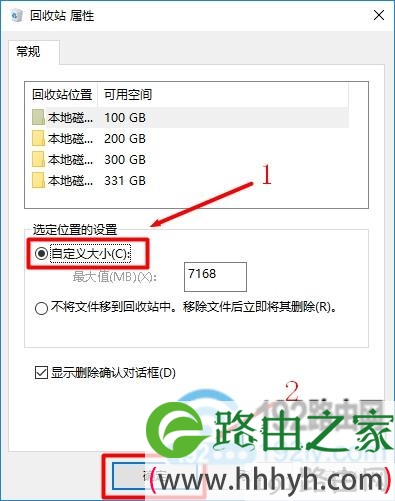
选择“自定义大小”选项
方法二、通过搜索程序打开
在Win10的搜索框中,输入“磁盘清理”——>然后在上方“最佳匹配”中点击:磁盘清理,如下图所示。就可以打开Win10的磁盘清理工具了。
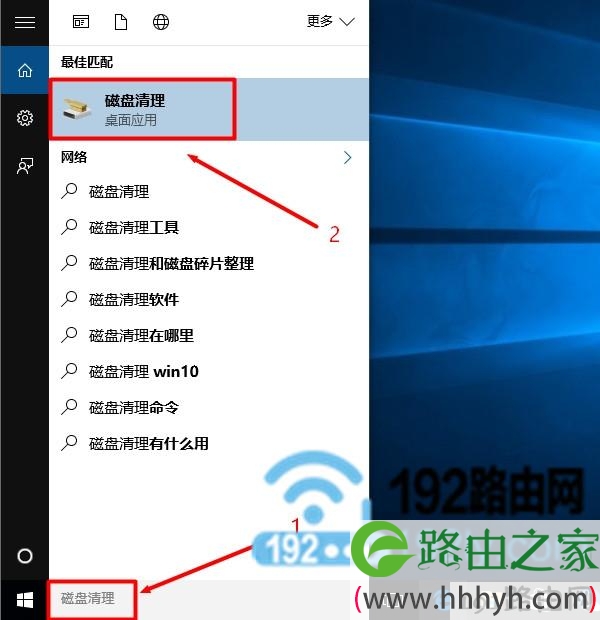
通过搜索程序打开Win10的磁盘清理
重要说明:
如果Win10电脑上,没有搜索框或者搜索按钮图标,那么可以通过下面的方法来打开Win10的搜索程序。
在Win10任务栏空白处,用鼠标右击并选择“搜索”——>然后选择“显示搜索图框”,如下图所示
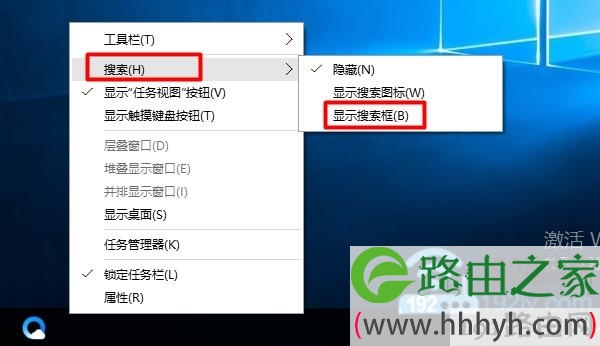
设置Win10显示搜索程序
方法三、使用cleanmgr.exe快捷命令打开
1、同时按下Win10电脑键盘上的“Win”+“R”组合按键,先打开Win10的运行程序。
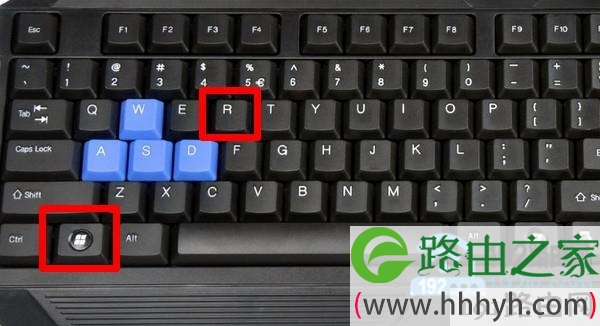
按住Win+R组合按键,打开Win10的运行程序
2、在“运行”程序窗口中,输入:cleanmgr.exe ——>点击“确定”或者按键盘上的“Enter”键。然后就能打开Win10的磁盘清理工具了。
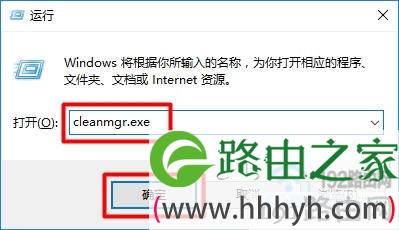
使用cleanmgr.exe快捷命令,打开Win10磁盘清理
方法四、在“Windows 管理工具”中打开
1、点击Win10的“开始”按钮——>然后点击“所有应用”,如下图所示
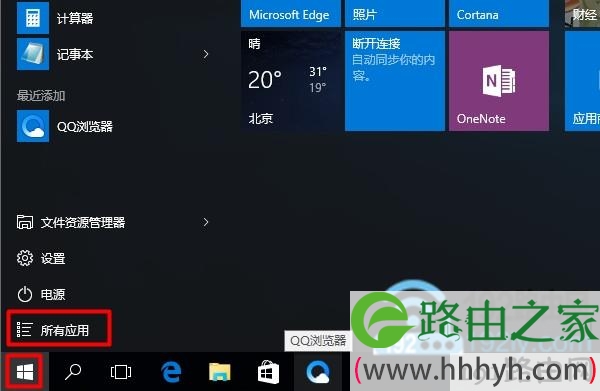
先打开Win10的所有应用
2、拖动滑动条找到“Windows 管理工具”,并点击打开——>然后点击“磁盘清理”打开,如下图所示。这样也是可以打开Win10的磁盘清理工具的。
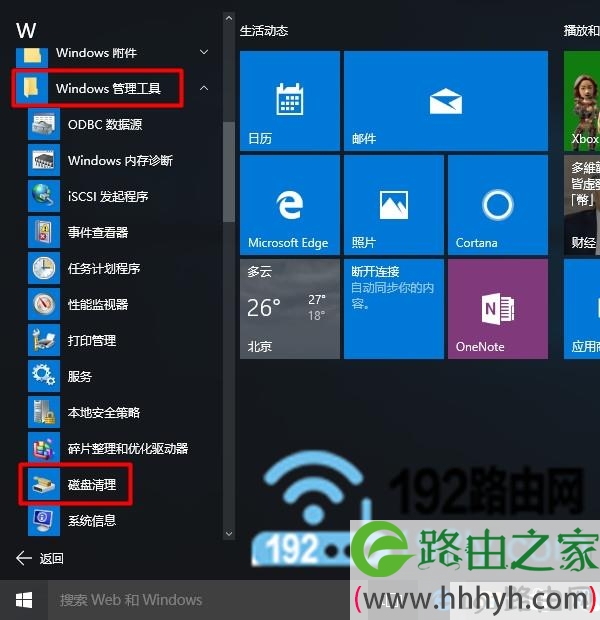
在Win10的“Windows 管理工具‘下,打开磁盘清理
以上就是Win10点中,打开磁盘清理工具的4种方法,大家按照上文介绍的步骤操作,就可以打开你自己Win10电脑上的磁盘清理工具的。如果在操作的过程中有疑问,可以在本文后面留言,详细描述你的问题。
本文来自投稿,不代表路由百科立场,如若转载,请注明出处:https://www.qh4321.com/22510.html