无线网默认密码是什么

【导读】无线网默认密码是多少?图文教程,详细信息请阅读下文!
今天上午,有一位网友,在微信上咨询路由器之家,问我无线网初始密码(原始密码)是多少?
考虑到其他的新手用户,可能也会”

无线网默认密码是什么

【路由器之家】无线网默认密码是多少?图文教程,详细信息请阅读下文!

今天上午,有一位网友,在微信上咨询【路由器之家】,问我无线网初始密码(原始密码)是多少?

考虑到其他的新手用户,可能也会有这样的疑问,所以【路由器之家】晚上抽时间,整理了这篇文章进行介绍。

1、首先,给大家说明一下,目前绝大多数品牌的无线路由器,在出厂状态下,默认已经启用了无线网络,并且无线网络是没有密码的。

所以,一个新买的、恢复出厂设置的无线路由器,手机可以直接连接它的无线网络,然后设置路由器上网、设置路由器的无线名称和无线密码。

2、但是,部分品牌的无线路由器,出厂状态下,启用了无线网络,并且会给这个无线网络,预设一个无线密码。所以,初次用手机配置时,需要输入默认的无线密码,才能连接到无线网络。

3、这里很多用户可能就要说了,我怎么知道自己的无线路由器,有没有默认的无线密码呢?

这个问题也很好解决,如果一个无线路由器,出厂状态下,它的无线网络有默认的密码,你是可以在这个路由器机身的贴纸中查看到的。

相反,如果你路由器机身的贴纸中,并没有给出无线网的密码,说明你的这个路由器,它在出厂状态下,其无线网络是没有密码的。

在路由器机身贴纸中,查看是否有默认的无线网密码

4、无线网络的密码,绝大多数情况下,是第一次设置该路由器的时候,用户自己进行设置的。而且为了保护无线网络的安全性,建议大家无线网密码用:大写字母、小写字母、数字、符号 的组合来设置。
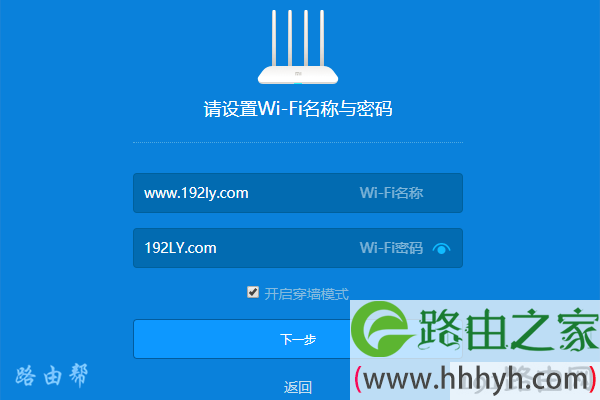
第一次设置路由器时,用户自己设置无线网密码

5、如果把无线网密码忘记了,可以查看手机、电脑中的wifi缓存找回密码;也可以用登录到路由器的设置页面,打开 无线设置 或者 WiFi设置 ,查看/重置无线网的密码。

如果不清楚如何操作,可以点击阅读下面的文章,查看找回、重置无线网密码的具体操作步骤。

无线网(wifi)密码忘了怎么办?

无线网密码

本文来自投稿,不代表路由百科立场,如若转载,请注明出处:https://www.qh4321.com/22506.html

(0)

相关推荐

  • TP-Link TL-WR706N路由器Client客户端模式设置上网

    TP-Link TL-WR706N迷你无线路由器,在“Client:客户端模式”下的上网设置方法;TL-WR706N工作在“Client:客户端模式”时,在功能上相当于一块无线网卡;可以让台式计算机接收无线信号上网。

    2021年3月28日
    0
  • 打雷要关电脑吗?打雷使用电脑注意事项

    现在人们在生活中的时候都会使用电脑工作或者是学习。电脑为我们的生活带来了极大的便利。电脑让我们对外面的世界更加的了解。总的来说,电脑开阔了我们的眼界。每到夏季到来的时候,就是雷雨季节到来的时候。每到打雷的时候,人们都会选择关闭电脑。那么大家知道打雷的时候为什么要关闭电脑么?一起来了解一下吧。一、为

    2021年10月15日
    0
  • 无线路由器信号不好怎么解决【图】

    原标题:"无线路由器信号不好怎么办?【图】"的相关路由器192.168.1.1登陆页面设置教程资料分享。- 来源:路由器之家。

    问:家里有些房间搜不到路由器的信号,或者信号很差,上网”

    2021年1月21日
    0
  • ping 192.168.0.1命令使用方法

    原标题:"ping 192.168.0.1命令什么含义"相关路由器设置经验分享。 – 来源:路由器之家  宽带路由器在一个紧凑的箱子中集成了路由器、防火墙、带宽控制和管理等功能,具备快速”

    2023年6月28日
    0
  • TP-Link TL-WDR7500路由器无线密码和名称设置

    本文介绍了TP-Link TL-WDR7500路由器无线密码和无线名称的设置方法;由于TL-WDR7500是一款双频无线路由器,支持2.4GHZ和5GHZ两个频段的无线。因此,TL-WDR7500的无线名称和密码的设置,与普通的无线路由器上的无线WiFi名称、密码的设置有所不同。TP-Link-TL

    2021年5月6日
    0
  • 路由的二次风口 华为迅游加速器有用吗

    原标题:"路由的二次风口,华为与迅游能抓住吗?"关于路由器设置教程分享。 – 来源:路由器之家 – 编辑:小元。 联手推出游戏路由,华为与迅游欲借此掘金游戏周边的蓝海市场。文丨猎”

    2021年2月1日
    0