
【路由器之家】tplogin.cn管理页面打不开的解决办法图文教程,详细信息请阅读下文!
很多人在微信上(7391170)问我,为什么设置新版TP-Link路由器的时候,打不开tplogin.cn登录页面?
【路由器之家】认为,之所以出现tplogin.cn管理页面打不开的问题,主要有2个方面的原因:
1、用户操作失误
2、路由器的问题
下面,【路由器之家】将对这个2个方面的原因进行详细分析,并给出正确的解决办法。
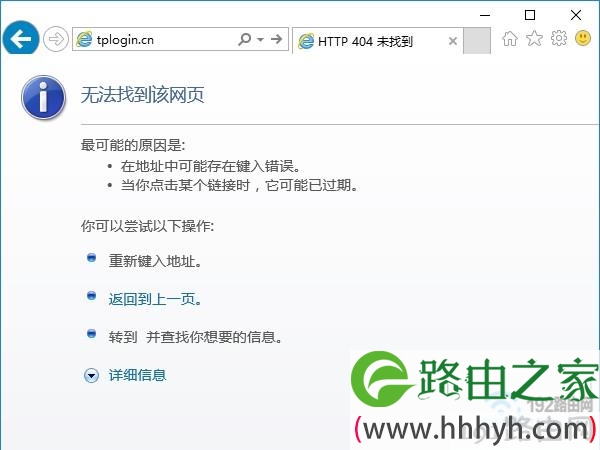
tplogin.cn管理页面打不开
重要说明:
本文的内容,使用用电脑来设置新版TP-Link路由器时,打不开tplogin.cn登录页面的解决办法。
如果你是用手机来设置的新版TP-Link路由器,出现打不开tplogin.cn管理页面的问题,解决办法请点击阅读下面的文章:
手机打不开tplogin.cn管理页面的解决办法
一、用户操作失误
根据【路由器之家】与上万名用户一对一的沟通情况来看,tplogin.cn登录页面打不开,绝大多数情况下,都是用户自己的操作有问题导致的。
1、路由器连接问题
很多人在安装新版TP-Link路由器的时候,把新版TP-Link路由器中的网线连接错了,导致用电脑配置的时候,无法打开tplogin.cn管理页面。
正确连接方式:
(1)、TP-Link路由器中的WAN接口,用网线连接到猫的网口;如果你家宽带没有用到猫,需要把入户的那根宽带网线,插在WAN接口上网吗。
(2)、用来设置TP-Link路由器的电脑,请用网线连接到LAN(1\2\3\4)中任意一个接口。整个连接示意图如下所示。
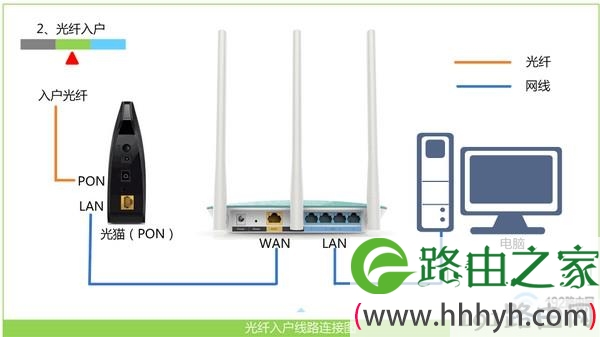
正确连接新版TP-Link路由器
如果你的是笔记本电脑,可以让笔记本电脑,搜索连接到TP-Link路由器的无线信号。
笔记本电脑,可以不用网线连接到新版TP-Link路由器的LAN接口。
重要说明:
如果按照正确方式,连接你的TP-Link路由器后,发现你的电脑不能上网了;请不用担心,这是正常情况。
因为设置路由器的时候,和电脑能不能上网并没有任何的关系。只要路由器的连接是正确的,即使电脑不能上网,也是可以打开tplogin.cn登录页面的。
这个涉及到局域网通信技术的知识,【路由器之家】在这里没有办法展开详细介绍的,希望大家能够记住这一点就好。
2、电脑IP地址设置问题
当我们用电脑来设置新版TP-Link路由器的时候,需要把电脑 本地连接(无线网络连接) 中的IP地址,设置成 自动获得,如下图所示。
如果你不知道如何检查、设置电脑中的IP地址,可以点击下面的文章链接,查看详细操作步骤。
电脑自动获得IP地址设置教程
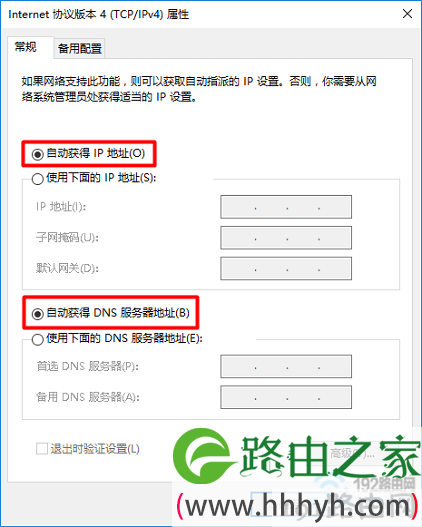
电脑IP地址,需要设置成 自动获得
3、关闭代理IP上网设置
如果你的电脑之前设置了通过代理IP地址上网,那么在设置新版TP-Link路由器的时候,会造成tplogin.cn管理页面打不开的问题出现。
所以,需要检查下你的电脑是否启用了代理IP上网,如果已经启用了,将其关闭掉,具体操作步骤如下。
(1)、先打开你电脑中的Internet Explorer(IE)浏览器——>然后点击右上角的“设置”选项——>然后点击“Internet 选项”打开,如下图所示。
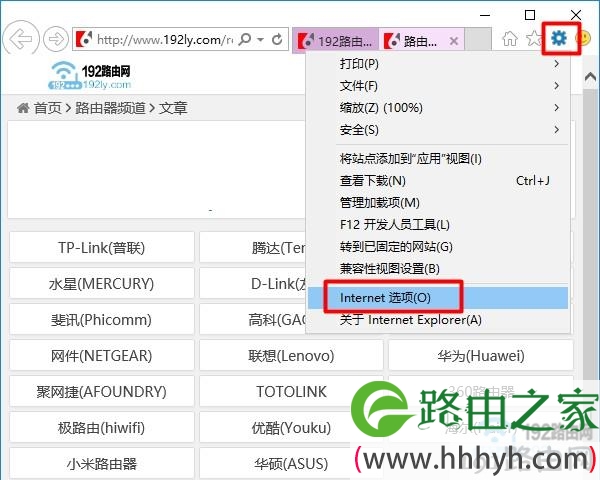
打开IE浏览器中的 Internet 选项
(2)、在“Internet 选项”中,点击:连接——>如果在“拨号和虚拟专用网络设置”选项下,有:宽带连接这个选项,先将其删除掉,如下图所示
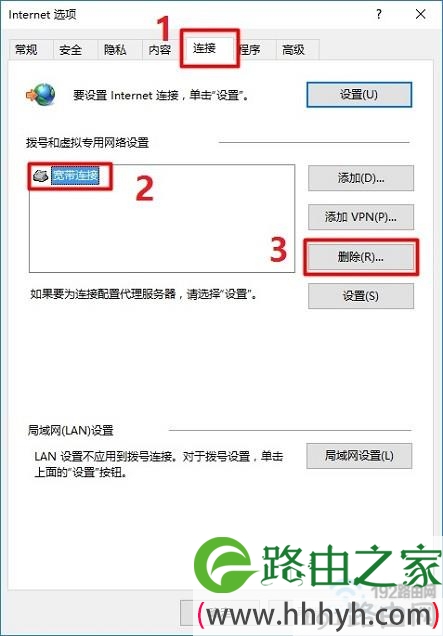
删除 宽带连接
如果在“拨号和虚拟专用网络设置”选项下面是空白的,就直接点击页面下方的“局域网设置”选项打开,如下图所示。
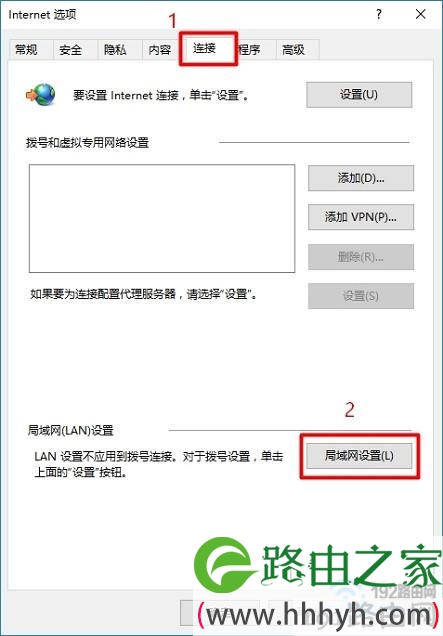
打开 局域网设置 选项
(3)、请确保“自动检测设置”、“使用自动配置脚本”、“为LAN使用代理服务器”这3个选项都不要勾选,如下图所示。
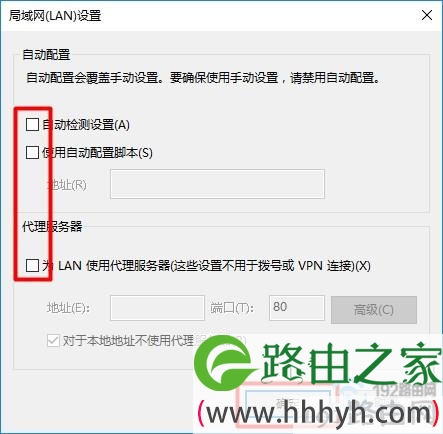
关闭代理IP上网设置
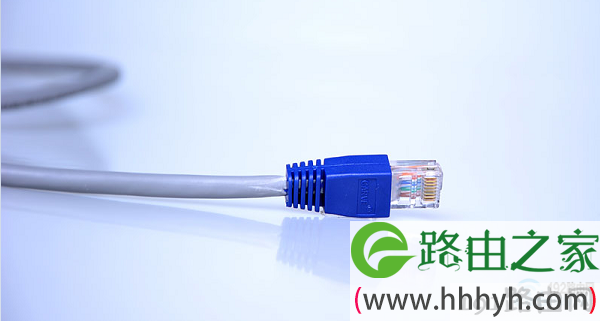
4、检查下网线是否有问题
如果用来连接电脑和新版TP-Link路由器之间的这根网线有问题,会造成电脑和路由器之间无法通信,那么自然就会出现tplogin.cn登录页面打不开的问题了。
家里有多的网线的话,可以换一根网线来连接电脑和路由器,跟换网线后,在电脑浏览器中,在测试下能否打开tplogin.cn管理页面了。
检查网线是否有问题
二、TP-Link路由器问题
如果你把前面几个方面都进行了检查,确认都没有问题;但是现在仍然无法打开tplogin.cn管理页面的话,那么就可又能是这台新版TP-Link路由器自身有问题造成的。
1、尝试用IP地址登录
新版TP-Link路由器,除了可以用tplogin.cn网址来打开管理页面外,默认我们还可以用192.168.1.1这个IP地址来打开管理页面。
但是,新版TP-Link路由器会根据网络中的情况,自动修改自身的IP地址。如果你的这台新版TP-Link路由器的IP地址,被路由器自动修改了,那么此时用192.168.1.1这个IP地址,也是不能打开登录页面的。
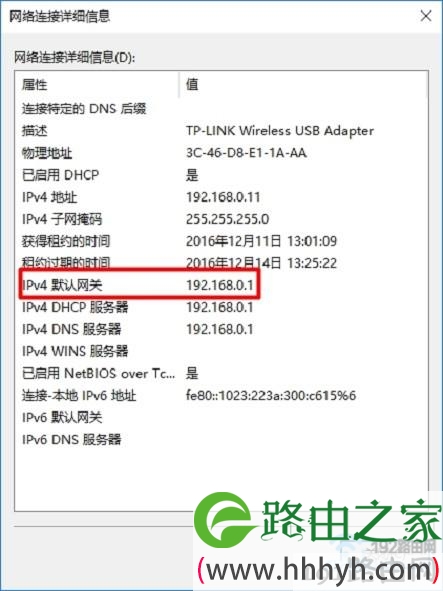
所以,用IP地址来打开管理页面的时候,需要先确定这台新版TP-Link路由器的IP地址到底是多少?
这个问题也很好解决,可以通过查看电脑中的IP地址信息来确定,电脑IP地址信息中的“IPv4 默认网关”或者“默认网关”,就是这台新版TP-Link路由器真正的IP地址,如下图所示。
查看电脑IP地址信息中的 默认网关
注意问题:
如果你不知道怎么查看电脑中的IP地址信息,请点击下面的文章链接,查看详细操作步骤。
Win10怎么查看本机ip地址?
Win8如何查看ip地址?
Win7怎么查看自己电脑ip地址?
XP电脑ip地址怎么查看?
2、断电重启
如果用这台新版TP-Link路由器的IP地址,还是无法打开管理页面,那么可以把掉这台TP-Link路由器的电源,稍等1-2分钟,然后再把电源插上。
然后在尝试一下,在浏览器中能否打开tplogin.cn管理页面了。
3、恢复出厂设置
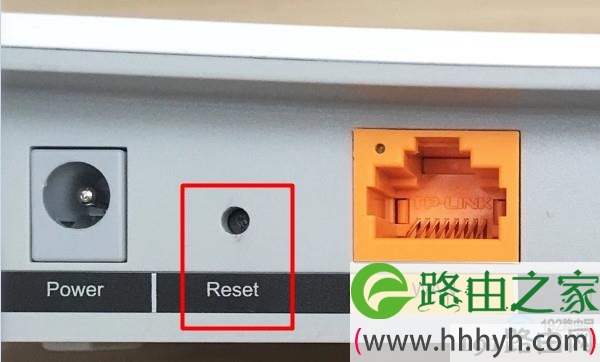
如果上面所以的方式你都尝试了,还是不能打开tplogin.cn登录页面。这时候建议你把这台新版TP-Link路由器,恢复出厂设置,然后再看下能够打开tplogin.cn管理页面。
恢复出厂设置方法:
一直按住新版TP-Link路由器中的复位按钮10秒左右的时间,就可以把它恢复出厂设置了,非常的简单。
新版TP-Link路由器中的复位按键
温馨提示:
有些型号的新版TP-Link路由器,复位按键在一个小孔里面,用手直接按不到的,需要用牙签、笔尖等细小的物体,才能按住里面的复位按键。
本文来自投稿,不代表路由百科立场,如若转载,请注明出处:https://www.qh4321.com/22485.html