ip地址与网络上的其他系统有冲突解决方法

【导读】ip地址与网络上的其他系统有冲突怎么办图文教程,详细信息请阅读下文!
本文介绍了电脑上显示ip地址与网络上的其他系统有冲突的解决办法,出现ip地址与网络上的其他系”

ip地址与网络上的其他系统有冲突解决方法

【路由器之家】ip地址与网络上的其他系统有冲突怎么办图文教程,详细信息请阅读下文!

本文介绍了电脑上显示ip地址与网络上的其他系统有冲突的解决办法,出现ip地址与网络上的其他系统有冲突这种情况,一般是在使用路由器来上网时经常遇到的问题。
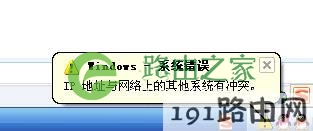
ip地址与网络上的其他系统有冲突
ip地址与网络上的其他系统有冲突

ip地址与网络上的其他系统有冲突代表的意思:

就是你的电脑正在所使用的这个IP地址,已经被局域网中其它的电脑使用了,提示用户修改电脑IP地址的设置。

ip地址与网络上的其他系统有冲突的原因和解决办法:

原因一:用户所在网络的路由器上未启用DHCP服务器,网络管理员给下面的电脑手动设置的IP地址;但是用户自己修改了电脑上的IP地址,而用户自己修改的这个IP地址已经被局域网中的其它计算机使用了,这是可能会出现ip地址与网络上的其他系统有冲突。

解决办法:重新设置电脑上的固定IP地址,下面以Windows XP为例进行介绍

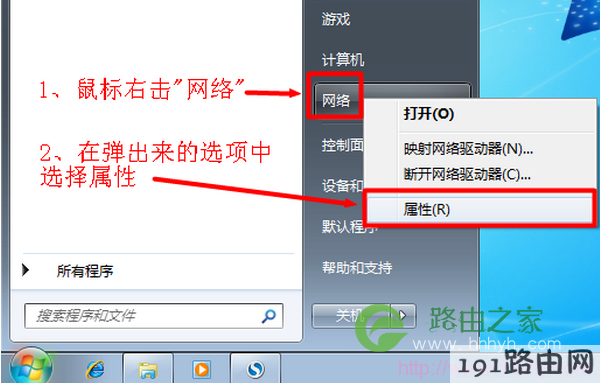
1、右击桌面或者开始菜单“网络”选择”属性”.
win7本地连接属性

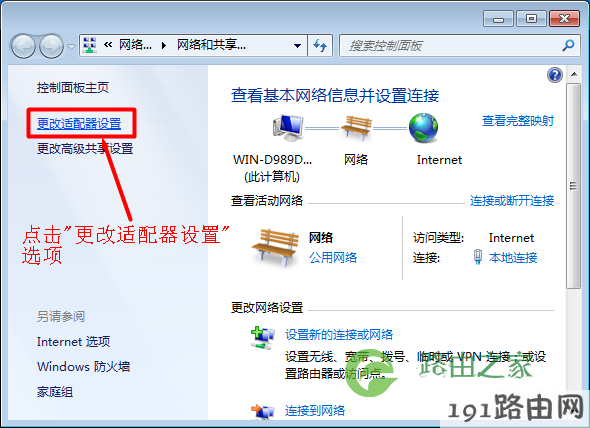
2、点击“更改适配器设置”

win7系统更改适配器设置

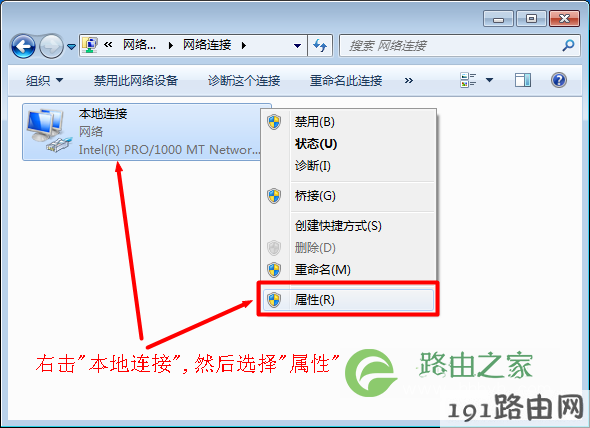
3、右击“本地连接”选择“属性”

Windows7系统本地连接属性

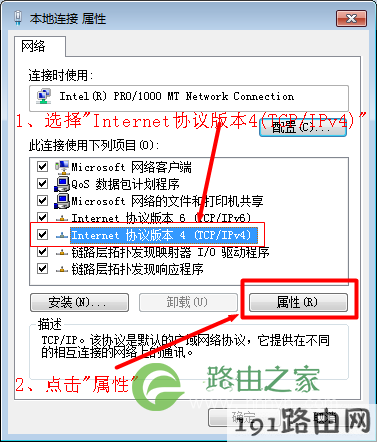
4、——>选择“Internet协议版本4(TCP/IPv4)”,并点击“属性”。
选择Internet协议版本4

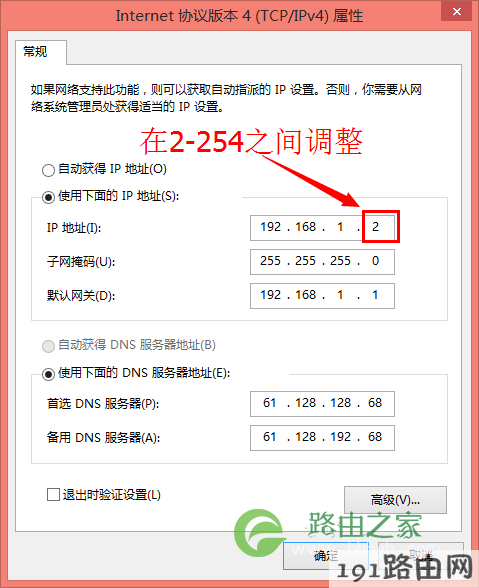
5、重新设置IP地址:

重新设置电脑固定IP地址

设置说明,用户只需要修改192.168.1.X或者192.168.0.X中X的取值,X的取值范围在2-254之间。用户修改保存后,如果提示还是存在IP地址冲突,那么再次调整X的取值就是了,直到不再提示存在冲突。

原因二:用户电脑所在网络的路由器上启用了DHCP服务器,用户电脑的IP地址之前设置的是自动获取,但是用户自己把电脑的IP地址设置为了固定(静态)IP地址,但用户设置的IP地址网络上的其它计算机已经使用了。

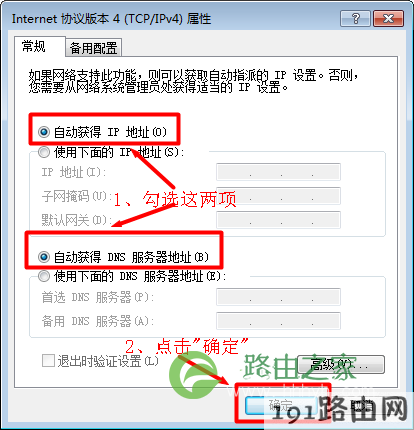
解决办法:把电脑的IP地址设置为自动获取,不要使用固定(静态)IP地址。

1、右击桌面或者开始菜单“网络”选择”属性”.

win7本地连接属性

2、点击“更改适配器设置”

win7系统更改适配器设置

3、右击“本地连接”选择“属性”

Windows7系统本地连接属性

4、——>选择“Internet协议版本4(TCP/IPv4)”,并点击“属性”。

选择Internet协议版本4

5、勾选“自动获得IP地址”和“自动获得DNS服务器地址”选项—->点击“确定”。
Windows7系统配置动态IP地址

本文来自投稿,不代表路由百科立场,如若转载,请注明出处:https://www.qh4321.com/22481.html

(0)

相关推荐

  • TOTOLINK路由器192.168.0.1登录页面打不开解决方法

    在设置TOTOLINK无线路由器时,192.168.0.1登录页面打不开的解决办法。正常情况下,一台未经过设置的TOTOLINK路由器,当把电脑连接到TOTOLINK路由器的LAN接口时,电脑中浏览器会自动打开192.168.0.1登录页面。

    2021年3月4日
    0
  • adsl密码工具查看方法

    【导读】ADSL密码查看器官方下载图文教程,详细信息请阅读下文!ADSL密码查看器,可以用来查看电脑上“宽带连接”中保存的宽带用户名、宽带密码。Windows电脑中的“宽带连接””

    2021年2月24日
    0
  • 小米3路由器外置存储电脑访问

    原标题:"小米3路由器外置存储如何在电脑上打开"关于路由器设置教程分享。 – 来源:路由器之家 – 编辑:小元。小米3路由器外置存储,如何在电脑上直接访问。1、打开我的电脑,右键,添”

    2021年2月2日
    0
  • 光纤连接无线路由器步骤教程

    原标题:"光纤到家怎么连接无线路由器教程"关于路由器设置教程分享。 – 来源:路由器之家 – 编辑:小元。光纤入网怎么连接无线路由器?你知道吗?这中连法在生活中并不常见,但并不意”

    2021年2月15日
    0
  • 安装2个tplink无线路由器操作步骤

    【导读】如何安装2个tplink无线路由器?图文教程,详细信息请阅读下文!网友提问:如何安装2个tplink无线路由器?家里原来有一个tplink的无线路由器,但是由于房子是3层楼,面积比较大,”

    2021年1月18日
    0
  • 手机怎么设置水星MW300C路由器wifi密码?

    在本文中,鸿哥将给大家详细介绍,使用手机设置水星MW300C路由器wifi密码的方法。用手机设置水星MW300C路由器wifi密码的时候,应该按照下面的步骤来操作:1、手机连接路由器信号2、手机登录到设置界面3、手机设置wifi密码温馨提示:如果家里面有电脑,可以用电脑来设置水星MW300C路由器的

    2021年5月23日
    0