D-Link DIR 615无线路由器设置详细教程

【导读】D-Link DIR 615无线路由器设置图文教程,详细信息请阅读下文!

本文介绍了D-Link DIR 615无线路由器的安装和上网设置方法,本文假设用户的上网方式为ADSL PPPOE虚拟拨”

D-Link DIR 615无线路由器设置详细教程

【路由器之家】D-Link DIR 615无线路由器设置图文教程,详细信息请阅读下文!

本文介绍了D-Link DIR 615无线路由器的安装和上网设置方法,本文假设用户的上网方式为ADSL PPPOE虚拟拨号上网,目前国内绝大数的家庭用户都使用这种方式进行上网的;如果你不清楚自己的上网方式,请咨询你的ISP宽带运营商。

一台全新的D-Link DIR 615无线路由器从安装到完成上网配置,需要进行3个配置步骤:1、路由器安装;2、设置电脑IP;3、设置D-Link DIR 615路由器。

步骤一:路由器安装

1、电话线上网用户:请准备2根较短的网线,一根网线用来连接ADSL Modem或者光猫上的网线接口与D-Link DIR 615路由器上的WAN接口;另一根网线,一头连接电脑,另一头连接D-Link DIR 615路由器上的1/2/3/4任意接口。

电话线上网时路由器的连接方法

2、光钎上网用户:用户需要准备2根网线,其中一根网线用来连接光猫与D-Link DIR 615路由器的WAN接口,另一根网线用来连接计算机与D-Link DIR 615路由器的LAN接口(1/2/3/4中的任意一个都可以)。
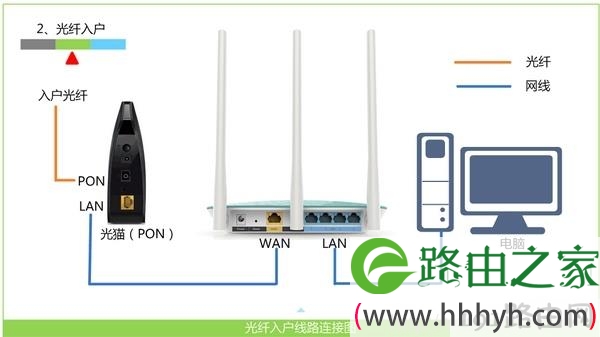
光钎上网时路由器的安装方法

3、网线入户上网:请准备1根较短的网线,网线入户:指的是宽带运营商提供了一根网线到用户家里;请先把宽带运营商提供的这根网线,插在D-Link DIR 615路由器上的WAN接口;再把准备的网线,一头连接电脑,另一头连接D-Link DIR 615路由器上的1/2/3/4任意接口。 

网线入户上网路由器连接方法

步骤二:设置电脑IP

本文以Windows 7电脑为例,XP和Windows 8用户请参考文章:电脑动态IP地址设置方法。

1、鼠标右击桌面或者开始菜单中的“网络”——>选择“属性”。
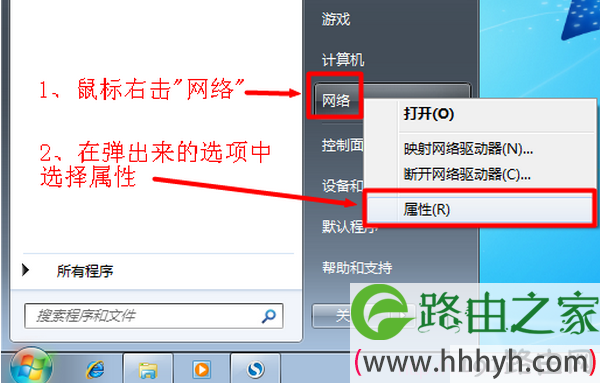
win7网络属性

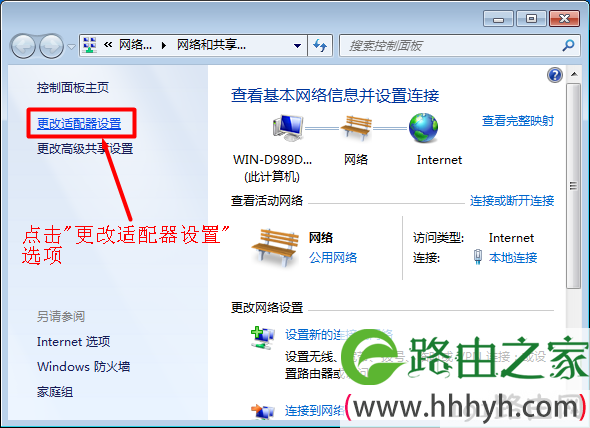
2、点击“更改适配器设置”

win7系统更改适配器设置

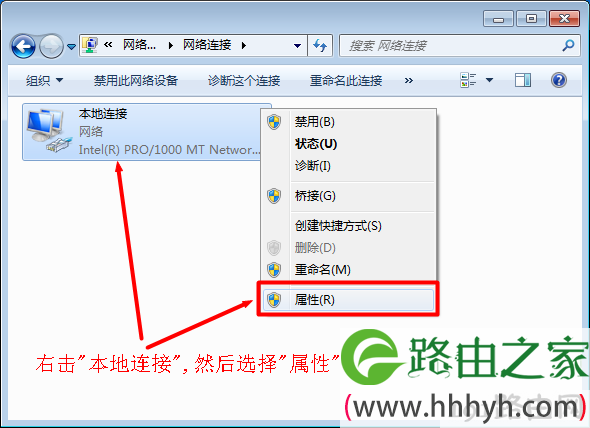
3、右击“本地连接”——>选择“属性”。

win7本地连接属性

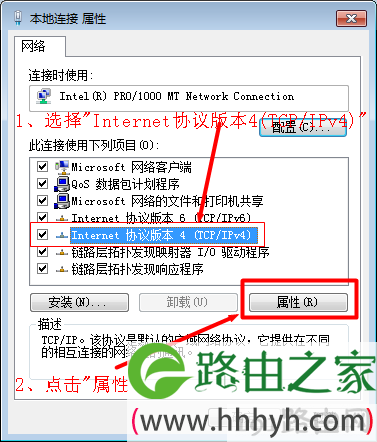
4、选择“Internet协议版本4(TCP/IPv4)”

选择Internet协议版本4

5、勾选“自动获得IP地址”、“自动获得DNS服务器地址”这两项——>点击“确定”。
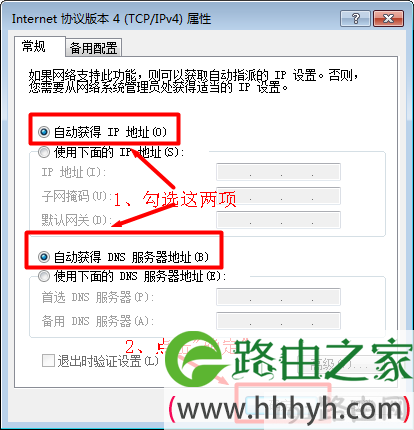
win7电脑配置动态IP地址

步骤三:设置D-Link DIR 615路由器

1、登录管理界面:打开浏览器,在浏览器的地址栏中输入192.168.0.1,并按下键盘上的回车按键——>在对话框中输入用户名:admin——>点击“登录”。PS:密码默认为空,所以不需要输入密码即可登录。

D-Link-DIR 615路由器登录

2、点击“安装”——>“互联网”——>“互联网连接设置指南”

D-Link-DIR 615路由器设置向导

3、点击“下一个”。

D-Link-DIR 615路由器设置向导下一步

4、创建一个新的密码,然后点击“下一个”按钮。

D-Link-DIR 615路由器设置登录密码

5、“时区”选择:(格林尼治时间 +08:00)北京、重庆、香港、乌鲁木齐——>点击“下一个”

D-Link-DIR 615路由器选择时区

 6、选择“用户名/密码连接(PPPoE)”——点击“下一个”.

D-Link-DIR 615路由器选择PPPOE上网方式

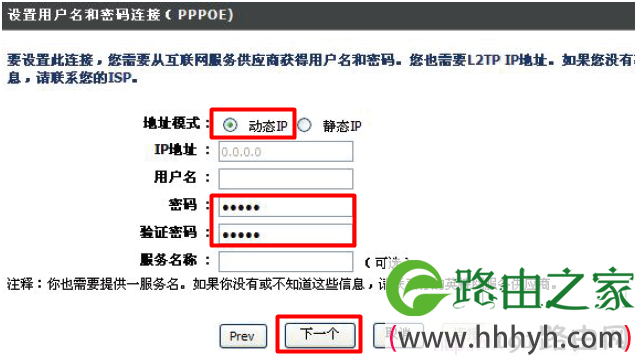
7、输入“用户名”和“密码”——>点击“下一个”.

D-Link-DIR 615路由器设置PPPOE密码

8、单击“连接”以保存设置——>当路由器完成重启时,单击“继续”。请允许花1-2分钟的时间连接。

D-Link-DIR 615路由器保存设置

本文来自投稿,不代表路由百科立场,如若转载,请注明出处:https://www.qh4321.com/22411.html

(0)

相关推荐

  • 怎么设置一个新的WiFi?

    请问大家:如何设置一个新的WiFi?答:如果你正准备安装、设置一个新的WiFi,不要着急,按照下面的步骤来操作即可,即使你是什么都不懂的电脑小白,也可以完成WiFi的安装和设置。这里提醒你一下,如果你已经打开了WiFi的设置页面,并对其进行一些配置。那么,建议先重置你的WiFi,然后按照下面的步骤进

    2021年4月25日
    0
  • 查看修改wifi密码登陆用户名和密码【图】

    原标题:"修改wifi密码登陆用户名和密码是什么?【图】"的相关路由器192.168.1.1登陆页面设置教程资料分享。- 来源:路由器之家。

    问:修改wifi密码登录用户名和密码是什么?”

    2021年1月1日
    0
  • LB-LINK必联云版路由器怎么设置

    原标题:"LB-LINK必联云版路由器(PPPOE)设置教程"的相关路由器设置教程资料分享。- 来源:路由器之家。

    该教程适用于所有必联云系统版本路由器型号:BL-X12、BL-F1200、BL-W”

    2021年2月9日
    0
  • falogin.cn路由器设置详细教程

    falogin.cn是新一代迅捷(FAST)无线路由器的管理地址,也就是用户只需要在浏览器中输入falogin.cn,就能够打开迅捷无线路由器的设置界面,从而对路由器进行相关的设置。另外,使用falogin.cn作为设置地址的迅捷(FAST)无线路由器,在出厂时已经没有默认密”

    2022年5月30日
    0
  • 电力猫的安装与连接方式

    原标题:"电力猫的安装与连接,使用电力猫上网教程"关于路由器设置教程分享。 – 来源:路由器之家 – 编辑:小元。此前为大家分享过“路由器怎么连接 菜鸟必看的路由器安装示意图””

    2020年12月30日
    0
  • 无线上网出现“有限的访问权限”字样如何解决

    最近被家里的无线路由器搞疯了,最终问题解决了,和大家分享下自己的方法。 我的无线路由器是TP-LINK的,所以方法是针对这个牌子的无线路由器。不知道其他的是不是一样的方法 我的无线

    2020年6月2日
    0