TP-LINK路由器无法登录192.168.1.1(tplogin.cn)怎么设置

原标题:"TP-LINK路由器无法登录192.168.1.1(tplogin.cn)怎么办?"的相关路由设置教程。来源 – 路由器之家。


  在浏览器地址栏里输入管理地址192.168.1.1(或者tplo”

原标题:”TP-LINK路由器无法登录192.168.1.1(tplogin.cn)怎么办?”的相关路由设置教程。来源 – 【路由器之家】。


TP-LINK路由器无法登录192.168.1.1(tplogin.cn)怎么设置

TP-LINK路由器无法登录192.168.1.1(tplogin.cn)怎么办?

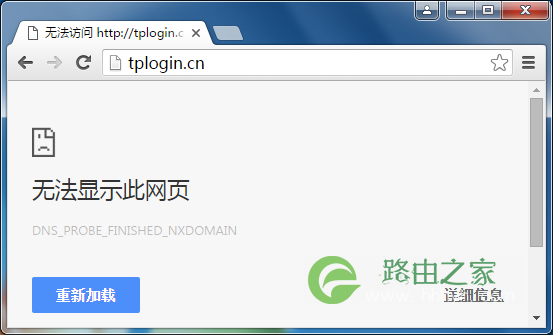
在浏览器地址栏里输入管理地址192.168.1.1(或者tplogin.cn),无法显示管理页面,或者输入管理密码后无法进入页面, 如下图:
TP-LINK路由器无法登录192.168.1.1(tplogin.cn)怎么办?


如果无法登录管理界面,请按照以下方法详细排查。

登录路由器管理界面的完整方法,请参考如何登录路由器界面。

注意:如果您使用的是迷你、3G路由器、扩展器、AP等设备,请参考文档。

TP-LINK路由器无法登录192.168.1.1(tplogin.cn)怎么办?

TP-LINK路由器无法登录192.168.1.1(tplogin.cn)怎么办?

操作电脑可以通过网线或无线方式连接上路由器,建议通过无线方式连接路由器并登录管理。

无线方式连接:终端连接路由器无线信号。出厂设置下,路由器默认信号:TP-LINK_XXXX,没有无线密码,如果您修改过无线信号名称,请连接修改后的信号即可。

注意:如果搜索不到无线路由器的信号,建议复位路由器。

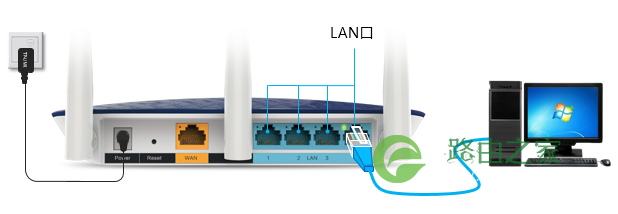
通过网线连接:使用网线将电脑连接到路由器的1/2/3/4任意一个LAN口,并确保对应接口的指示灯亮起。
TP-LINK路由器无法登录192.168.1.1(tplogin.cn)怎么办?


TP-LINK路由器无法登录192.168.1.1(tplogin.cn)怎么办?


电脑如果没有指定或获取到正确的IP地址,会导致无法登录管理界面。

注意:如果终端通过无线方式连接到路由器,可以跳过此步骤。

请务必把操作电脑的IP地址设置为自动获取。以Windows 7系统有线网卡为例,电脑自动获取IP地址的设置方法可参考如下动画:
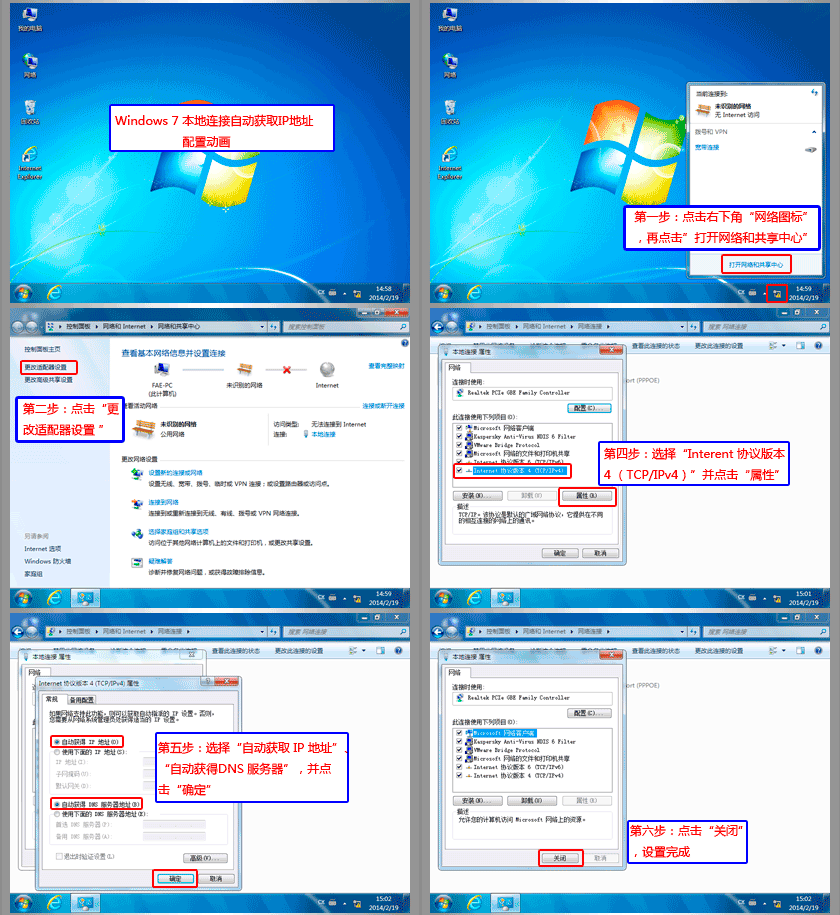
TP-LINK路由器无法登录192.168.1.1(tplogin.cn)怎么办?


如果电脑是XP或Win8等操作系统,可以参考:如何设置电脑为自动获取IP地址?

TP-LINK路由器无法登录192.168.1.1(tplogin.cn)怎么办?

我司路由器目前有两种类型的登录地址,不同路由器的管理地址可能不同:

管理页面地址: tplogin.cn 或 192.168.1.1

具体登录地址请查看路由器壳体底部的标贴,如下图:
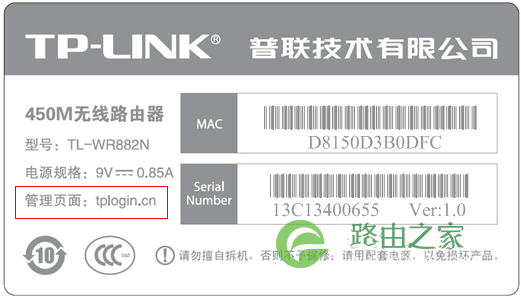
TP-LINK路由器无法登录192.168.1.1(tplogin.cn)怎么办?


确认登录地址后,打开浏览器,清空地址栏并输入管理地址tplogin.cn,回车,如下图:
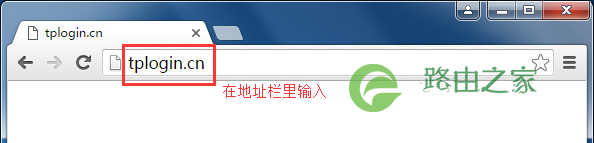
TP-LINK路由器无法登录192.168.1.1(tplogin.cn)怎么办?


注意:字母均为小写,输入的点切勿输入成句号。

TP-LINK路由器无法登录192.168.1.1(tplogin.cn)怎么办?

原标题:”TP-LINK路由器无法登录192.168.1.1(tplogin.cn)怎么办?”的相关路由设置教程。来源 – 【路由器之家】。


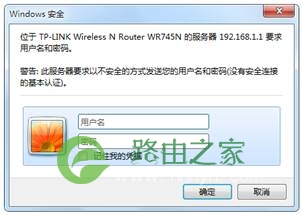
如果弹出登录框,请按照以下设置或输入管理密码,常见 默认登录密码 提示框见下表:

登录提示框默认用户名默认密码
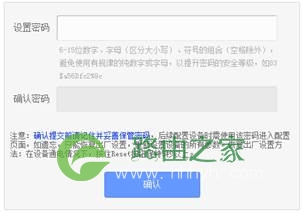
TP-LINK路由器无法登录192.168.1.1(tplogin.cn)怎么办?
无用户名无默认密码,首次登录时需要自己设置6~15位管理员密码


TP-LINK路由器无法登录192.168.1.1(tplogin.cn)怎么办?
无用户名无默认密码,首次登录时需要自己设置6~15位管理员密码


TP-LINK路由器无法登录192.168.1.1(tplogin.cn)怎么办?
admin


(小写字母)admin

(小写字母)

注意:如果忘记了设置或修改后的管理密码,请将路由器恢复出厂设置。

TP-LINK路由器无法登录192.168.1.1(tplogin.cn)怎么办?

A. 更换浏览器

可以尝试更换Google Chrome、Firefox、360浏览器、百度或QQ浏览器等尝试。

B. 尝试用手机登录

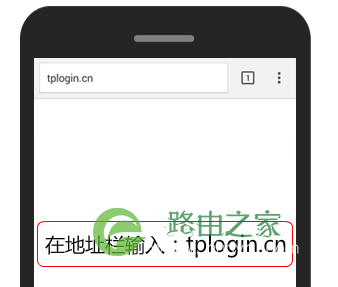
如果您使用电脑无法登录,可以尝试更换其他电脑或者用手机登录管理界面(使用手机浏览器),如下图:
TP-LINK路由器无法登录192.168.1.1(tplogin.cn)怎么办?


TP-LINK路由器无法登录192.168.1.1(tplogin.cn)怎么办?

如果您使用我司云路由器,建议使用手机APP管理,无需浏览器,无需输入管理地址。

TP-LINK路由器无法登录192.168.1.1(tplogin.cn)怎么办?


注意:初次登录APP时,手机需连接上路由器的无线信号。

TP-LINK路由器无法登录192.168.1.1(tplogin.cn)怎么办?


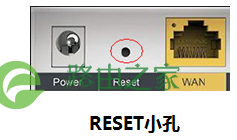
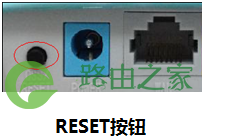
如果按照以上方法排查后,仍然无法登录管理界面,建议恢复出厂设置。无线路由器复位键有两种类型:RESET按钮和RESET小孔。如下图:
TP-LINK路由器无法登录192.168.1.1(tplogin.cn)怎么办?

TP-LINK路由器无法登录192.168.1.1(tplogin.cn)怎么办?


复位方法:通电状态下,使用回形针、笔尖等尖状物按住RESET键5至8秒,当系统状态指示灯快闪5次后,再松开RESET键。

注意:部分无线路由器的QSS与RESET共用一个按钮。

本文来自投稿,不代表路由百科立场,如若转载,请注明出处:https://www.qh4321.com/22099.html

(0)

相关推荐

  • 192.168.1.100手机登录设置密码

    【导读】192.168.1.100登录设置密码,下面就是191路由器网小编整理的192.168.1.1设置教程。192.168.1.100手机登录修改WiFi密码步骤如下:1、手机连接上路由器的WiFi信号。手机”

    2021年1月3日
    0
  • 192.168.1.1登陆页面 192.168.1.1

    原标题:"192.168.1.1登陆页面"的相关路由192.168.1.1设置教程。来源 – 路由器之家。

    最近有很多的用户,在微信上问我:设置路由器的时候,192.168.1.1登陆页面进不去怎么办?

    2021年1月18日
    0
  • 192.168.124.1手机登录路由器设置

    导读:"192.168.124.1手机如何登录路由器设置"路由器知识分享 192.168.124.1是路由器的登录IP地址;用于华三魔术家品牌路由器的的默认登录地址。除了192.168.124.1登录地址之外”

    2021年1月7日
    0
  • 路由器登录地址:192.168.0.1如何登录打开?

    原标题:"路由器地址:192.168.0.1如何登录打开?"的相关路由设置教程。来源 – 路由器之家。

      相信很多刚购买了路由器的朋友们都比较关心,怎么访问路由器的地址:192。168.0.1″

    2021年1月15日
    0
  • 192.168.1.1路由器设置密码教程【图解】

    目前为止,为站已经上传了很多关于路由器设置的文章,有无线路由器设置,有限宽带路由器设置等等,但是今天我要写的是一个最经典的也是比较通用的路由器设置,从最根本的说起。首先要是说是网关,这里主要说的是家

    2020年6月12日
    0
  • 迅捷路由器falogin.cn手机登录设置步骤

    【迅捷路由器falogin.cn手机登录设置并密码步骤】falogin.cn是迅捷路由器的官方登录地址(当然,你直接用192.168.1.1也是可以的)假如你买了一台迅捷家用路由器,那”

    2021年1月1日
    0