无线路由器设置不求人,赶紧收藏~

终于有了智能手机和本本了,苦于没有wifi?躺在被窝里上网的梦想。于是乎,无线路由器就成了家庭必备的设备,但对于路由器如何接入网络,却成了一些网友最头疼的事,现在就以TP-LINK为例介绍下设置路由器的方法,希望对那些将要安装无线路由器和需要更改无线密码的朋友们有一定的帮助。

无线路由器设置不求人,赶紧收藏~

无线路由器设置不求人,赶紧收藏~

第一步:无线路由器的连接

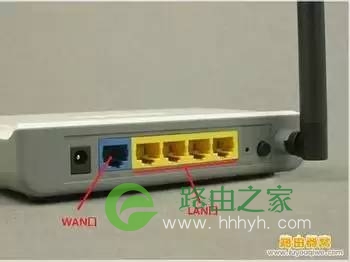
首先得认识下路由器的网线接口。路由器的网线接口分为两类:一类有且只有一个接口,上面标着‘WAN’,用于连接外线(网线直接进家或经过猫出来的);别一类上标有‘1,2,3……’的字样的‘LAN’口,是用于连接电脑的。

现在就开始连接,先将外线插入‘WAN’口,然后再找根两头有水晶头的网线,一头插入‘1,2,3……’任意一口,另一头插入电脑。然后插上电源,通电(如果有猫,猫也得通电哦)。

第二步:电脑设置

如果你是XP系统,这样设置

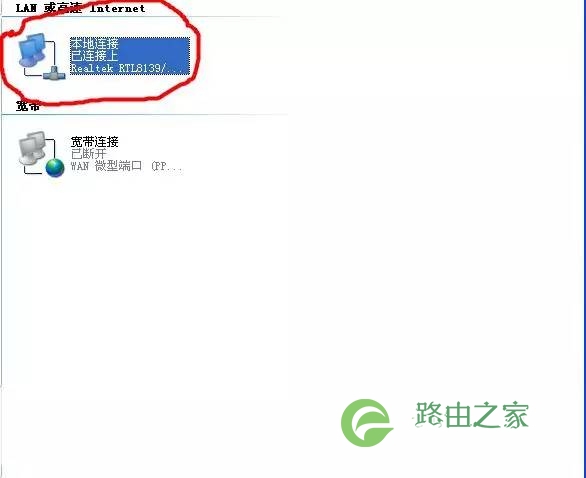
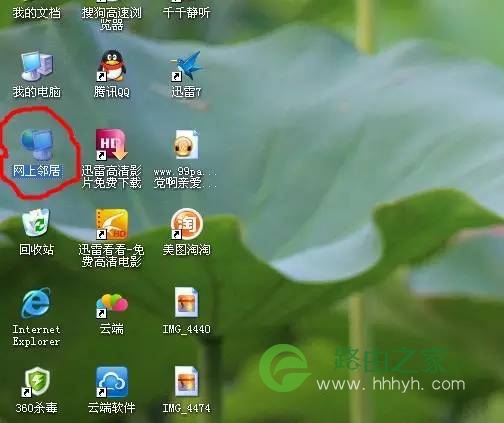
1.打开刚才连接的电脑,对桌面上的“网上邻居”用鼠标点右键,选择“属性”
无线路由器设置不求人,赶紧收藏~

2.“本地连接”右键,选择“属性”

无线路由器设置不求人,赶紧收藏~

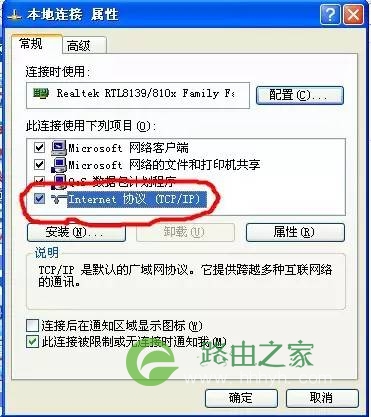
3.双击“internet协议(TCP/IP)”

无线路由器设置不求人,赶紧收藏~

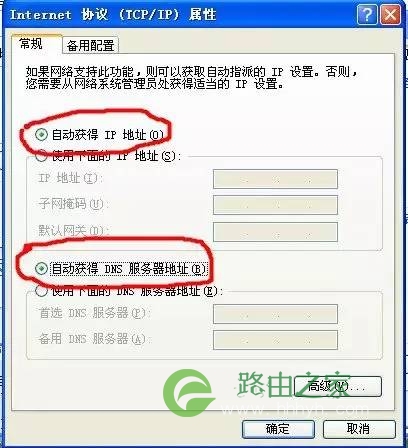
4.“自动获得IP地址”和“自动获得DNS服务器地址”。然后将所有的窗口点击“确定”关闭。
无线路由器设置不求人,赶紧收藏~

如果你是Win 7系统,这样设置

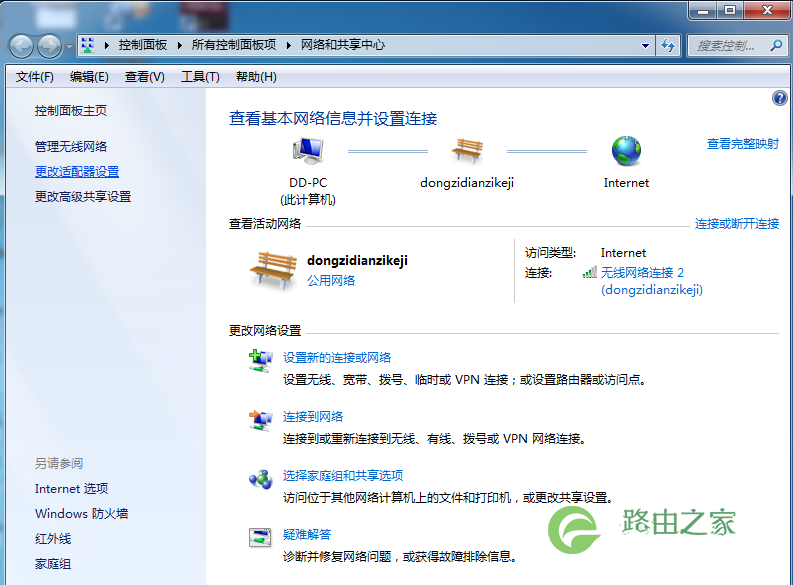
1.在桌面找到“网络”,点右键,选择“属性”

无线路由器设置不求人,赶紧收藏~

2.点左边栏“更改适配器设置”

无线路由器设置不求人,赶紧收藏~

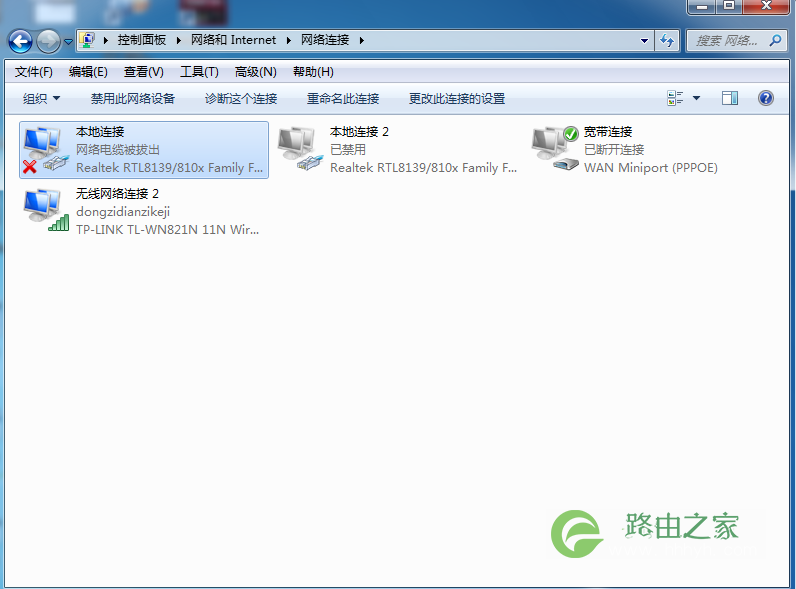
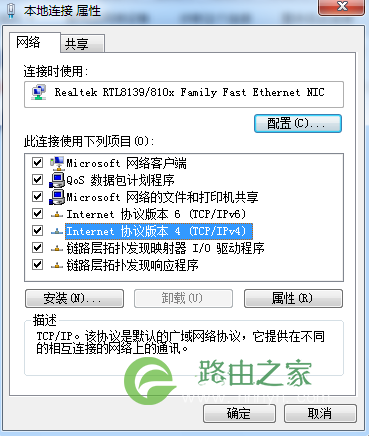
3.点“本地连接”右键,选择“属性”

无线路由器设置不求人,赶紧收藏~

4.双击“Internet 协议版本4(TCP/IPv4)”

无线路由器设置不求人,赶紧收藏~

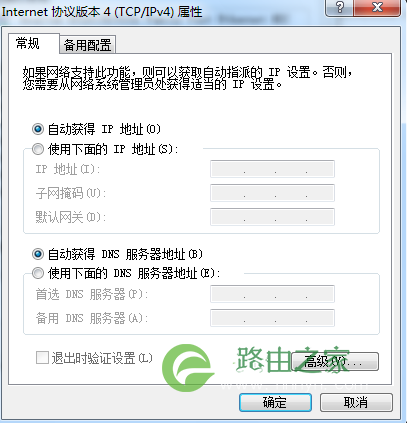
5.点“自动获得IP地址”和“自动获得DNS服务器地址”,然后点“确定”

无线路由器设置不求人,赶紧收藏~

第三步:无线路由器的设置

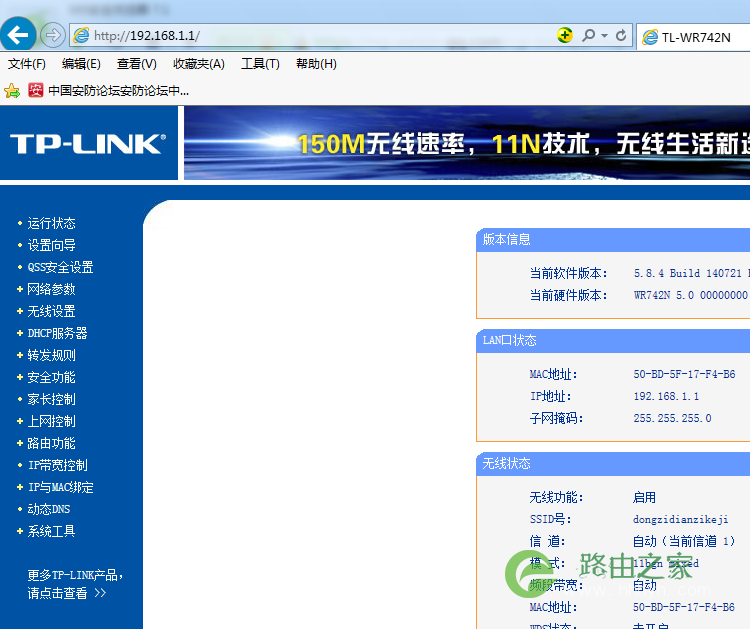
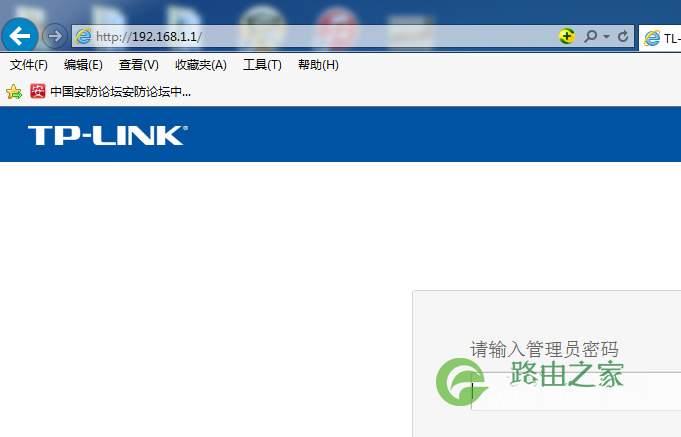
1.打开浏览器,在地址栏中输入“192.168.1.1”按“enter”进入路由器登陆界面,老款需输入用户名和密码进入路由器设置界面(在路由器背面标签上有用户名和密码),新款需先设置密码才能进入。
无线路由器设置不求人,赶紧收藏~

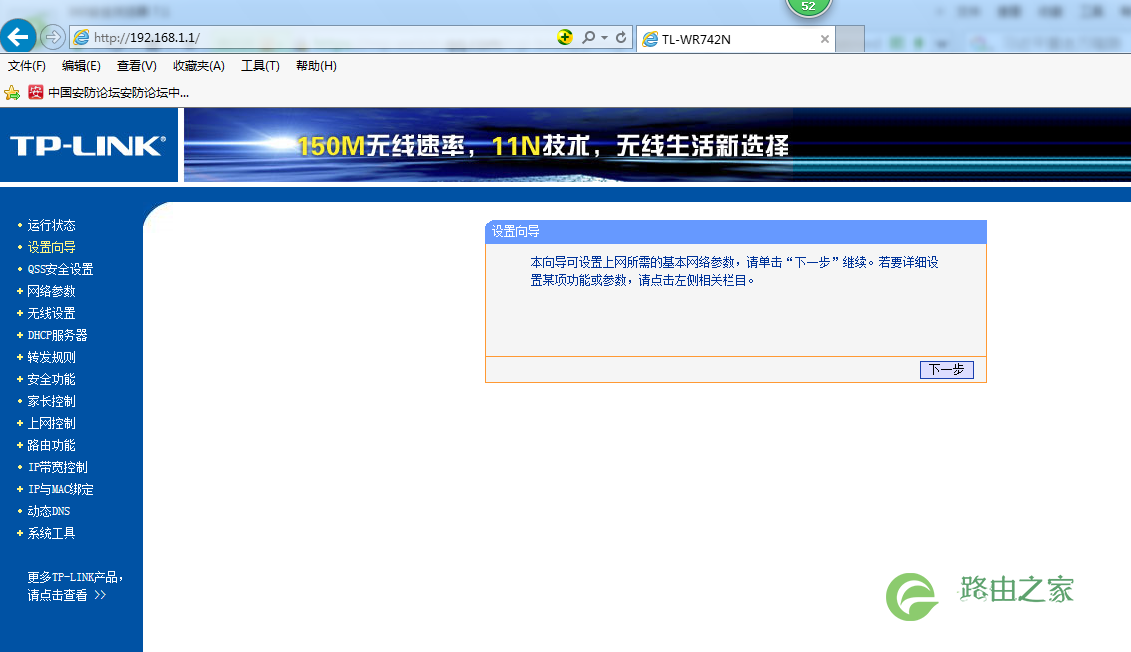
2.进入之后点左边第二行“设置向导”

无线路由器设置不求人,赶紧收藏~

3.然后再点“下一步”

无线路由器设置不求人,赶紧收藏~

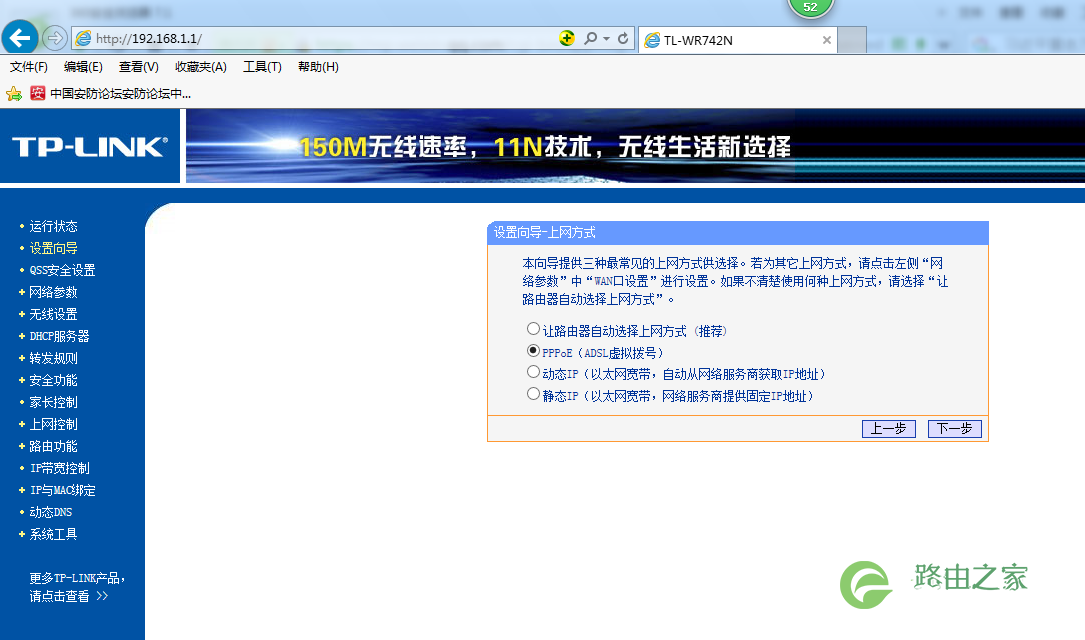
4.选择“PPPoE”,点“下一步”

无线路由器设置不求人,赶紧收藏~

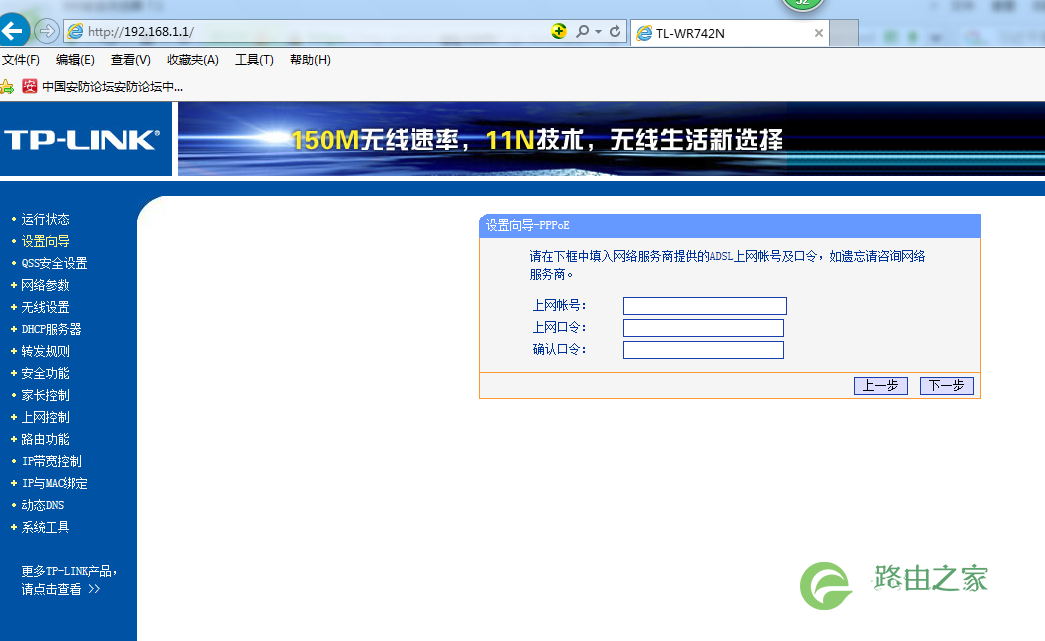
5.输入宽带用户名及密码,点“下一步”

无线路由器设置不求人,赶紧收藏~

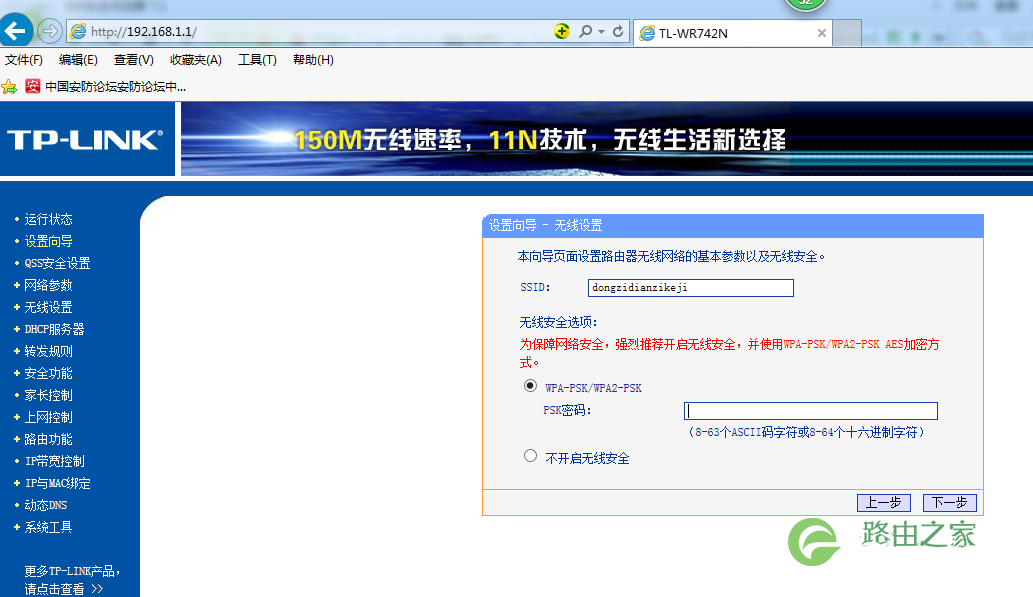
6.点“WPA-PSK/WPA2-PSK”,输入无线密码(这个就是你要用手机平板笔记本连接时用的),点“下一步”
无线路由器设置不求人,赶紧收藏~

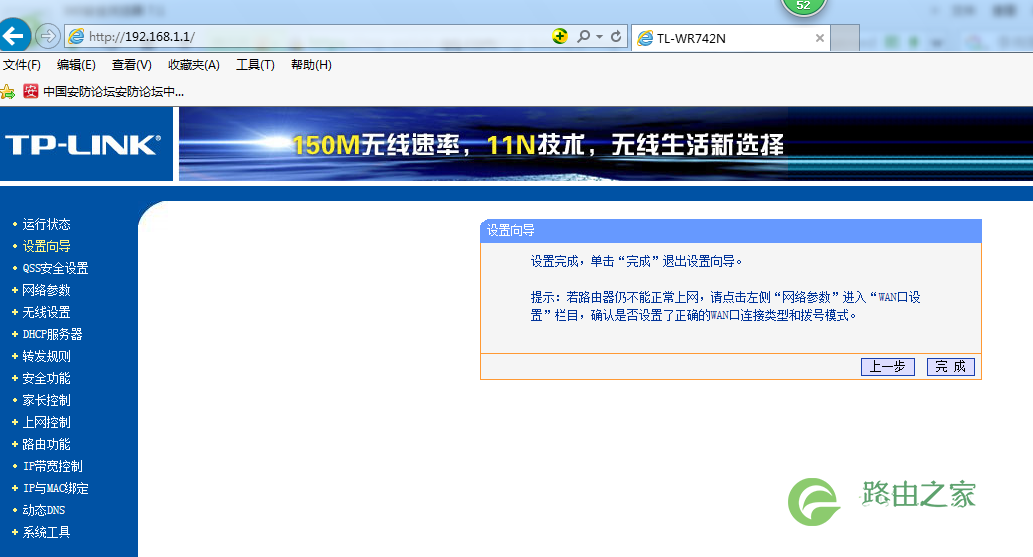
7.点“完成”,OK。等一会就能上网啦。

无线路由器设置不求人,赶紧收藏~

本文来自投稿,不代表路由百科立场,如若转载,请注明出处:https://www.qh4321.com/19655.html

(0)

相关推荐

  • 360路由器连接设置上网步骤

    原标题:"360路由器怎么连接并设置上网"相关路由器设置经验分享。 – 来源:路由器之家  作为不同网络之间互相连接的枢纽,路由器系统构成了基于TCP/IP 的国际互联网络Internet”

    2023年8月8日
    0
  • Win7通过清除索引记录文档来扩大C盘空间的方法

    当你使用Win7系统开始菜单中的搜索功能时,就会在C盘自动建立索引记录文档,而这些文档会占用大量的C盘空间,当C盘空间不足时可以将这些文档清除,下面小编就给大家介绍下Win7如何通过清除索引记录文档来释放C盘空间。1、如果你不选择使用搜索功能,并打算关闭,那么可以分别到C:\ProgramData

    2021年9月29日
    0
  • 笔记本电脑连WiFi时显示受限怎么办?

    相信很多小伙伴在使用WiFi时会遇到网络受限,笔记本上不了网的问题,具体表现为桌面右下角的无线网图标上多了一个黄色的感叹号,怎么连也连不上,一直显示网络受限,遇到这种情况该如何解决呢?一起往下看吧!WiFi出现网络受限或无法连接,主要是路由器与连接设备硬件兼容性不好,或者连接设备驱动不合适、使用过

    2021年10月5日
    0
  • tplogincn登录首页

    TPlink路由器的官方登录地址是tplogin.cn;所以如果你需要对你的TPlink路由器进行上网设置的话,你只需要打开内置浏览器输入登陆地址tplogin.cn即可打开路由器的管理界面。 今日知识点: 1;tplink的默认登录信息 2;如何登录tpLink路由器 3;参考文章:tplink如何设置上网 “

    2021年1月26日
    0
  • 为什么家里的wifi连名字都没有?

    问:我家里的wifi没有名字,我无法连接wifi上网,怎么才能使用wifi?答:如果你家的wifi没有名字,可能是路由器上的wifi功能未启用,或者wifi被隐藏了。解决的办法是,用电脑有线连接到路由器,然后登录到路由器的设置页面,正确设置wifi,请按安装下面的步骤进行操作。解决办法:1. 由于现

    2021年5月4日
    0
  • tp-link无线路由器防蹭网设置步骤图解

    原标题:"tp-link无线路由器防蹭网的设置方法"相关路由器设置经验分享。 – 来源:路由器之家

    家用路由器可以很容易组建一个家庭局域网,方便使用,实用性也很强,但随之而来的”

    2021年1月20日
    0