教你怎么用手机设置华为A1路由器

现在大家使用手机的频率越来越频繁,手机也为我们提供了许多的便利,今天小编也来说一下这个教你怎么用手机设置华为A1路由器相关的文章,这个操作其实不复杂,接下来就给大家介绍一下教你怎么用手机设置华为A1路由器,一起来看看吧:

教你怎么用手机设置华为A1路由器

一、安装华为路由器

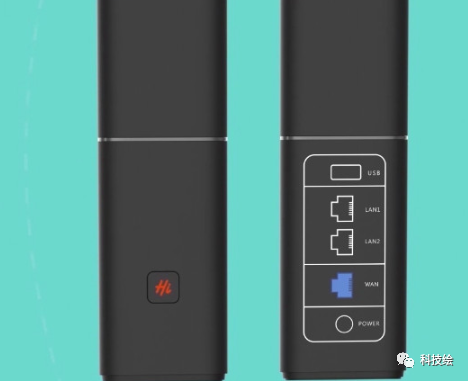
华为A1路由器上的WAN接口(蓝色接口),需要用网线连接到宽带猫/光猫的网口。如果你的宽带没有用到猫,则需要把入户的宽带网线,插在华为A1路由器的WAN接口上面。电脑用网线连接到华为A1路由器的LAN1、LAN2接口(灰色接口)中任意一个。

二、手机连接A1路由器WiFi信号

1、在华为A1路由器的底部,查看Wi-Fi名称。

2、手机连接到这台华为A1路由器的wifi信号。

注意:华为A1路由器的默认wifi信号是没有密码的,所以手机可以直接进行连接。640
三、设置A1路由器上网

1、首次设置华为A1路由器的时候,手机连接wifi信号后,手机浏览器会自动打开A1路由器的设置页面。如果手机浏览器未弹出设置页面,可以手动打开手机中的浏览器,在浏览器中输入 192.168.3.1 打开A1路由器的设置页面——>点击“马上体验”。

2、填写“宽带账号”、“宽带密码”——>点击“下一步”。

注意:宽带账号”、“宽带密码”由你的宽带运营商提供,如果忘记了,可以点击下面的“从就路由器获取”选项,然后根据页面提示操作。

3、设置“Wi-Fi名称”、“Wi-Fi密码”——>点击“下一步”。

4、设置“登录密码”,可以自行设置一个密码,也可以勾选“与Wi-Fi密码相同”选项——>点击“完成”。

注意:“登录密码”是用来登录到A1路由器设置页面时用的。以后再次打开192.168.3.1时,必须要输入刚才设置的“登录密码”,才能进入到华为A1路由器的设置页面。

5、重新连接wifi信号。由于刚才设置了wifi名称、wifi密码;所以现在需要重新连接新的wifi信号,连接后手机就能上网了。

相信通过教你怎么用手机设置华为A1路由器这篇文章能帮到你,在和好朋友分享的时候,也欢迎感兴趣小伙伴们一起来探讨。

本文来自投稿,不代表路由百科立场,如若转载,请注明出处:https://www.qh4321.com/19645.html

(0)

相关推荐

  • 连接的wifi怎么老掉线 无线连接信号老掉线解决办法

    原标题:"无线连接信号老掉线解决办法"关于路由器设置教程分享。 – 来源:路由器之家 – 编辑:小元。
    无线路由器在现代家庭里是很普及的,比较台式机笔记本每个家庭都会有,那么使”

    2021年2月25日
    0
  • fast路由器怎么设置无线网密码?

    问:本人家里用的fast路由器,请问怎么重新设置无线网密码?答:无线网密码,是在路由器的管理页面中进行陪着和存储的,所以如果要重新设置无线网密码,需要先登录到fast路由器的管理页面。在fast路由器的管理页面,打开 无线设置 这个选项,就可以设置无线网密码,详细操作步骤如下。温馨提示:如果想用手机

    2021年5月25日
    0
  • 迅捷(Fast)无线路由器MAC地址过滤设置方法

    Fast(迅捷)无线路由器MAC地址过滤的设置方法,通过设置MAC地址过滤,可以有效的控制局域网中的计算机上网,可以提高网络的安全性;本文将以迅捷Fast FW150R无线路由器为例,来介绍MAC地址过滤的设置方

    2021年3月14日
    0
  • TP-Link TL-MR12U 3G路由器3G上网设置上网

    TP-Link TL-MR12U 150M 3G便携式无线路由器的3G上网设置;TL-MR12U可以将3G信号转换为Wi-Fi信号,实现手机、平板电脑、笔记本等无线终端的共享上网

    2021年3月21日
    0
  • TP-Link TL-WR800N V2路由器Router路由模式设置上网

    TP-Link TL-WR800N V2版本迷你型无线路由器,在“Router:无线路由模式”下的上网设置方法;TL-WR800N迷你路由器工作在“Router:无线路由模式”时,和普通的无线路由器一样,用来连接宽带运营商线路,实现多台

    2021年3月17日
    0
  • 192.168.1.1 登录入口打不开解决方法

    【导读】192.168.1.1 登录入口打不开?Mac OS苹果笔记本电脑路由器设置教程,下面路由器之家小编详细为大家介绍一下。192.168.1.1 登录入口打不开?192.168.1.1登录不了

    2021年8月5日
    0