只需3步就轻松解决168.1.1.1打不开问题【图】

在配置路由器前,首先要对用来管理路由器的电脑进行网络属性的配置,下面以Windows XP Home Edition Service Pack 2为例来说明电脑的TCP/IP配置过程:启动电脑,右键单

以下内容:”只需3步就轻松解决168.1.1.1打不开问题【图】”由本网站整理分享!。

只需3步就轻松解决168.1.1.1打不开问题【图】

在配置路由器前,首先要对用来管理路由器的电脑进行网络属性的配置,下面以Windows XP Home Edition Service Pack 2为例来说明电脑的TCP/IP配置过程:

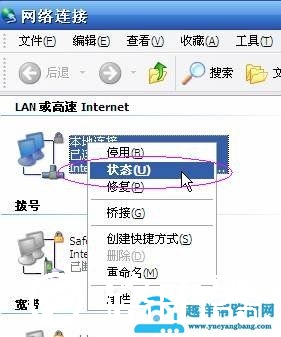
启动电脑,右键单击桌面或“开始”中的“网上邻居”选“属性”,

『注』不必理会其他的诸如“1394连接”,“无线网络连接”等其他连接,只针对“本地连接”完成此操作。192.168.1.1打不开怎么办
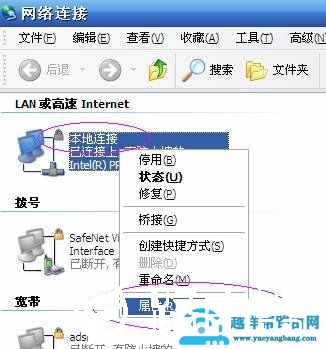
右键单击“本地连接”选“属性”,选中“Internet协议(TCP/IP)”,点击“属性”:192.168.1.1打不开怎么办
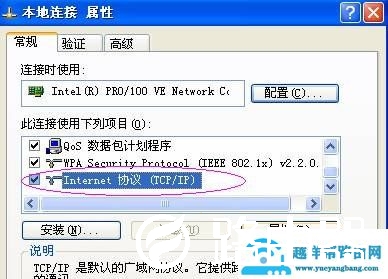
将电脑设为“自动获得IP地址”,“自动获得DNS服务器地址”点击“确定”:192.168.1.1打不开怎么办

然后右键单击“本地连接”选择“状态”,查看“支持”:『注』若设置无误,地址类型、子网掩码及默认网关都应与上图相同,IP地址则不一定是192.168.1.3,但应是192.168.1.×(×为2~254之间的某个数值)5.跟着在DOS命令行中通过ping来检测电脑与路由器的连接。a)找到“开始”->“运行”,输入cmd,点击“确定”,打开DOS命令行:b).在命令行中输入“ping 192.168.1.1”然后回车,若显示“Reply from 192.168.1.1……”则说明电脑与路由器已连通了:c).若显示其他信息,譬如“Request timed out”则表示电脑与路由器的连接有其他问题,请继续参看接下去的内容。

以上就是关于“只需3步就轻松解决168.1.1.1打不开问题【图】”希望能帮助到你!

本文来自投稿,不代表路由百科立场,如若转载,请注明出处:https://www.qh4321.com/188500.html

(0)

相关推荐

  • iphone11怎么把照片变改为广角?

    路由器网投稿:文章是关于"iphone11怎么把照片变改为广角-互盾苹果恢复精灵【图解】"的相关知识分享,希望可以帮到大家。 – 素材来源网络 编辑…

    2022年7月14日
    0
  • excel数字显示不正常(科学计数法显示)

    路由器网投稿:文章是关于”excel数字显示不正常(科学计数法显示)”的相关知识分享,希望可以帮到大家。 – 素材来源网络 编辑:小易。 在使用…

    2022年9月12日
    0
  • 缩水U盘检测教程

    原标题:”缩水U盘如何检测 怎么检测U盘的真正容量”相关电脑问题教程分享。 – 来源:路由器之家。缩水U盘非常常见,特别是在网购中,经常会有价格低容量大的U盘,这些通常是刷出来的缩水U盘,那么如何检

    2021年7月28日
    0
  • WiFi限制别人网速详细操作步骤

    原标题:”WiFi怎么限制网速 WiFi限制他人网速的操作方法”相关电脑问题教程分享。 – 来源:路由器之家。怎么限制别人的网速?如果让别人连了自己的WiFi后遇到网络很卡的问题,那么我们可以在路由

    2021年7月5日
    0
  • Win7电脑无法上网解决方法Win7无法上网的解决方法(图)

    原标题:”Win7电脑无法上网怎么办?Win7无法上网的解决方法”相关电脑问题教程分享。 – 来源:路由器之家。Win7电脑无法上网怎么办?众所周知,Win7系统是一款比较多人在使用的一款系统,但有

    2021年7月8日
    0
  • 复印机的使用方法

    路由器网投稿:文章是关于"复印机的使用方法"的相关知识分享,希望可以帮到大家。 – 素材来源网络 编辑:小易。 在日常办公中,使用复印机复印文件是职…

    2022年9月10日
    0