
路由器网投稿:文章是关于"家用无线路由器的详细配置和常见问题汇总【图解】"的相关知识分享,希望可以帮到大家。 - 素材来源网络 编辑:小易。
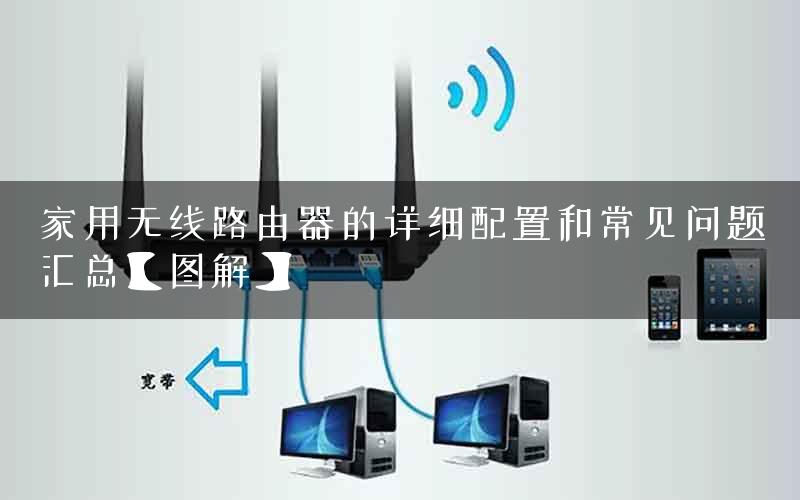
家用无线路由器现在是很常见人的东西,有网的朋友都会需要,但是很多人不知道怎么配置路由器,今天我们就来看看家用无线路由器的详细配置方法和常见的一些问题汇总,需要的朋友可以参考如下:
家庭宽带或者工作单位的网络出现故障时,一般我们都先要检查一下路由器的设置。看看问题是否出在路由器身上。
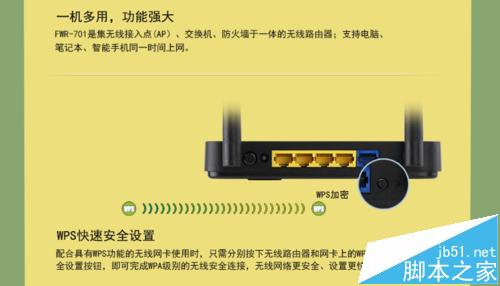
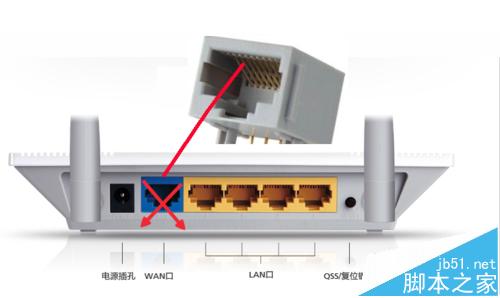
一、路由器设置的网页存储在路由器芯片里,设置时WAN接口(路由器上蓝色接口)不需要接网线
1、路由器设置的网页存储在路由器芯片里,设置时WAN接口(路由器上蓝色接口)不需要接网线。
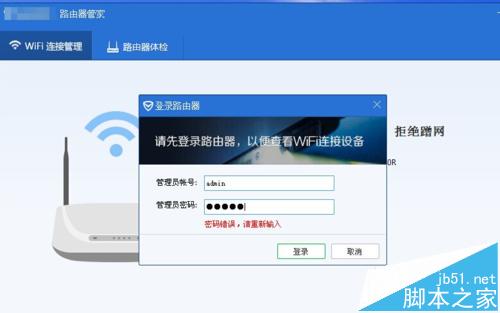
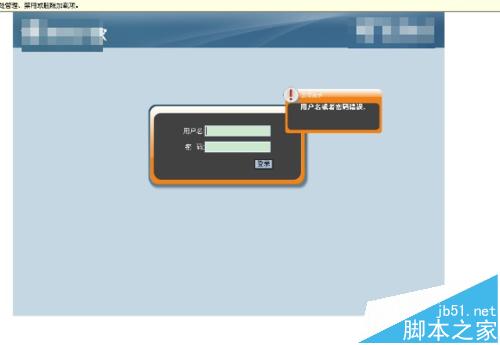
二、进入不了管理界面,或者打不开192.168.1.1
方法一、
fwr701型可以尝试使用10.0.0.1进入(浏览器输入10.0.0.1)
如使用此方法可以进入进入后请修改路由器地址到正常网段,可参见修改路由器地址防止与网内路由器、光猫等冲突
方法二:
1、点击“开始-运行-输入:cmd并确定”,
2、在CMD界面输入:ipconfig
3、查看Defaultgateway..........:后面的IP地址,(WIN7/8/10为默认网关地址)
4、将这个IP输入浏览器
*如地址为空则将路由器重置(请重置路由器按RST键10秒),然后再尝试
方法三:
XP用户:双击桌面右下角图标,点“支持”标签,点击“修复”,然后查看当前网关
WIN7/8/10用户:
1、打开“网络和共享中心”
2、点击“本地连接”,双击ipv4 地址,改为自动获得IP地址和DNS服务器
3、点击“诊断”,诊断结束后点击“详细信息“,查看网卡信息,找到”IPv4,默认网关”,查看当前网关
4、打开IE 浏览器,输入当前网关IP 地址。
*如地址为空则将路由器重置(请重置路由器按RST键10秒),然后再尝试
三、修改路由器地址防止与网内路由器、光猫等冲突
*修改后重启路由器生效。此处为进入路由器的地址,修改后以后登录路由器要使用改过的新地址登录。
FWR系列(黑色路由器)登录路由器—网络参数—LAN口设置,修改此处IP地址即可。(下图)
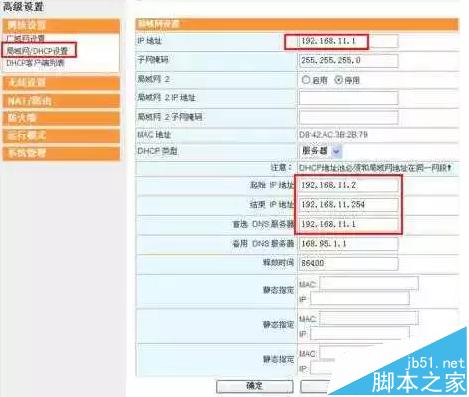
FR系列(白色路由器)点击“网络设置”,“局域网/DHCP 设置”,将192.168.1.1 改为192.168.11.1,首选DNS 服务器也改为192.168.11.1,点击确定,等待30 秒(下图)
四、电脑用网线连接路由器但是上不了网
如果你的电脑直接插在modem(猫)上就能上网(带有路由拨号功能)无需在电脑输入账号密码的话可以尝试动态IP的链接方式
1、使用有线连接路由器和电脑检查是否可以上网
2、打开路由器管理界面
3、进入下图红框处位置是否有参数,
FWR系列
FR系列(检查internet设置处红框内参数)
有参数:可将此网线直接接入电脑检查不用路由器状态下是否可以上网。
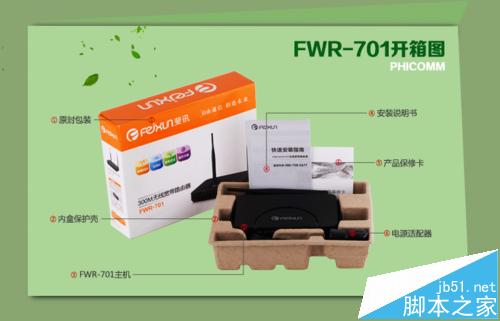
无参数:请检查路由器WAN灯是否亮,灯不亮请检查WAN口网线是否正常连接路由器,可将此网线直接接入电脑检查不用路由器状态下网络是否可用。
五、能上QQ和旺旺,网页打不开
1、电脑桌面点击“开始—运行—cmd—确定”
2、输入ipconfig/all,查看”DNS SERVERS………………:”(DNS服务器……….)后面一行和下面一行是否为空?
如果为空:
请检查电脑DNS服务器设置是否为自动获取,可参阅问题列表设置电脑自动获取IP地址和DNS服务器地址。
为192开头地址但不是路由器登录地址(FR系列):
请进入路由器界面局域网设置(图a中的首选DNS服务器)将首选dns地址设置为路由器登录地址(图a中的IP地址)。
FWR系列默认为自动使用路由器地址为DNS地址
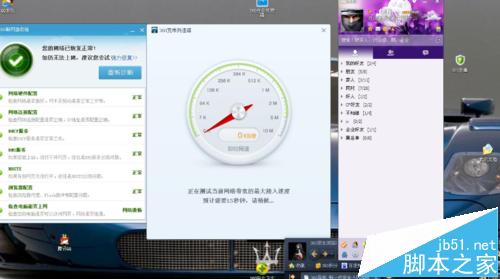
六、设置电脑自动获取IP地址和DNS服务器地址
XP用户:
1、点击桌面“网上邻居”右键“属性”
2.、本地连接”右键“属性”
3、查看 IP 地址,改为自动获得IP 地址和DNS 服务器,
点击两次确定
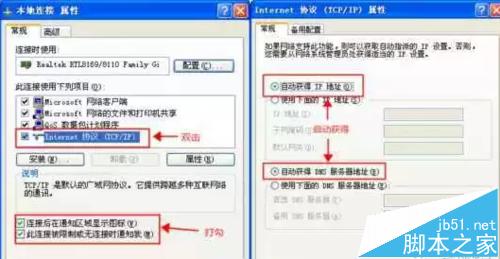
WIN7 /8/10用户:
1、打开“网络和共享中心”
2、点击“本地连接”,双击ipv4 地址,改为自动获得IP地址和DNS服务器
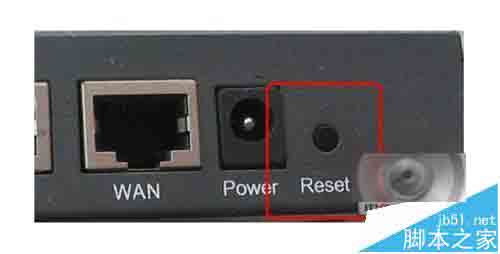
七、路由器重置恢复出厂设置
1、用细长物(如牙签、针尖等)捅路由器背面的小孔内的开关按下10秒
注意事项:
1、为避免与其他设备冲突设置期间请只用网线连接路由器和电脑,不要连接其他设备。本文以一种路由器配置为例,其他品牌路由器配置类似。
2、路由器设置的网页存储在路由器芯片里,设置时WAN接口(路由器上蓝色接口)不需要接网线
相关推荐:
如何扩展家中WIFI无线覆盖
斐讯路由器设置图解教程
如何开启路由器的远程管理
以上就是关于“家用无线路由器的详细配置和常见问题汇总【图解】”希望能帮助到你!
本文来自投稿,不代表路由百科立场,如若转载,请注明出处:https://www.qh4321.com/187990.html