192.168.31.1路由器IP地址更改方法【图文】

路由器网投稿:文章是关于”192.168.31.1路由器IP地址更改方法【图文】”的相关知识分享,希望可以帮到大家。 – 素材来源网络 编辑:小易。

192.168.31.1路由器IP地址更改方法【图文】

ad13d88fafbf5eb4cb28287fa854c0c6

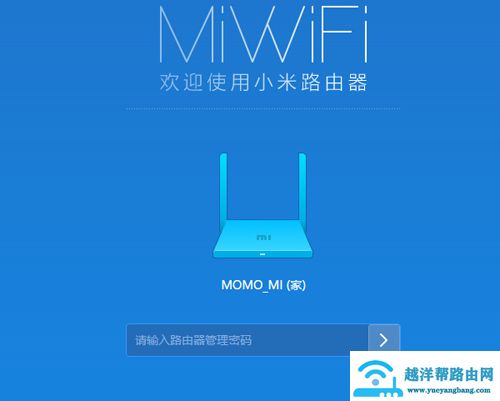
1、电脑连接192.168.31.1路由器后,在浏览器中输入:192.168.31.1——>然后输入:管理密码,登录到设置界面。
e834524067b89e3eb46ba975b78f72ed

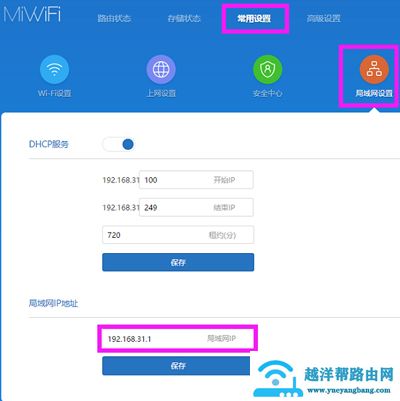
2、点击“常用设置”——>“局域网设置”——>找到下方的“局域网IP地址”,然后修改下面的IP地址——>修改之后,点击“保存”。
805143ab36aa35a581a4a2bb48d0a33c

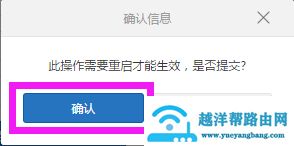
3、在弹出的对话框中,点击“确认”,如下图所示。

c89951f122f0445f26a8e986d3e408ad

温馨提示:

(1)、局域网IP地址,就是小米路由器的IP地址。

(2)、修改局域网IP地址之后,就不能用默认的:192.168.31.1打开路由器的设置界面了,而需要使用修改后的IP地址,才能重新打开小米路由器的设置界面。

例如:如果把局域网IP地址,修改成了:192.168.10.1,则需要在浏览器中输入:192.168.10.1,才可以打开192.168.31.1路由器的设置界面了。

(3)、如非必要,不建议大家修改小米路由器的IP地址,使用默认的192.168.31.1管理路由器即可。

以上就是关于“192.168.31.1路由器IP地址更改方法【图文】”希望能帮助到你!

本文来自投稿,不代表路由百科立场,如若转载,请注明出处:https://www.qh4321.com/187889.html

(0)

相关推荐

  • a类网络地址有几个(图文)

    【导读】a类网络地址有几个,下面就是路由器之家整理的网络知识百科,来看看吧!大家好,我是191路由器网小编,上述问题将由我为大家讲解。A类地址第1字节为网络地址,其它3个字节为主机地址;A类地址范围

    2021年7月17日
    0
  • 怎么查自己的快递物流

    路由器网投稿:文章是关于”怎么查自己的快递物流”的相关知识分享,希望可以帮到大家。 – 素材来源网络 编辑:小易。 怎么查自己的快递物流呢?下面…

    2022年8月7日
    0
  • 宽带路由器怎么连接设置【图】

    如今的中国,宽带已经走进千家万户,宽带路由器怎么设置也成了每个人都要面临的问题,关于宽带路由器怎么设置的文章网络上有很多,但基本上都写的比较模糊,本文将用通俗易懂的语言,带领你一步一步学会宽带路由器怎

    2022年8月23日
    0
  • Win7系统电脑宽带连接时提示错误711解决方法

    原标题:”Win7系统电脑宽带连接时提示错误711怎么解决”相关电脑问题教程分享。 – 来源:路由器之家。Win7进行宽带连接时提示“错误711,无法加载远程访问连接管理器服务”怎么办呢?系统宽带连

    2021年8月22日
    0
  • 怎么调整台式机电脑屏幕亮度

    路由器网投稿:文章是关于”怎么调整台式机电脑屏幕亮度”的相关知识分享,希望可以帮到大家。 – 素材来源网络 编辑:小易。 现在越来越来多的人使用…

    2022年9月2日
    0
  • win7系统下如何把(图)

    原标题:”win7系统下如何把u盘当内存使用的设置方法”相关电脑问题教程分享。 – 来源:路由器之家。随着电脑使用时间的延长,久了之后就会出现卡、慢的现象,而很多人都会使用一些优化手段来加快电脑运行

    2021年8月10日
    0