
路由器网投稿:文章是关于"怎样用CAD测量面积 CAD面积怎么算"的相关知识分享,希望可以帮到大家。 - 素材来源网络 编辑:小易。

CAD是一个非常强大的绘图软件,可以计算各种图形的面积。这里为大家带来两种计算方法,赶紧来看看吧。
 简单图形面积测量01
首先打开电脑,然后绘制一个自己想要测量的图形。比如小编这里绘制了一个正方形,那么接下来我们要测量这个正方形的面积可以采用以下方法。
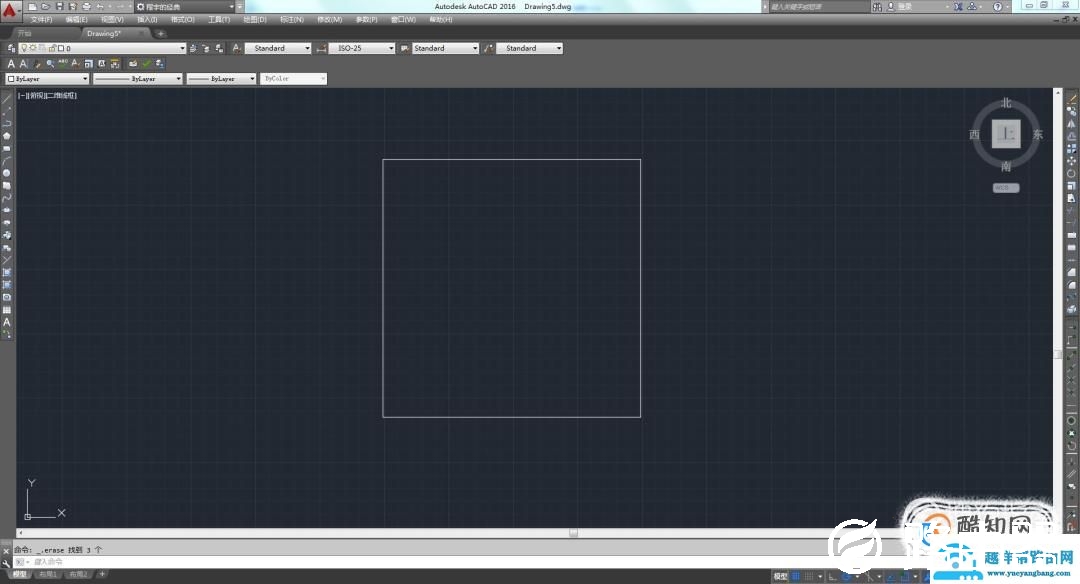 02
02
点击菜单栏选项里的【工具】。
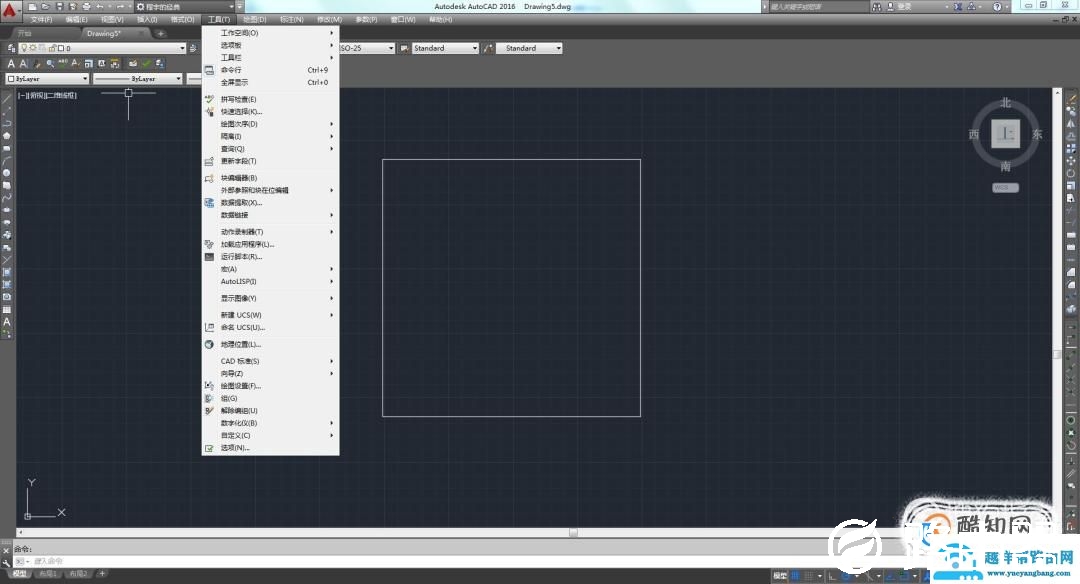 03
03
点击【查询】里的【面积A】。
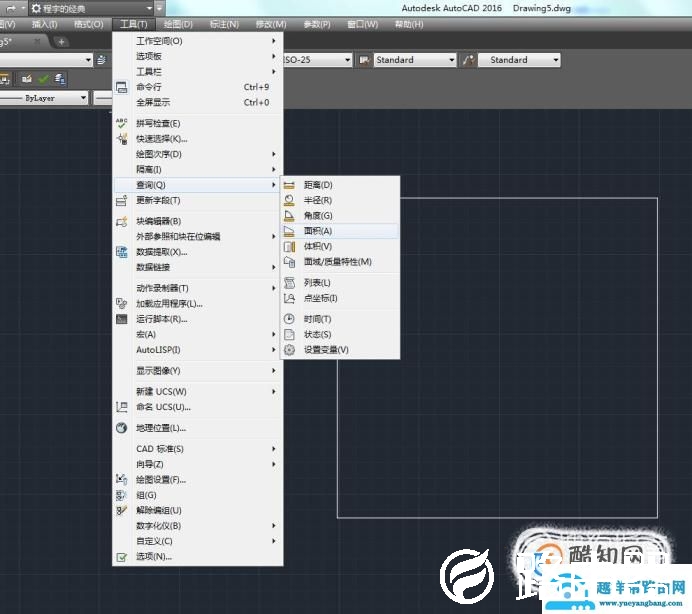 04
04
然后移动光标选择完整的想要测量的面积。
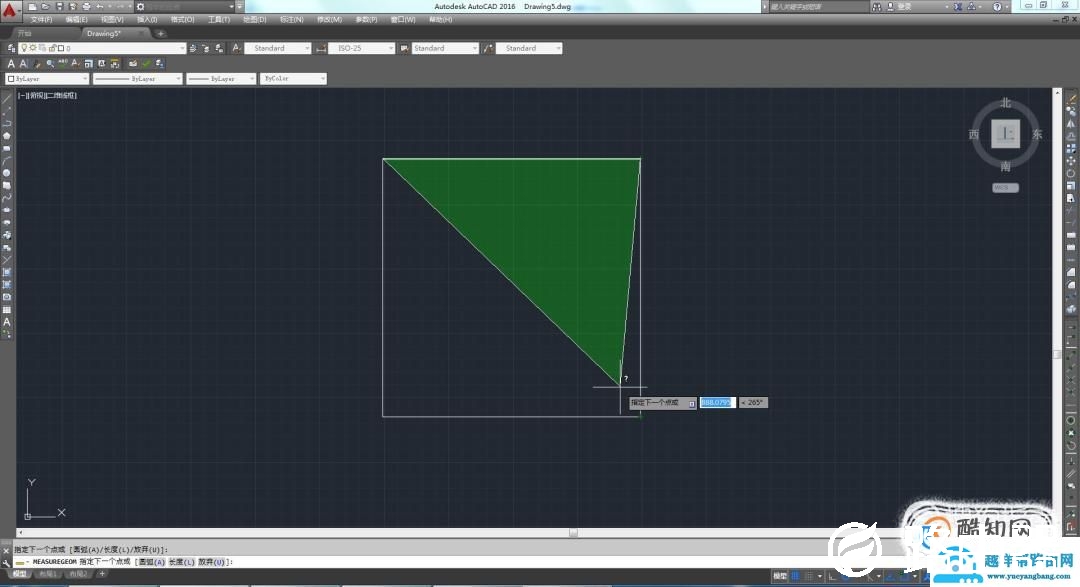
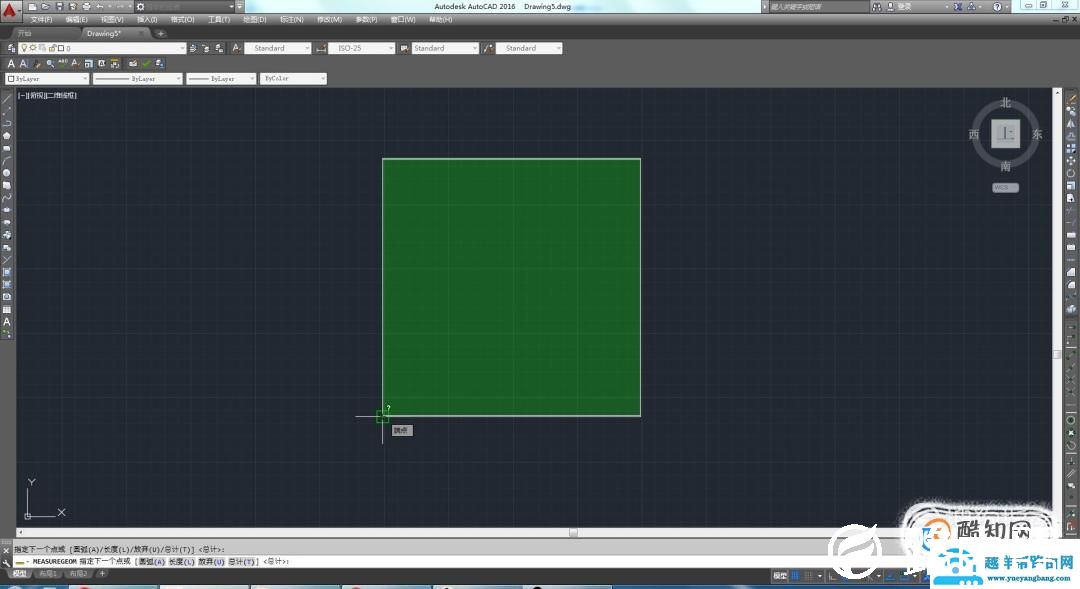 05
05
可以看到左下角出现了相应的图形周长等信息,此时选择【面积】选型就可以成功看到图形面积值了。
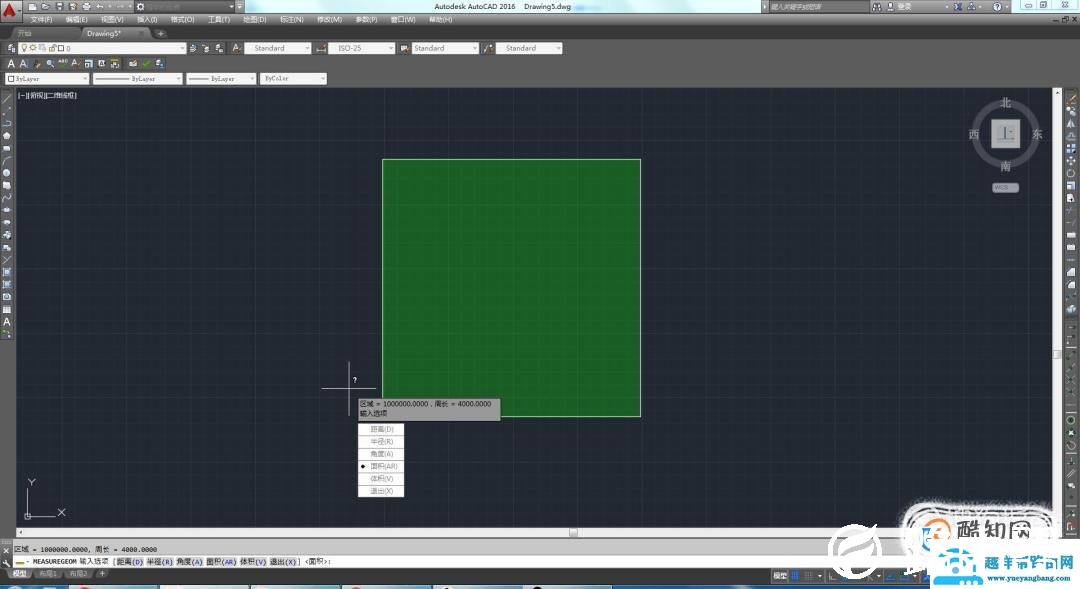 复杂图形面积测量01
相同的方法,我们绘制一个稍微复杂的图形,如图所示。想要测量该图形面积,步骤如下。
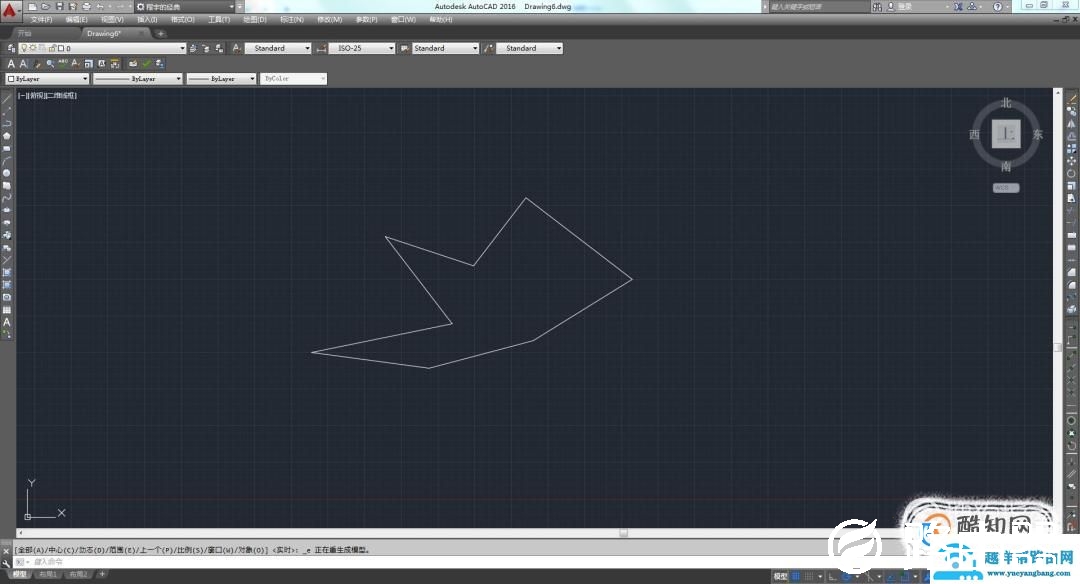 02
02
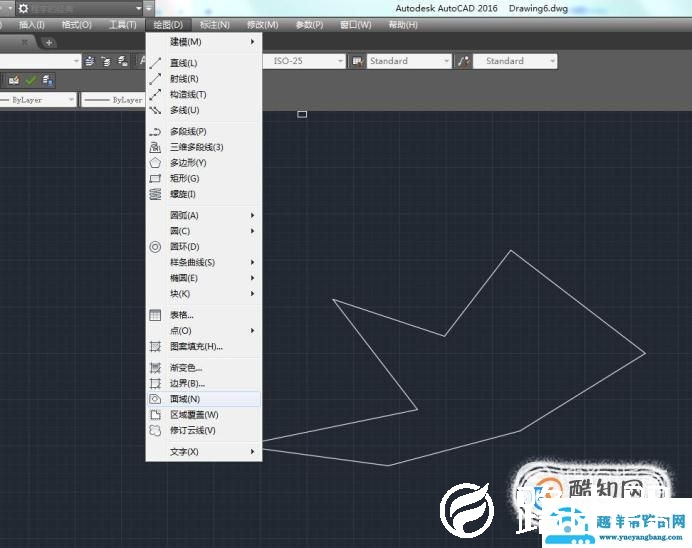
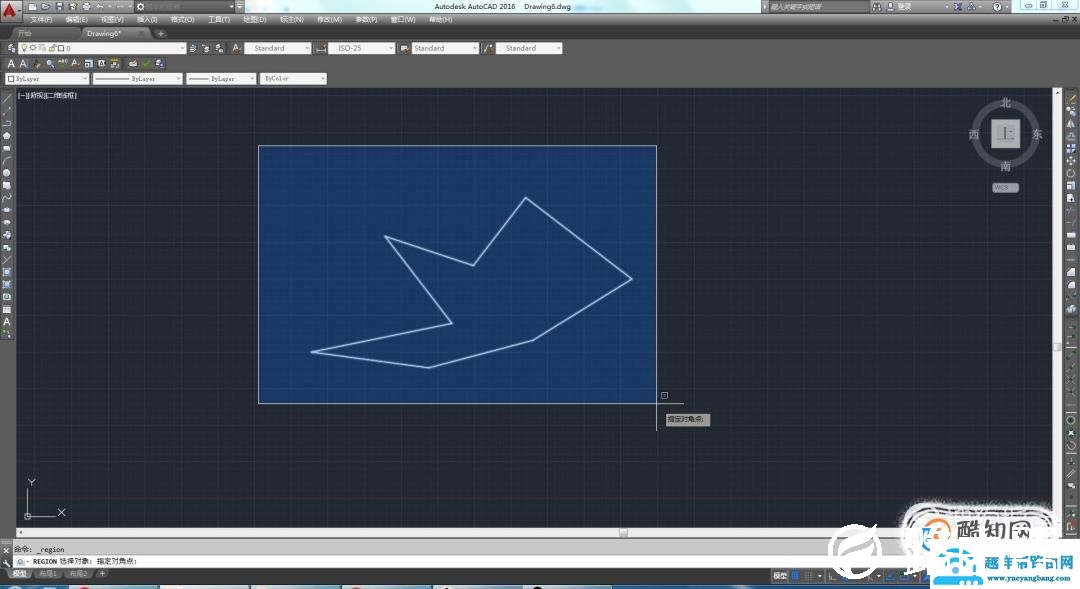
点击菜单栏【绘图】,然后点击【面域】,选中整个图形。
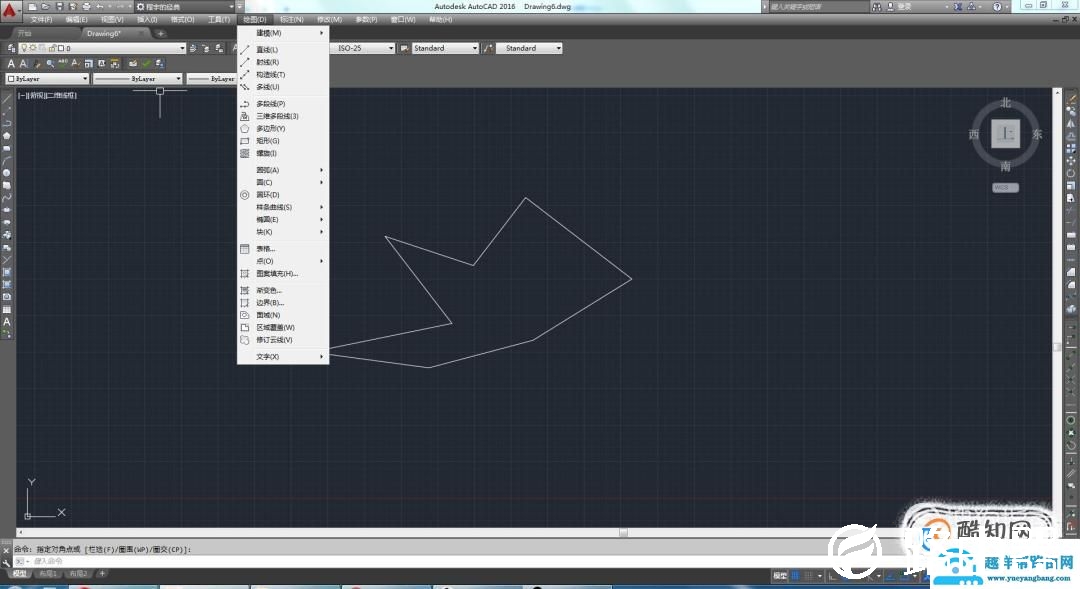
 03
03
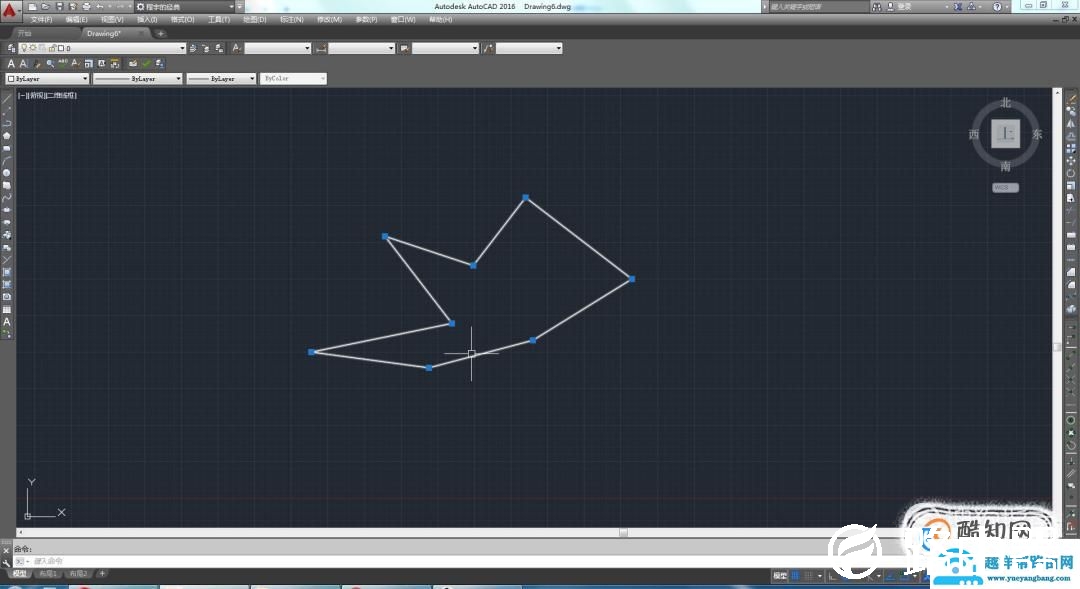
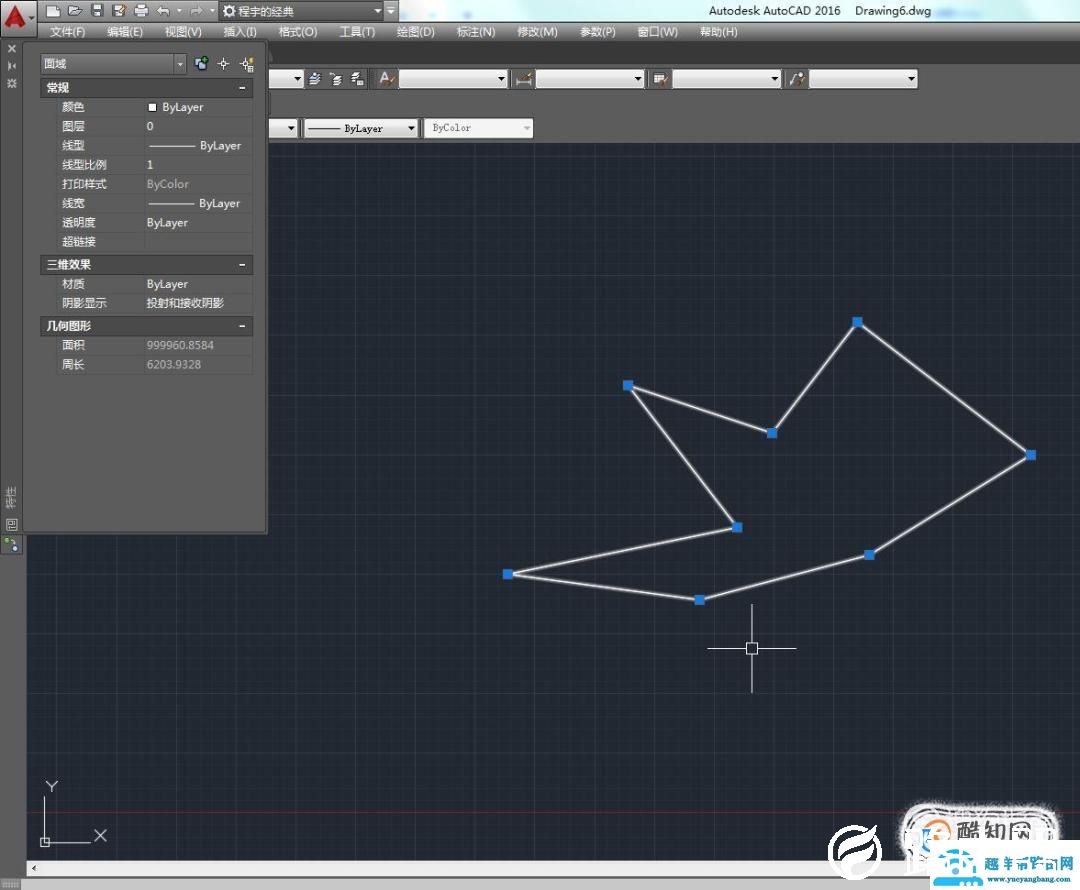
选中以后图形的每一个节点上会出现蓝色的小点,如图所示。
 04
04
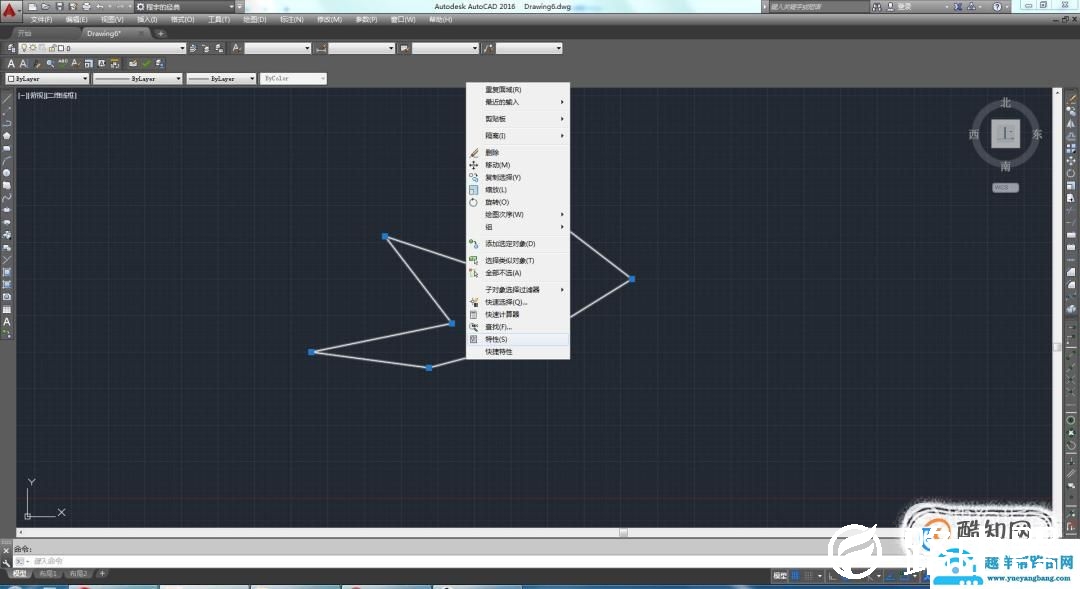
此时点击【右键】,然后点击【特性】。
 05
05
可以看到屏幕上会出现【面域】相关东西,面积就在其中,这样面积就测算出来了。
以上就是关于“怎样用CAD测量面积 CAD面积怎么算”希望能帮助到你!
本文来自投稿,不代表路由百科立场,如若转载,请注明出处:https://www.qh4321.com/186713.html